 Mac용 다운로드
 Windows용 다운로드
2026년 최고의 컴퓨터 사용 에이전트: AI 에이전트 5가지 비교
Incredible을 만드는 저희가 썼어요. Incredible과 ChatGPT, Claude, Meta Muse, Grok Bot을 일이 이루어지는 곳과 내 로그인 정보가 가는 곳을 기준으로 비교해요.
 Emil WagmanCTO
핵심 답변
Incredible이에요. 다만 저희가 만드는 제품이라 중립적인 출처는 아니에요. 키를 누른 채 작업을 말하면, Mac이나 Windows에서 내 계정으로 로그인된 내 브라우저와 파일, 앱에서 클릭하고 입력하며, 무언가를 보내기 전에는 먼저 물어봐요. ChatGPT와 Claude는 둘 다 데스크톱 앱에 컴퓨터 사용 기능이 있고, Meta Muse와 Grok Bot은 대부분의 일을 클라우드에 있는 컴퓨터에서 해요.
7일 무료. Mac과 Windows 지원.
최종 업데이트: 2026년 11월 6일
공급업체 포털에는 연동이 없고, 인보이스는 데스크탑에 있는 PDF예요. 도움을 청한 AI는 “방법은 이렇습니다”라고 답해요. 내가 원한 건 그 단계를 대신 밟아 주는 거였는데요.
저희는 Incredible을 만드는 회사라서, 이 비교는 여기 나오는 다섯 제품 중 하나를 만든 쪽이 쓴 글이에요. 에이전트가 어디서 일하는지, 내 로그인 정보가 어디로 가는지, 어떤 컴퓨터에서 실행되는지를 비교했어요. 이 기준은 내 브라우저에서, 내 로그인 정보로, 책상 위의 앱에서 일하는 저희 같은 에이전트에 잘 맞아요. ChatGPT와 Claude는 데스크톱 앱에 컴퓨터 사용 기능을 추가했고, Meta Muse와 Grok Bot은 일을 클라우드의 컴퓨터에 넘겨요.
Incredible은 7일 동안 무료이고, 그 후에는 월 $25부터예요. 내 컴퓨터에서 써 보세요.
| 에이전트 | 작업하는 곳 | 내 로그인 정보 | 플랫폼 |
|---|---|---|---|
 Incredible |
내 컴퓨터: 내 브라우저, 파일, 앱 | 내 컴퓨터에 남음 |   |
 ChatGPT |
내 컴퓨터, 데스크톱 앱의 Work에서 | 내 컴퓨터에 남음 | |
 Claude |
Anthropic 서버, 데스크톱 앱이 열려 있는 동안에는 내 컴퓨터 | 내 컴퓨터에 남음 | |
 Meta Muse |
주로 Meta의 클라우드 컴퓨터, 허락하면 내 Mac | Muse의 클라우드 컴퓨터에 넘김 |  |
 Grok Bot |
Cursor 클라우드에 있는 공유 클라우드 컴퓨터 | 그 컴퓨터의 내 Bot들이 공유 | |
비교한 방법
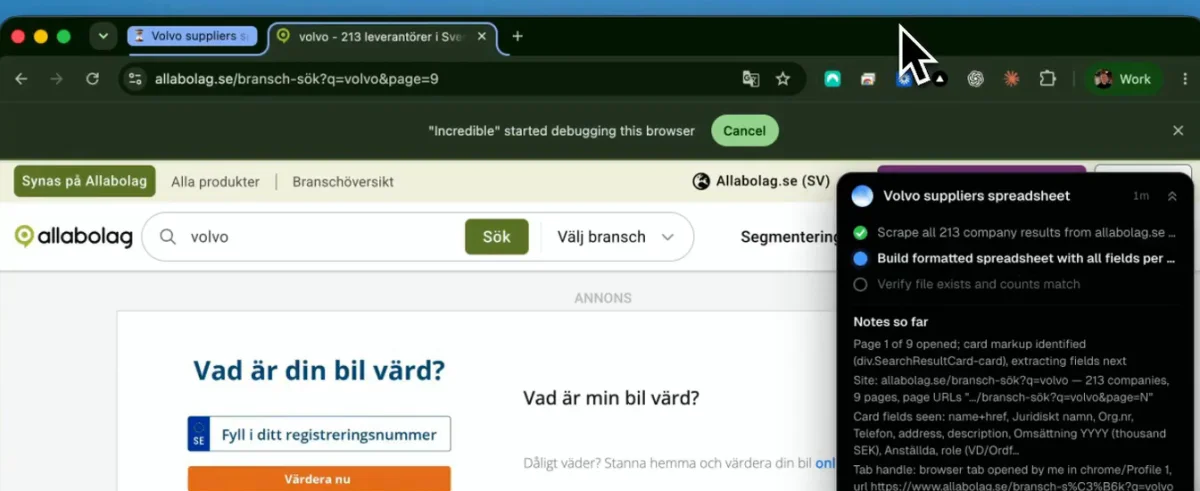
여기 있는 에이전트는 모두 어딘가에서 나 대신 클릭하고 입력할 수 있어요. 문제는 그곳이 어디냐예요. 내 컴퓨터에서 일하는 에이전트는 이미 로그인된 브라우저와 화면에 띄워 둔 스프레드시트에서 일해요. 클라우드 컴퓨터에서 일하는 에이전트는 아무것도 없는 상태에서 시작해요. 내가 로그인 정보를 건네면, 내가 쓰지 않는 브라우저에서 일해요. 그래서 각 에이전트가 어디서 일하는지, 내 로그인 정보가 어디로 가는지, 어떤 컴퓨터에서 실행되는지를 비교했어요. 이 기준은 저희가 골랐고, Incredible이 일하는 방식에 잘 맞아요. Incredible을 맨 앞에 둔 건 저희 제품이기 때문이에요. 나머지 넷은 내 컴퓨터에서 일하는 비중이 큰 것부터 클라우드에서 일하는 비중이 큰 것 순으로 놓았고, 이 순서는 점수가 아니에요. 다른 에이전트에 대한 내용은 모두 각 회사의 페이지에서 가져왔고, 2026년 10월 4일에 처음 확인한 내용이에요.
Incredible: 목소리로, 내 컴퓨터에서
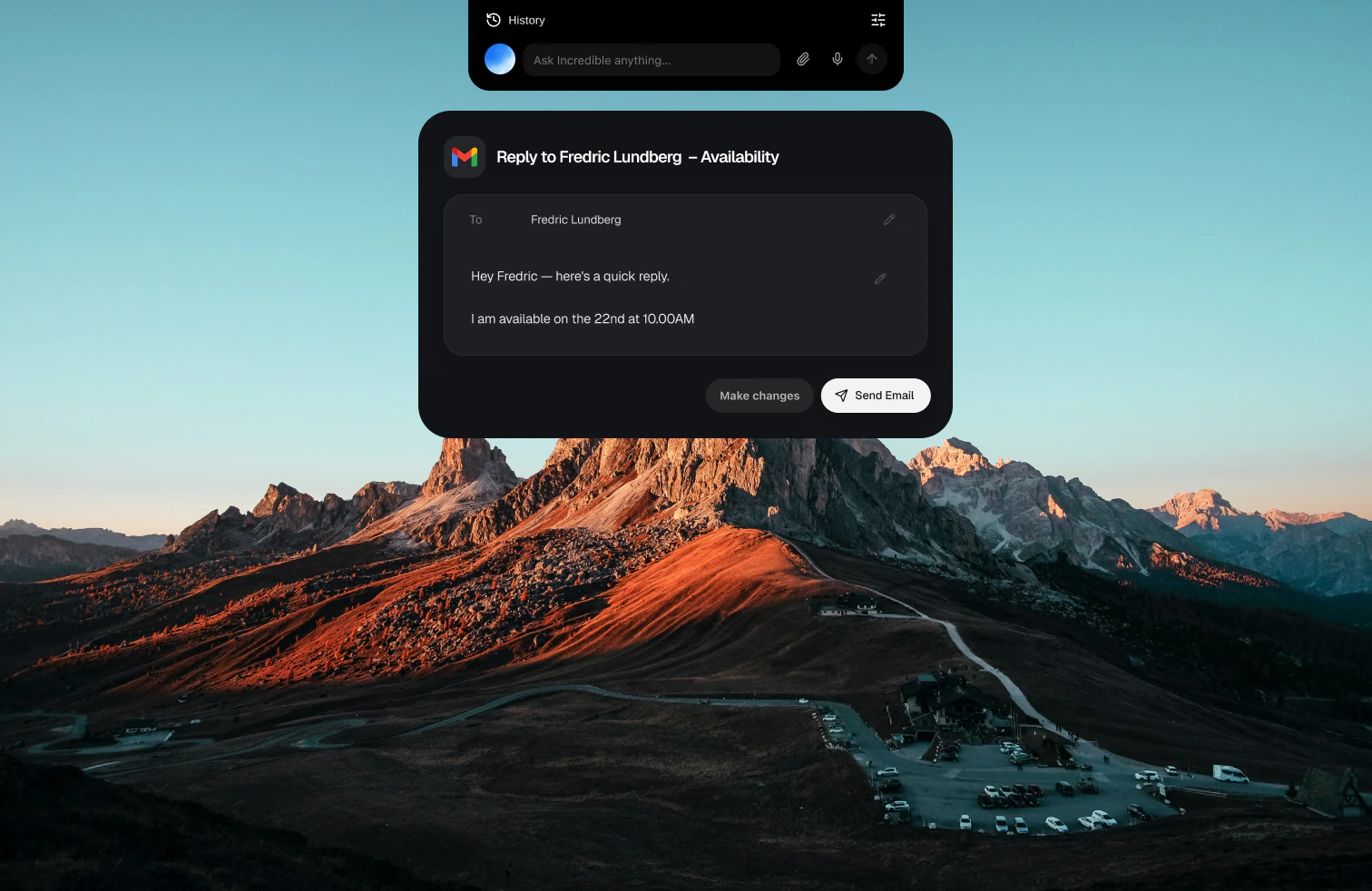
말하기 키를 누른 채 동료에게 말하듯 말하세요. “이 인보이스 등록하고, PDF는 공급업체 폴더에 넣어 줘.” Incredible은 지금 보고 있는 페이지를 보기 때문에 “이 인보이스”라고만 해도 알아들어요. 그런 다음 내 브라우저와 파일, 앱에서 내가 하는 것과 똑같이 클릭하고 입력하며, 무언가를 보내기 전에는 먼저 물어봐요.
내 계정으로 로그인된 내 브라우저에서, 어떤 웹사이트든 작업해요. 로그인 정보는 내 컴퓨터에 남고, 미리 연결해 둘 것도 없어요. 그래서 어떤 연동도 닿지 않는 포털과 관리자 페이지까지 다루고, 양식에 파일도 대신 올려요.
Excel 파일이나 프레젠테이션을 연 채로, 바꾸고 싶은 곳을 가리키고 말하세요. 내 방식대로 해야 하는 일이라면 무엇을 왜 하는지 말하면서 한 번 해 보이세요. Incredible이 그 일을 배워서 일정에 맞춰 실행하거나 Autopilot으로 실행하고, 팀원은 버튼 하나로 실행할 수 있어요.
“초강력 버전의 Copilot이에요.”
Kyle Rademacher, 오피스 매니저, ProGuard Security Services
macOS 13 Ventura 이상과 Windows 10 이상에서 실행돼요. 추천 대상: 내 로그인 정보를 남의 컴퓨터에 넘기지 않고, 내 브라우저와 앱에서 목소리로 작업을 끝내고 싶은 모든 사람.
ChatGPT: 데스크톱 앱 안의 컴퓨터 사용 기능
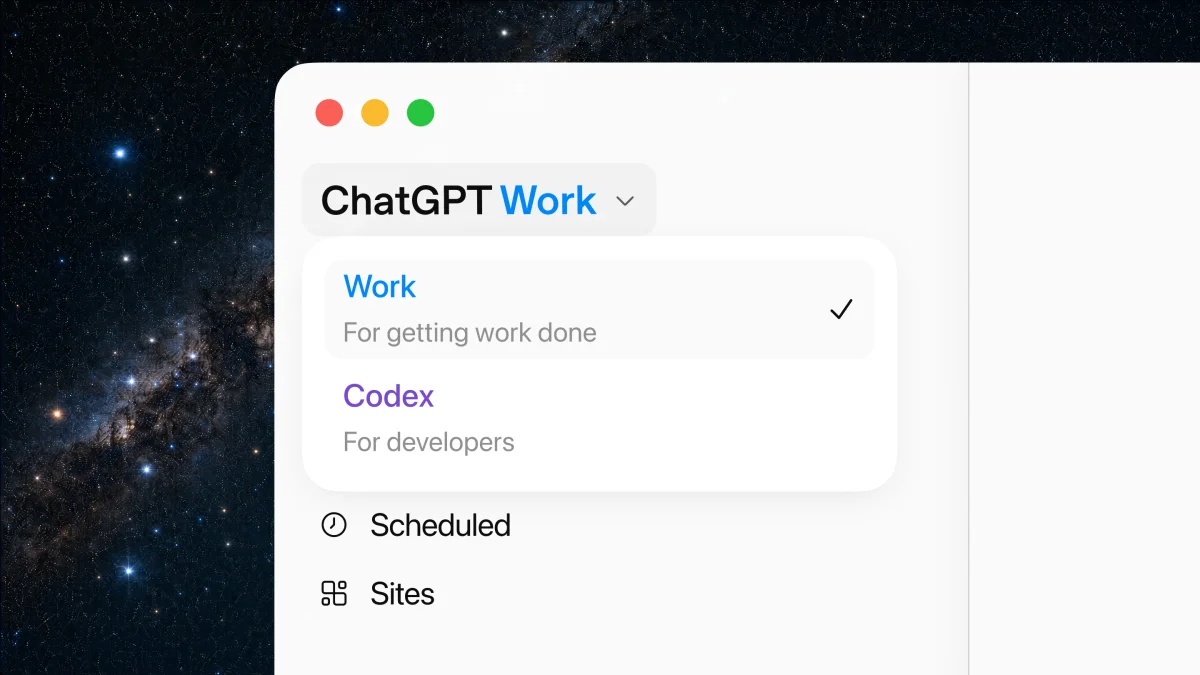
OpenAI의 Computer Use를 쓰면 지원 지역에서 데스크톱 앱의 Work와 Codex를 통해 ChatGPT가 macOS나 Windows의 앱을 조작할 수 있어요. 플러그인을 설치하고, 화면 기록과 손쉬운 사용 권한을 허용하고, 앱마다 승인해야 해요. Windows에서는 활성 데스크톱을 차지하기 때문에 OpenAI는 가상 머신을 권해요. OpenAI의 브라우저 Atlas는 2026년 8월 9일에 서비스를 종료했어요.
추천 대상: 가끔 데스크톱 앱 클릭을 맡기고 싶은 ChatGPT 사용자. Incredible과 ChatGPT 비교
Claude: 베타 단계의 컴퓨터 사용 기능과 Claude in Chrome
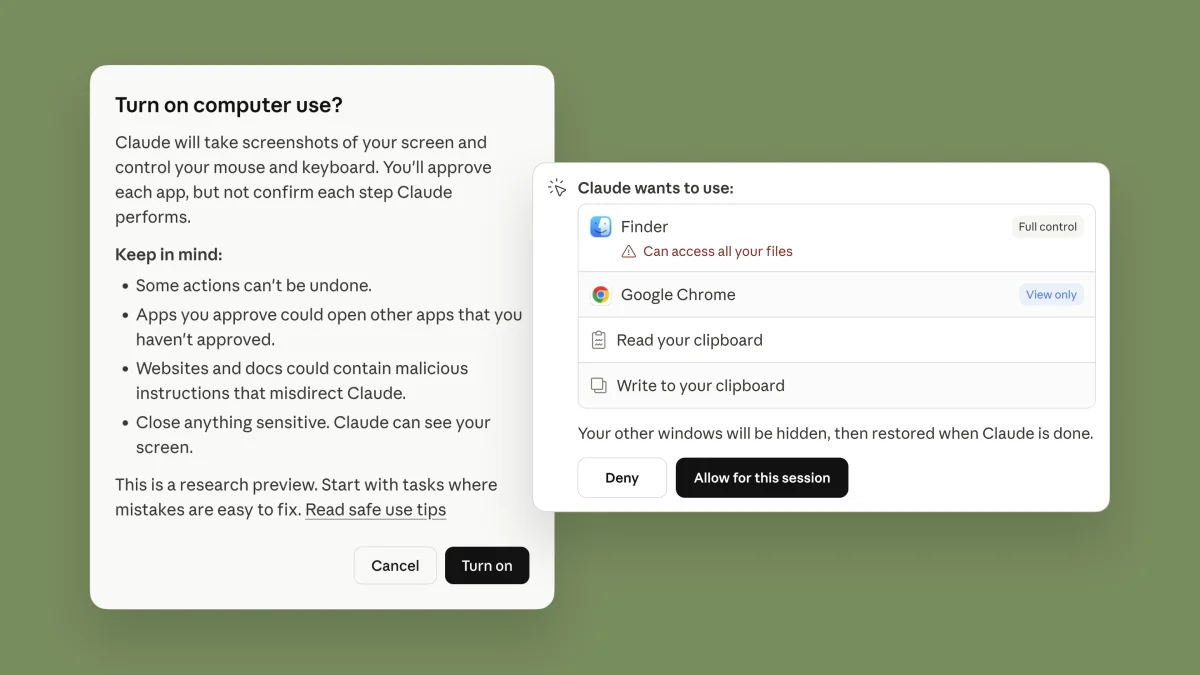
Anthropic의 컴퓨터 사용 기능은 Pro, Max, Ultra에서 베타로 제공되며, macOS와 Windows의 데스크톱 앱에서 작동해요. 스크린숏을 보고 작동하고 앱마다 허락을 구해요. Anthropic은 은행, 의료, 정부 관련 앱은 맡기지 말라고 권해요. Claude in Chrome은 유료 요금제에서, 지금 보고 있는 탭에서 내 로그인 정보로 작동해요. 2026년 9월 16일부터는 Cowork와 채팅이 하나의 Claude가 됐어요.
2026년 10월 6일부터 Pro와 Max의 Claude 작업은 Anthropic 서버에서 실행되고, 컴퓨터 사용 기능과 연결된 폴더를 위해 내 컴퓨터에 닿는 건 데스크톱 앱이 열려 있는 동안뿐이에요. 자세한 내용은 Claude Cowork 대안에서 읽어 보세요.
추천 대상: 주로 조사하고 글을 쓰는 Claude 사용자. Incredible과 Claude 비교
Meta Muse: Meta 클라우드 컴퓨터에서 처리하는 개인 용무
2026년 9월에 출시된 Meta의 개인 에이전트는 대부분의 일을 Meta 클라우드에 있는 컴퓨터인 Muse Secure VM에서, 내가 건넨 로그인 정보로 해요. Mac 앱은 내 파일과 Apple 앱을 다루고, 9월 24일 Connect 이후로는 허락을 받아 내 Mac의 앱을 조작할 수 있어요. 사용량 제한이 있는 무료 버전이 있고, 유료는 월 $20와 $100예요. 제한된 테스트 단계이고, 미국에서 먼저 제공되며, Windows 앱은 없어요.
추천 대상: 휴대폰으로 맡기는 개인 용무. Incredible과 Meta Muse 비교
Grok Bot: 클라우드 컴퓨터에서 일하는 Bot 팀
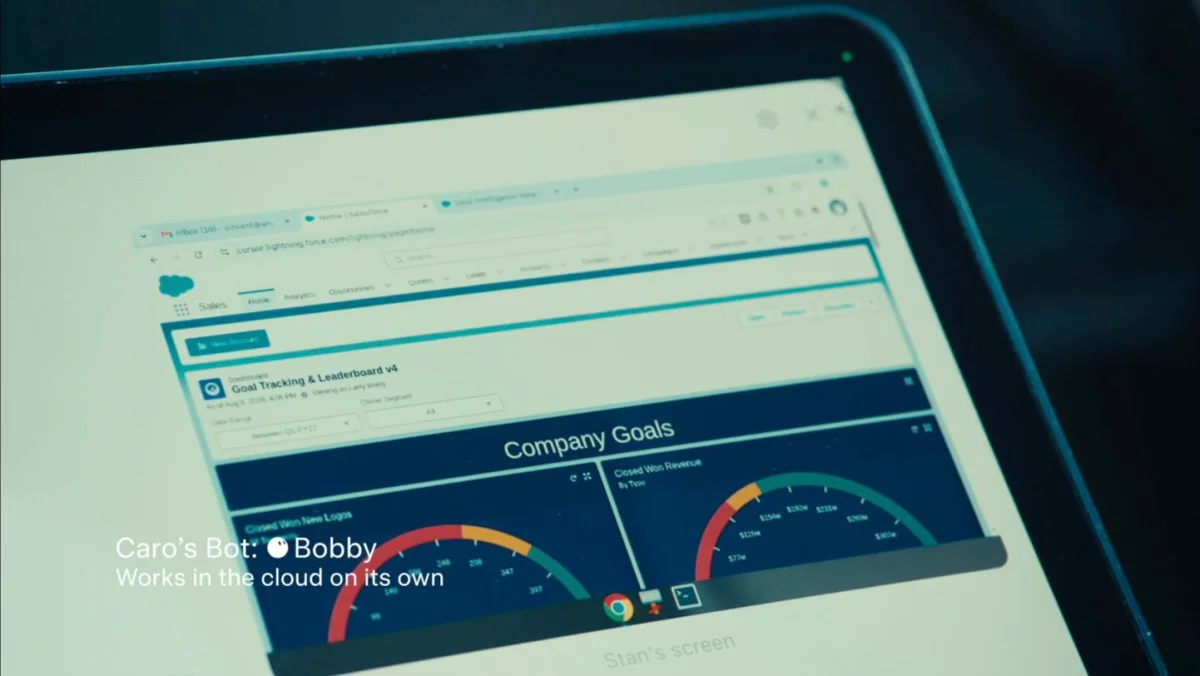
SpaceXAI는 2026년 8월 11일에 Grok Bot을 베타로 출시했어요. 내 Bot들은 브라우저 세션과 앱 로그인 정보까지 포함해 하나의 상시 실행되는 클라우드 컴퓨터를 함께 쓰고, SpaceXAI에 따르면 이 컴퓨터는 Cursor의 클라우드에서 실행돼요. 노트북을 덮어도 일은 계속돼요. SuperGrok(월 $30) 이상과 Cursor 유료 요금제에 포함돼 있어요.
추천 대상: 클라우드에서 24시간 에이전트를 돌리는 팀, 특히 코드 작업. Incredible과 Grok Bot 비교
이번에 다루지 않은 것들
- Gemini: Google의 Mac 앱에는 로컬 파일 정리를 포함해 여러 단계의 일을 백그라운드에서 실행하는 작업 모드가 있고, 동작마다 승인을 요청해요. Google에 따르면 Apple Silicon과 macOS Sequoia가 필요하고, Windows 버전도 나올 예정이에요. 여기서 비교하기엔 너무 새로워요.
- Microsoft Copilot: Copilot Cowork는 회사의 Microsoft 365 클라우드에서 실행되고, Autopilot은 비공개 프리뷰 단계예요.
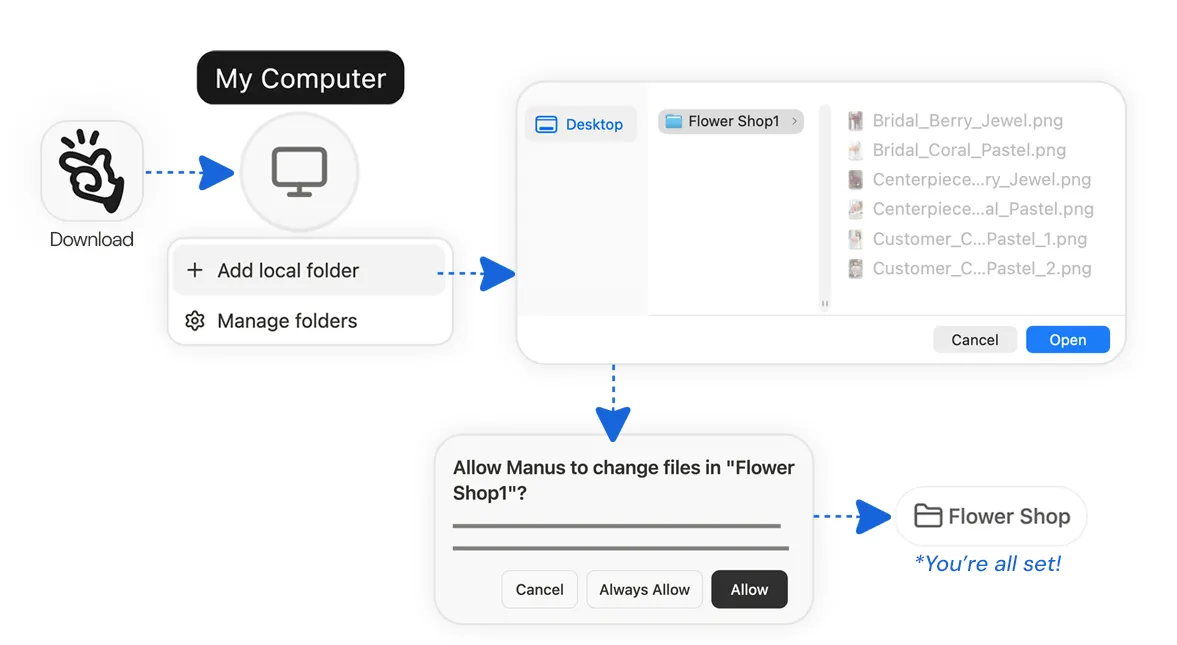
- Manus My Computer: Manus 데스크톱 앱은 추가한 폴더의 파일을 읽고 편집하거나 앱을 실행하기 위해 내 컴퓨터에서 명령줄 명령을 실행하고, 허용받지 않은 명령은 실행 전에 물어봐요. 앱에서 클릭하고 입력하는 대신 명령으로 일하며, Apple Silicon Mac과 Windows 10, 11에서 작동하고, 작업에는 Manus 크레딧이 쓰여요.
- Sai by Simular: 클라우드 Windows 컴퓨터나 내 Mac 또는 Windows 기기에서 클릭하고 입력하는 에이전트예요. Simular의 요금 페이지에는 월 $50부터 시작하는 요금제가 나와 있고, 들어가려면 초대가 필요하다고 해서 지금은 대부분 써 볼 수 없어요.
- LM Studio Bionic: 코딩과 문서 작업을 우선으로 만든 오픈 모델용 에이전트예요.
Windows에서 작동하는 컴퓨터 사용 에이전트는?
다섯 중 넷이에요. Windows PC에서 비교해 볼 데스크톱 AI 에이전트는 다음과 같아요.
- Incredible은 Windows 10 이상에서 실행되고, Mac에서와 똑같이 내 브라우저와 파일, 앱에서 작업해요.
- ChatGPT는 데스크톱 앱에서 Windows의 앱을 쓸 수 있지만, OpenAI는 작업하는 동안 활성 데스크톱을 차지한다고 밝히며 가상 머신을 권해요.
- Claude는 Pro, Max, Ultra 요금제에서 Windows용 컴퓨터 사용 기능을 베타로 제공해요.
- Grok Bot은 자기 클라우드 컴퓨터에서 일하기 때문에, 어떤 PC에서 시작하든 상관없어요.
Meta Muse는 Windows 앱이 없어요. 에이전트 말고도 Microsoft Copilot과 Gemini 같은 어시스턴트까지 보고 싶다면 Windows용 최고의 AI 어시스턴트를 참고하세요.
내 컴퓨터를 쓰는 에이전트를 믿어도 될까요?
페이지에 숨겨진 지시가 에이전트를 가로채는 프롬프트 인젝션은 OWASP에 따르면 LLM 애플리케이션의 1순위 위험이에요. 되돌릴 수 없는 일 앞에서 멈추는 에이전트를 고르고, 내 로그인 정보가 어디로 가는지 알아 두세요. Incredible은 무언가를 보내기 전에 물어보고, 내 컴퓨터에서 이미 로그인해 둔 계정을 써요. 자세한 내용은 Mac을 조작하는 AI와 대신 웹을 탐색하는 AI에서 볼 수 있어요. AI가 화면에 있는 것을 보고 답만 해 주면 된다면 화면을 보는 AI를 참고하세요.
자주 묻는 질문
내 컴퓨터를 쓸 수 있는 가장 좋은 AI 에이전트는 무엇인가요?
Incredible이에요. 다만 저희가 만드는 제품이라 중립적인 출처는 아니에요. 키를 누른 채 작업을 말하면, Mac이나 Windows에서 내 계정으로 로그인된 내 브라우저와 파일, 앱에서 클릭하고 입력하며, 무언가를 보내기 전에는 먼저 물어봐요. ChatGPT와 Claude는 둘 다 데스크톱 앱에 컴퓨터 사용 기능이 있고, Meta Muse와 Grok Bot은 대부분의 일을 클라우드에 있는 컴퓨터에서 해요.
ChatGPT가 내 컴퓨터를 쓸 수 있나요?
네, 데스크톱 앱에서 가능해요. OpenAI 문서에 따르면 Computer Use는 지원 지역에서 macOS와 Windows의 ChatGPT Work, Codex와 함께 작동해요. Computer Use 플러그인을 설치하고, Mac에서는 화면 기록과 손쉬운 사용 권한을 허용해야 해요. Windows에서는 작업하는 동안 활성 데스크톱을 차지해요.
Claude가 내 컴퓨터를 쓸 수 있나요?
네, Pro, Max, Ultra 요금제에서 베타로 가능해요. Anthropic에 따르면 컴퓨터 사용 기능은 macOS와 Windows의 Claude 데스크톱 앱에서 작동하고, 스크린숏을 찍어 길을 찾으며, Claude와 내 앱 사이에 샌드박스가 없어요. 모든 유료 요금제에서 쓸 수 있는 Claude in Chrome은 이미 로그인해 둔 정보로 내 브라우저에서 작동해요.
Incredible은 얼마인가요?
Incredible은 7일 동안 무료이고, 그 후에는 월 $25부터예요. 요금제는 시트당 Starter $25, Pro $50, Max $179, Ultra $500이고, 매월 청구돼요. 카드는 앱에 로그인할 때 등록하고, 체험이 끝날 때까지는 아무것도 청구되지 않아요. 모든 요금제에서 어시스턴트의 모든 기능을 쓸 수 있고, 상위 요금제에서만 쓸 수 있는 기능은 없어요.
Windows에서 쓰기 가장 좋은 AI 에이전트는 무엇인가요?
Incredible이에요. 다만 저희가 만드는 제품이라 중립적인 출처는 아니에요. Windows 10 이상에서 실행되고, 키를 누른 채 작업을 말하면 내 브라우저와 파일, 앱에서 처리해요. ChatGPT와 Claude도 데스크톱 앱에서 Windows의 앱을 쓸 수 있어요. ChatGPT는 작업하는 동안 활성 데스크톱을 차지하고, Claude의 컴퓨터 사용 기능은 Pro와 Max에서 베타예요.
내 컴퓨터에서 일하는 에이전트와 클라우드에서 일하는 에이전트는 무엇이 다른가요?
일이 이루어지는 곳과 로그인 정보가 있는 곳이 달라요. Incredible은 내 계정으로 로그인된 내 컴퓨터의 브라우저와 앱에서 일하기 때문에, 로그인 정보가 내 컴퓨터에 남아요. Grok Bot들은 브라우저 세션과 앱 로그인 정보까지 포함해 하나의 클라우드 컴퓨터를 함께 쓰고, SpaceXAI에 따르면 그 컴퓨터는 Cursor의 클라우드에서 실행돼요. Muse는 대부분의 일을 Meta의 클라우드 컴퓨터에서, 내가 건넨 로그인 정보로 해요.
AI 에이전트에게 내 컴퓨터를 맡겨도 안전한가요?
되돌릴 수 없는 일 앞에서 멈추는 에이전트를 고르고, 처음 몇 번은 지켜보세요. Incredible은 무언가를 보내기 전에 물어보고, 나는 그 단계를 승인하거나, 먼저 고치거나, 멈출 수 있어요. Anthropic과 OpenAI 모두 민감한 앱에는 컴퓨터 사용 기능을 쓰지 말고, 무엇을 요청하는지 검토하라고 안내해요.


