 Mac용 다운로드
 Windows용 다운로드
Autopilot을 쓰면 정해진 시간이 아니라 특정한 일이 일어났을 때 실행되는 작업을 설정할 수 있어요. 인보이스가 담긴 이메일이 도착하거나 특정한 사람이 답장하면, 내가 알아채거나 확인하지 않아도 Incredible이 필요한 순간에 바로 일을 해요. Autopilot에 맡긴 작업은 모두 사이드바의 Autopilot 아래에 있고, 작업마다 한 줄씩 켜고 끄는 스위치가 달려 있어요.
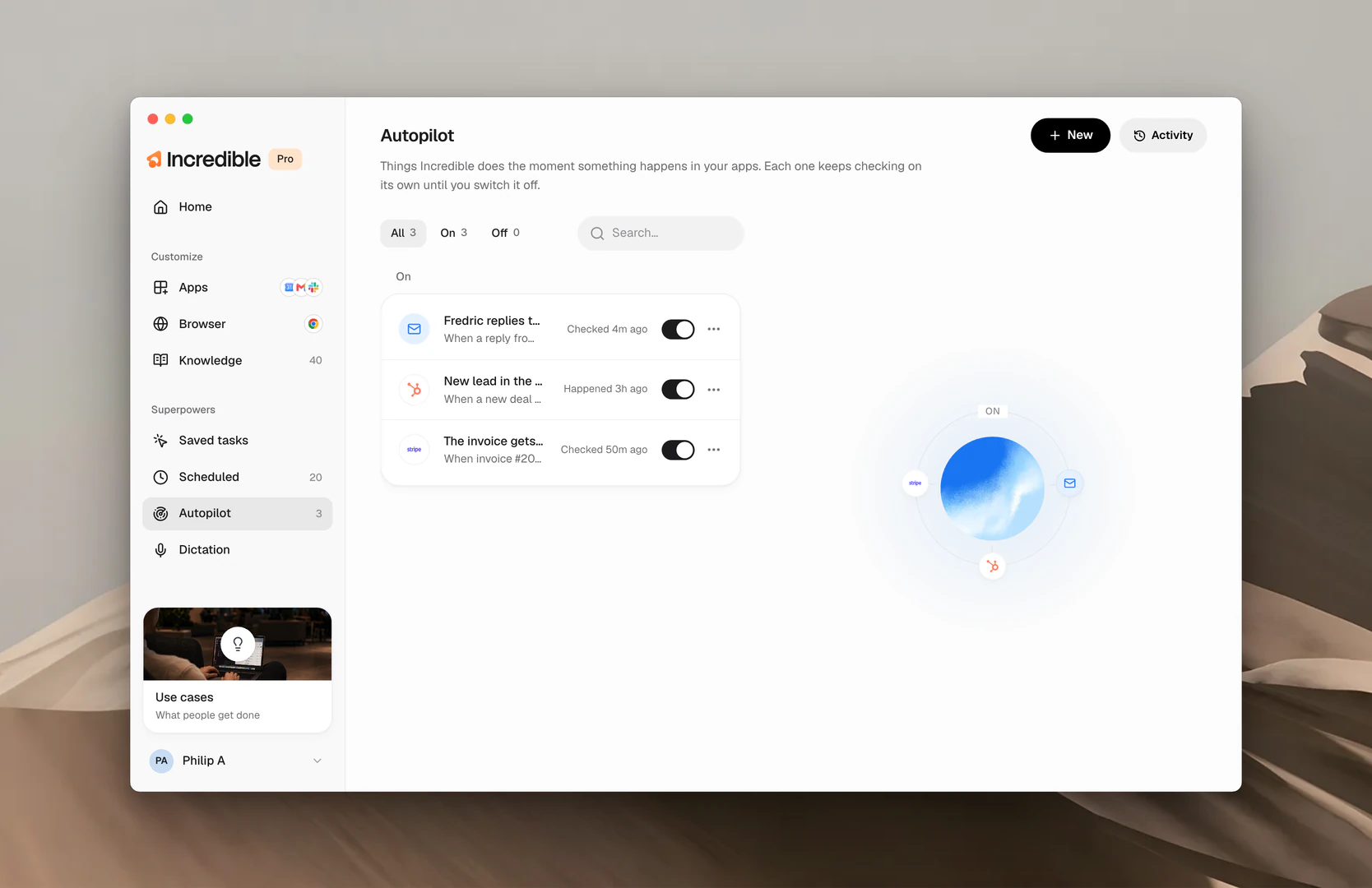
Autopilot이 작동하는 방식
모든 Autopilot은 두 부분으로 이루어져 있고, 앱에서 두 가지를 모두 물어봐요.
- Whenever. Incredible이 기다리는 조건이에요. “CRM에 새 리드가 들어오면.” “Sarah가 답장하면.”
- Then. 그 일이 일어나면 Incredible이 하는 일이에요. “아웃리치 시트에 추가해.” “나한테 알려 줘.”
Incredible은 관련 앱을 스스로 확인해요. 다른 주기를 고르지 않으면 30분마다 확인하고, 조건이 맞는 즉시 작업을 해요. Autopilot이 무언가를 할 때마다 알려 줘요. Incredible이 조건을 확인할 수 있어야 하니, 그 일이 일어나는 앱이 연결되어 있어야 해요. 앱을 연결하는 방법은 여기에서 더 읽어 보세요.
설정하기
작업을 Autopilot에 맡기는 방법은 두 가지예요. Incredible에게 말하거나, 앱에서 추가하면 돼요.
말로 하기. 조건과 작업, 두 부분으로 된 한 문장으로 말하세요.
“인보이스 이메일이 오면 PDF를 재무 폴더에 저장해 줘.”
 Incredible에서 해 보기
“고객이 제안서 스레드에 답장할 때마다 내 답장 초안을 써 줘.”
앱에서 하기. New를 클릭하세요. 이름을 정하고, Whenever에는 어떤 일이 일어나야 하는지, Then에는 Incredible이 무엇을 해야 하는지 적으세요. Once, then done과 Every time it happens 중 하나를 고르고, 얼마나 자주 확인할지 정한 다음 Set it up을 클릭하세요.
Autopilot은 무엇을 말해 두었는지에 따라 먼저 물어보기도 하고, 바로 진행하기도 해요. 먼저 승인하고 싶다고 말하면 매번 멈추고 물어봐요. 그냥 일을 하라고 분명히 말하면, 조건이 맞을 때마다 스스로 작업을 해요. 다른 사람에게 무언가를 보내는 일까지 포함해서요. 무엇을 해야 하는지, 확인을 받고 싶은지 구체적으로 말하고, 멈추고 싶을 때는 언제든 끄세요.
끄기, 실행하기, 삭제하기
줄마다 스위치가 있어요. 끄면 Autopilot이 확인을 멈추지만 설정은 그대로 남아 있어서, 언제든 다시 켤 수 있어요. 줄을 열거나 ... 메뉴를 열면 수정하거나, Run now로 바로 실행하거나, Remove로 삭제할 수 있어요.
무슨 일이 있었는지 보기
Activity를 클릭하면 Autopilot이 한 모든 확인과 실행을 날짜별로 볼 수 있어요. 끝까지 처리된 실행만 보려면 Completed, 살펴봐야 할 것을 보려면 Issues로 필터링하세요.


