Mac용 다운로드
 Windows용 다운로드
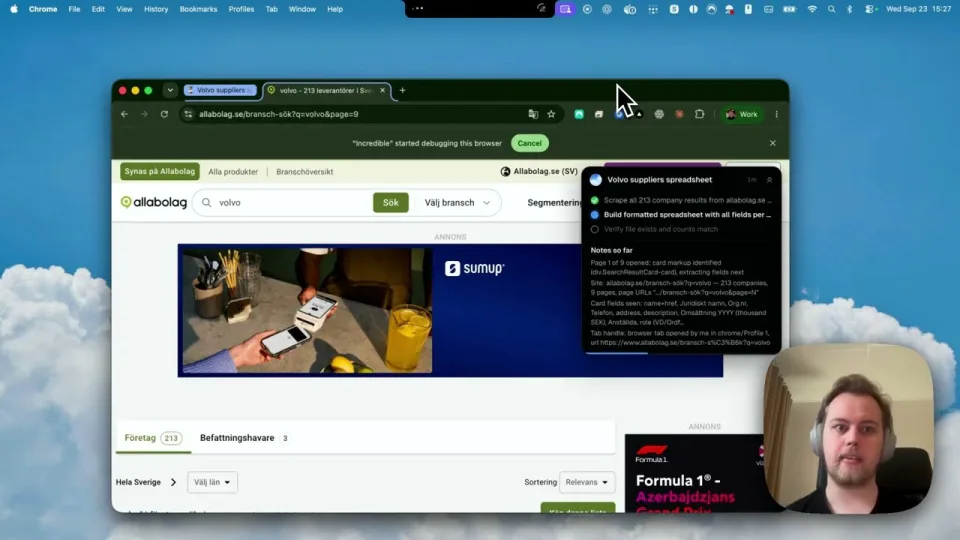
질문에 답하기, 이메일 쓰기, 폴더 정리하기, 양식 채우기. 원하는 결과를 말하면 Incredible이 일을 하고, 나는 결과를 확인하면 돼요. 작업 결과가 마음에 들고 다시 쓸 것 같다면 저장하세요. 저장한 작업은 사이드바의 Saved tasks 아래에 있다가, 언제든 매번 같은 방식으로 실행돼요.
작업이 실행되는 방식
동료에게 설명하듯, 단계가 아니라 원하는 결과를 말하세요. Incredible은 이미 화면에 무엇이 있는지 알고 있어서, 어떤 이메일인지 말하지 않아도 “이거에 답장해 줘”면 충분해요.
“최근 24시간 동안 받은 이메일 요약해 줘.”
 Incredible에서 해 보기
“데스크탑에 있는 사진들, 찍은 날짜로 이름 바꿔 줘.”
일은 그 일이 있는 곳에서 이루어져요. 앱, 브라우저, 파일 안에서요. 작업 하나가 세 곳을 모두 넘나들 수도 있어요.
읽기, 검색, 초안 작성은 알아서 진행돼요. 이메일 보내기나 파일 여러 개 삭제하기처럼 다른 사람에게 닿거나 되돌릴 수 없는 일은 먼저 내 승인을 기다려요.
카드에 무슨 일이 일어날지 정확히 표시되고, 내가 허락하기 전까지는 아무것도 진행되지 않아요.
작업 찾기와 이어서 요청하기
실행한 작업은 모두 Home에 날짜별로 모이고, 옆에 상태가 표시돼요. Working, Needs you, Upcoming, Done 중 하나예요. 작업을 열면 Incredible이 한 말, 한 일, 전달한 결과까지 대화 전체가 보이고, 옆에는 활동 기록이 있어요.
다음 메시지는 그 작업에 이어져요. Follow up을 클릭하고, 수정 요청이나 결과에 대한 질문, 다음 단계처럼 원하는 것을 말하거나 입력하세요. Incredible은 그 일에 대해 이미 아는 모든 것을 가지고 하던 곳부터 이어서 해요.
“그 요약 X한테도 보내 줘.”
“어떤 파일이 바뀌었는지 알려 줄래?”
작업 저장하기
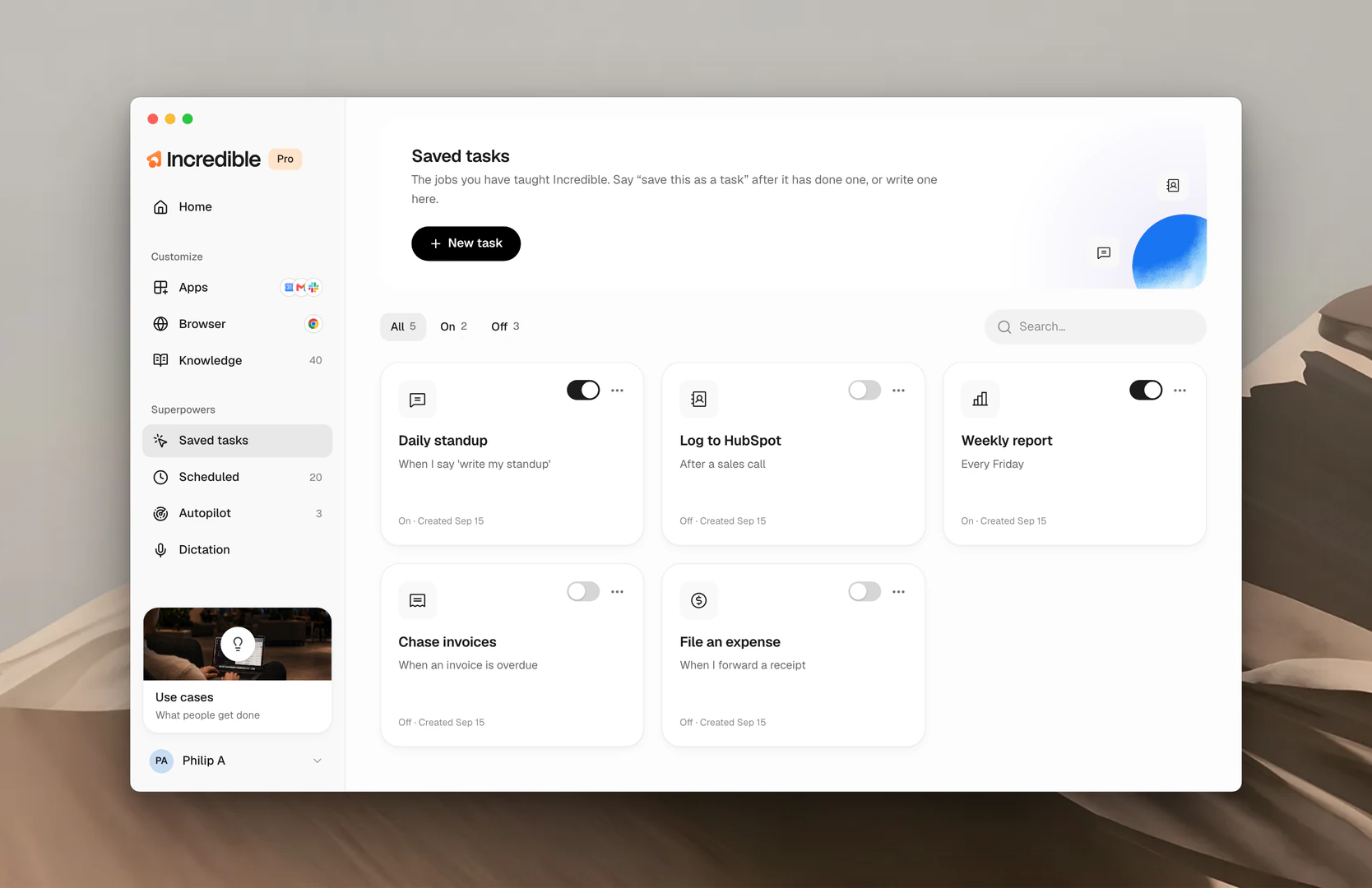
작업이 원하는 대로 끝나면 “이거 작업으로 저장해 줘”라고 말하거나, New task를 클릭해 직접 작성하세요. 저장된 작업은 한 가지 일에 대한 지시를 담고 있어서, 매번 같은 방식으로 실행돼요. 작업마다 Saved tasks 아래에 카드가 하나씩 있고, 켜고 끄는 스위치가 달려 있어요. Activates when 줄은 언제 이 작업을 써야 하는지 Incredible에게 알려 줘요.
팀과 저장된 작업을 공유하려면 작업을 열고 Share with your team을 클릭하세요. 팀을 참고하세요.
작업을 예약하거나 Autopilot에 맡기기
저장된 작업은 내가 부탁하지 않아도 실행될 수 있어요. Scheduled는 정한 시간에 한 번 또는 반복해서 실행하고, Autopilot은 인보이스가 도착하는 것처럼 앱에서 무언가 일어나는 순간 실행해요.