 Mac용 다운로드
 Windows용 다운로드
Browser 기능을 쓰면 Incredible이 내 계정으로 로그인된 내 웹 브라우저에서 일할 수 있어요. 내가 하듯 클릭하고, 입력하고, 페이지를 읽고, 양식을 채워요. 공급업체 포털, 관리자 페이지, 예약 사이트처럼 앱 연결이 없는 곳을 포함해 어떤 웹사이트에서든 돼요.
브라우저 연결하기
브라우저에서 Incredible을 설정하는 방법을 단계별로 안내할게요.
확장 프로그램 추가하기
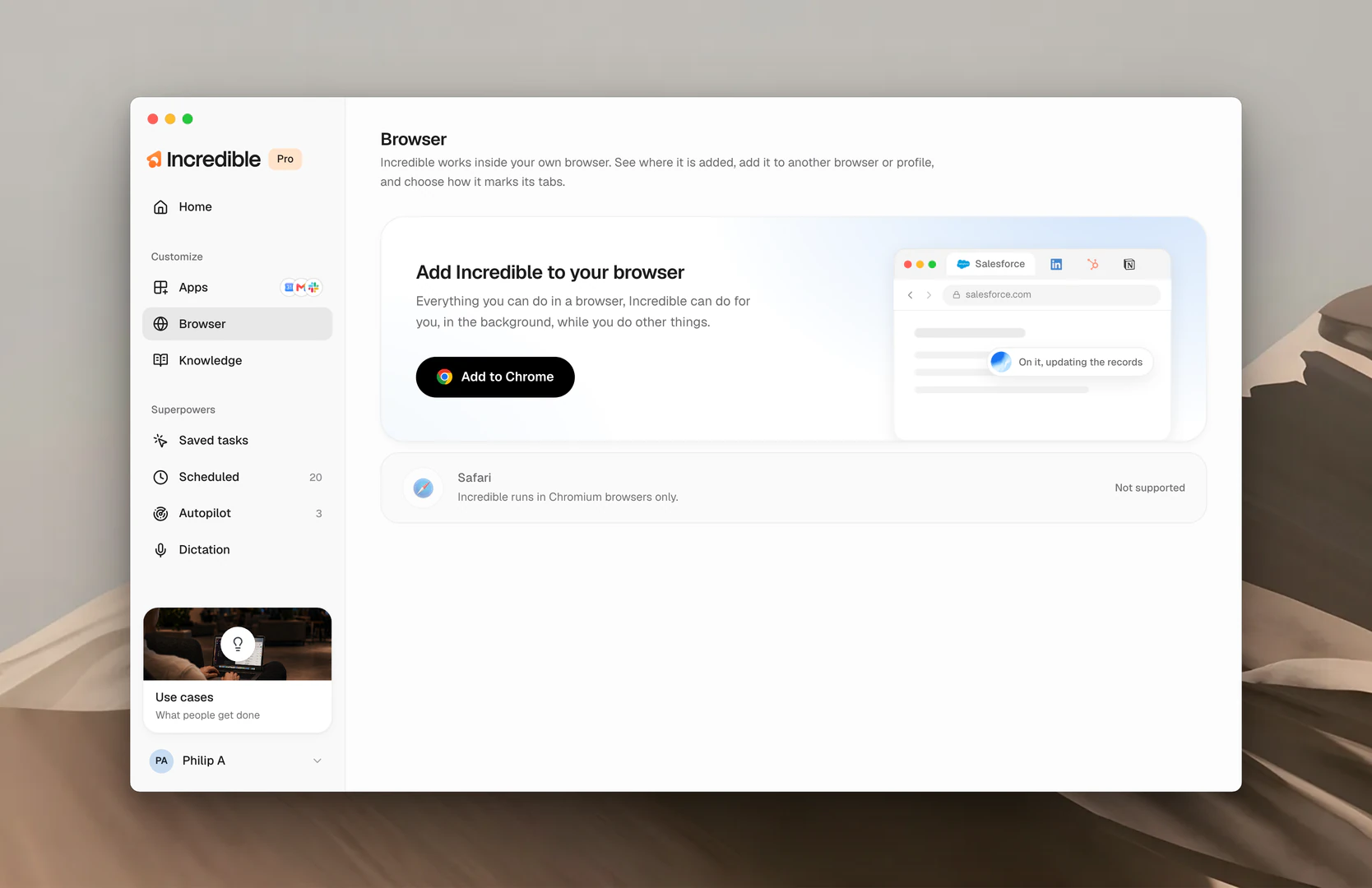
작업에 처음으로 브라우저가 필요해지면, Incredible이 Connect your browser 카드를 보여 줘요. Connect를 클릭하고 열리는 스토어 페이지에서 확장 프로그램을 추가하면, Incredible이 알아서 하던 일을 이어 가요. 미리 해 둘 수도 있어요. 사이드바의 Customize 아래에서 Browser를 클릭한 다음 Add to Chrome(또는 쓰고 있는 브라우저)을 클릭하세요.
스토어에서 바로 설치하려면 Chrome 웹 스토어에서 Chrome용 Incredible을, Edge 추가 기능에서 Edge용 Incredible을 받으세요.
처음에는 Incredible이 브라우저에서 무엇을 볼 수 있는지 설명해 줘요. Accept & continue를 클릭하세요.
Incredible은 Google Chrome과 Microsoft Edge, Brave, Arc, Vivaldi, Opera 등 Chromium 기반 브라우저에서 작동해요. Safari와 Firefox는 지원하지 않아요. Browser 페이지에는 프로필마다 Ready, Turned off, Not added 중 하나가 표시돼요.
Incredible에게 말하기
웹사이트에서 할 구체적인 일을 부탁해 보세요.
“Incredible 웹사이트를 열어서 요금 페이지를 찾고, 요금제를 짧게 비교해 줘.”
 Incredible에서 해 보기
Incredible은 전용 탭을 열어 Incredible 그룹으로 묶고, 내가 브라우저를 계속 쓰는 동안 일을 해요. 탭마다 표시가 붙는 게 더 좋다면, Browser 페이지에서 Mark the agent's tabs with an icon instead of grouping them을 켜세요.
더 크게 맡기기
같은 방식으로 여러 사이트를 한 번에 다룰 수 있어요.
“가장 큰 AI 회사 20곳의 웹사이트를 열어서 회사마다 요금제 등급을 전부 뽑아 표로 비교해 줘.”
Incredible에서 해 보기확장 프로그램이 볼 수 있는 것
확장 프로그램은 내 컴퓨터에 있는 Incredible 앱하고만 통신하고, 스스로 인터넷에 무언가를 보내는 일은 없어요. 작업에 페이지 내용이 필요하면, 데스크톱 앱이 요청을 처리하는 데 필요한 부분만 어시스턴트를 구동하는 AI 서비스로 보내요. 이 내용은 개인정보 처리방침에서 다뤄요. 비밀번호를 비롯한 보안 입력란에 입력한 내용은 페이지를 떠나기 전에 브라우저에서 제거돼요. 읽은 내용은 내 계정에 저장되고, AI 서비스는 이를 학습에 쓸 수 없어요.


