 Mac용 다운로드
 Windows용 다운로드
앱 연결하기
Incredible에서 앱을 연결하는 방법을 단계별로 안내할게요.
필요한 앱 찾기
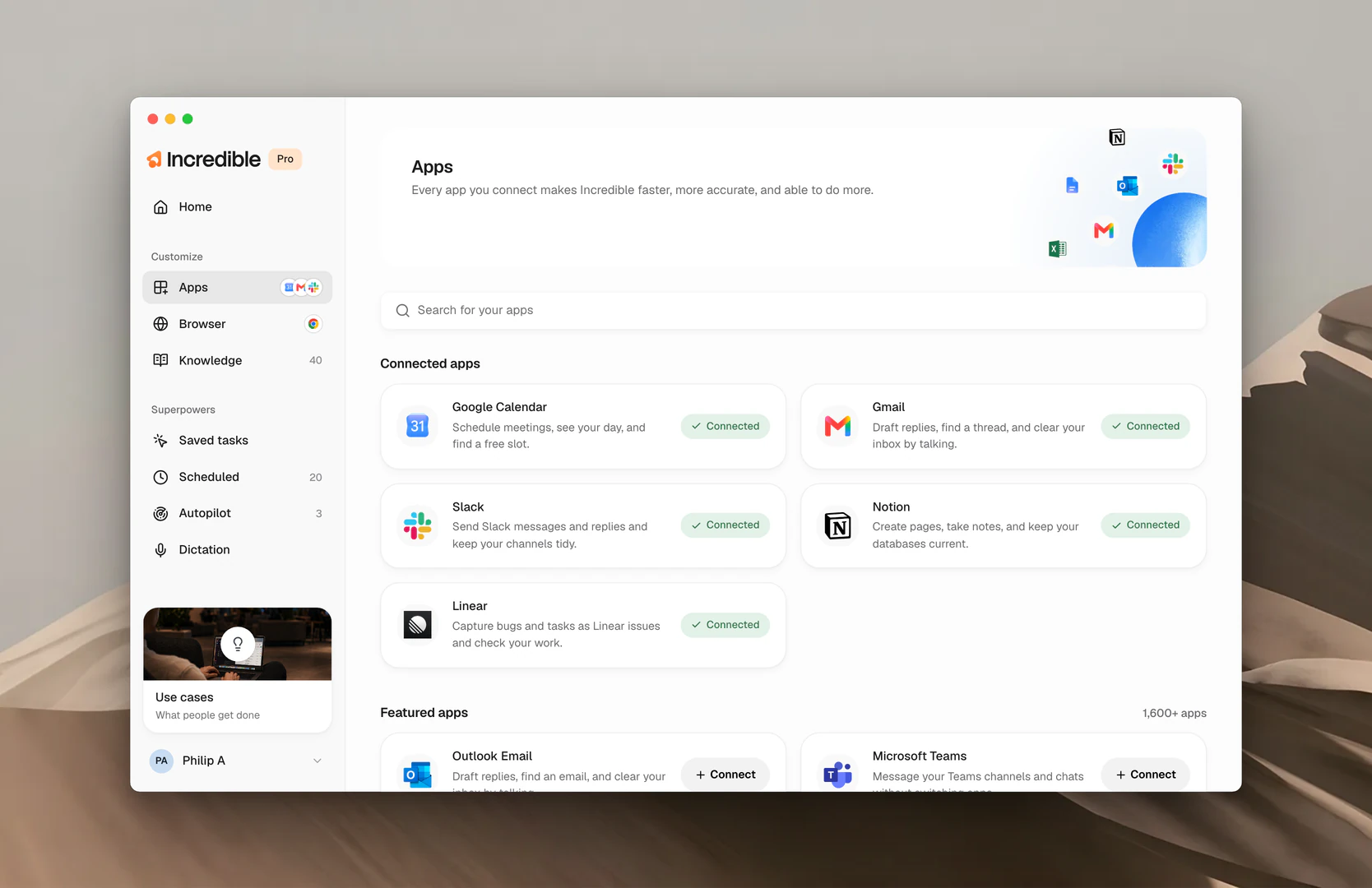
- 사이드바의 Customize 아래에서 Apps를 클릭하세요.
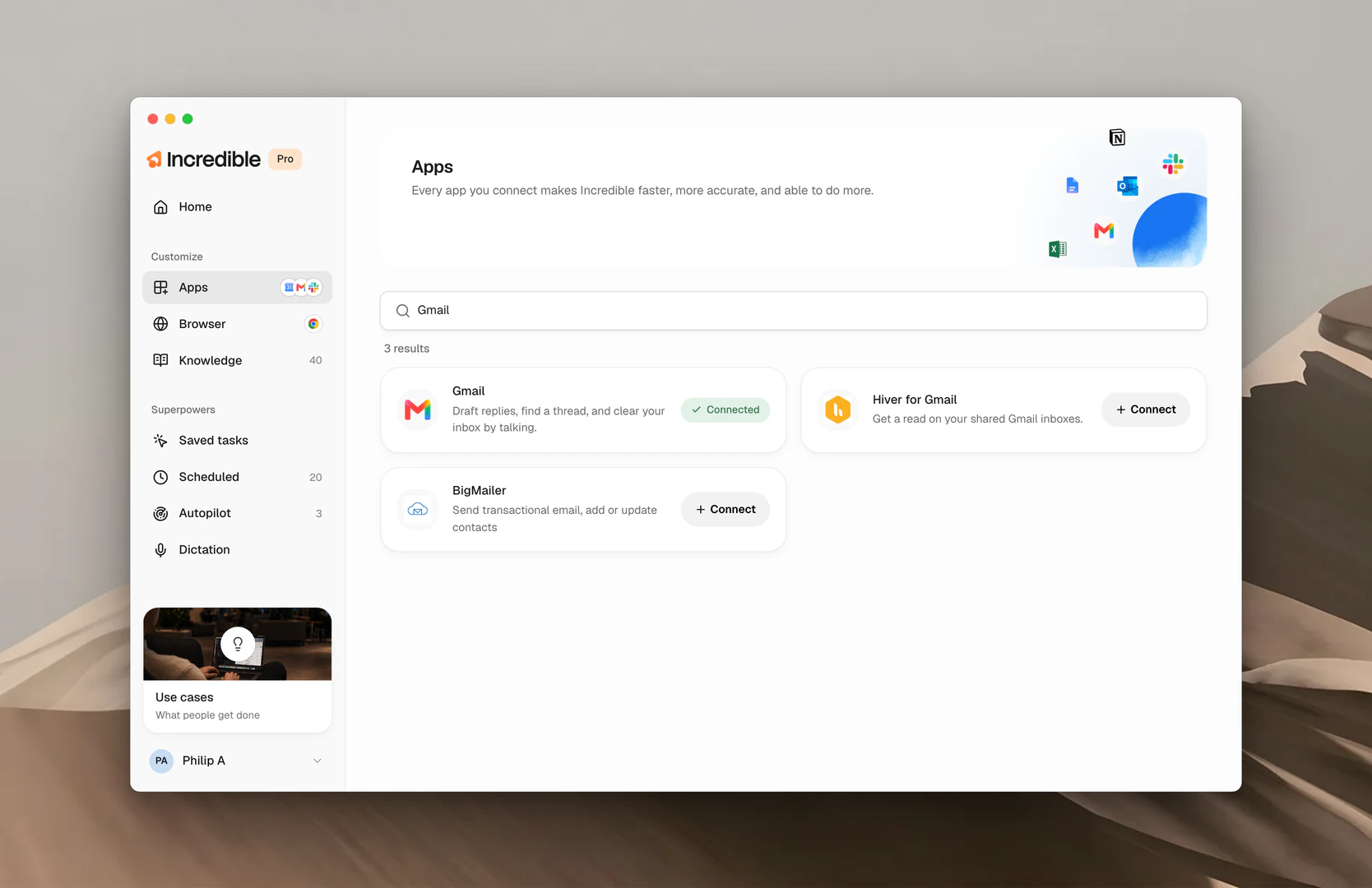
- Search for your apps에 앱 이름을 입력하거나, Featured apps를 스크롤해서 살펴보고 Show more를 클릭하세요.
할 수 있는 일 확인하기
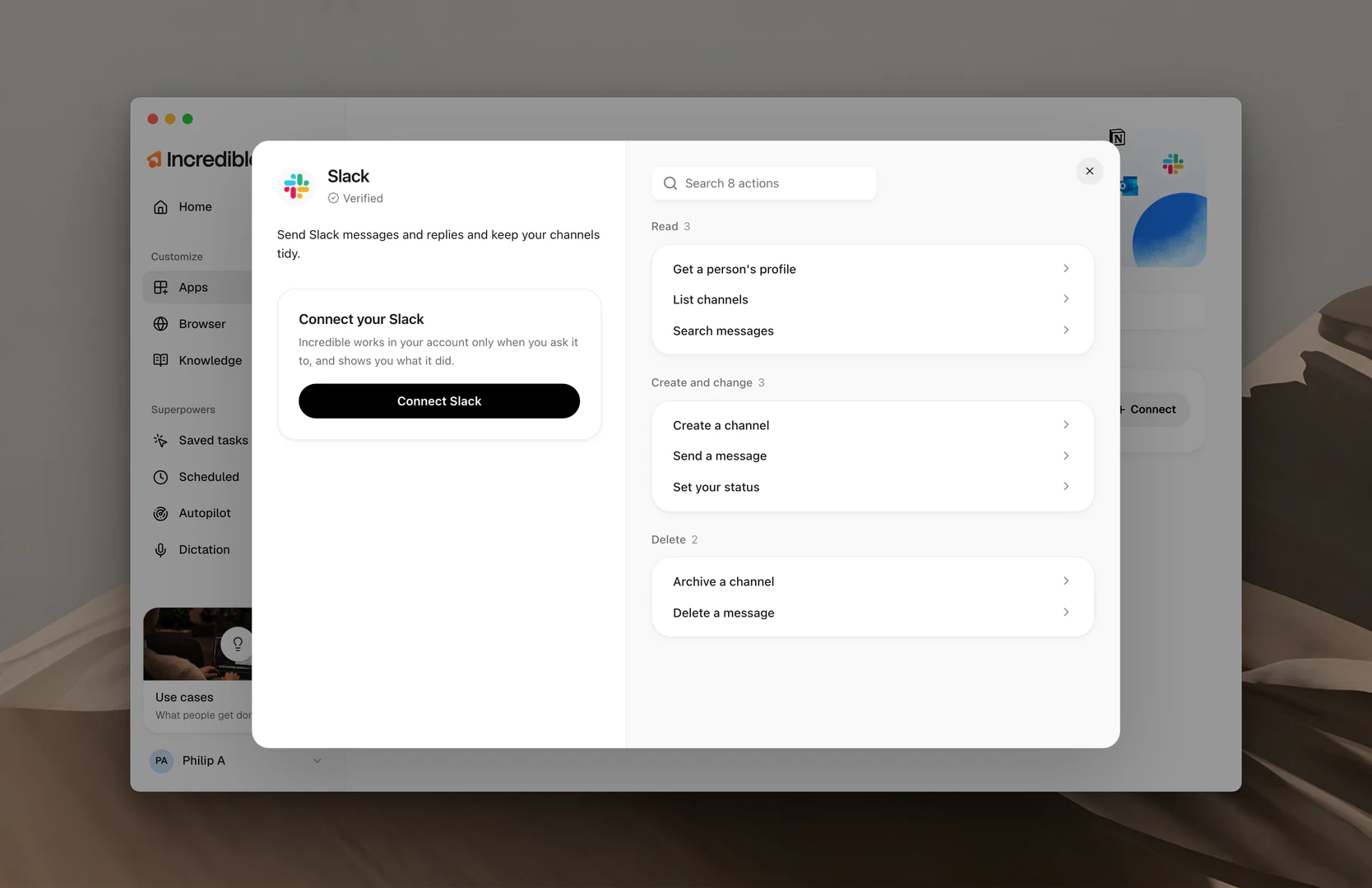
아무 앱이나 클릭하면 패널이 열려요. 왼쪽에는 그 앱에서 말로 할 수 있는 일이 몇 줄로 소개되어 있어요. 오른쪽에는 그 앱으로 할 수 있는 모든 동작이 하는 일의 종류별로 묶여 있어요.
- 읽기. 찾기, 목록 보기, 조회하기. 앱 안에서는 아무것도 바뀌지 않아요.
- 만들기와 바꾸기. 초안 작성, 보내기, 라벨 붙이기, 옮기기. Incredible이 무엇을 할지 먼저 보여 줘요.
- 삭제. 무언가를 없애는 일. Incredible이 항상 먼저 물어봐요.
동작 목록을 검색해서, 필요한 특정 작업을 그 앱으로 할 수 있는지 확인해 볼 수도 있어요.
Beta 표시가 있는 앱은 새로 추가된 연결이에요. 대부분 잘 되지만, 아직 매끄럽지 않은 동작이 있을 수 있어요.
계정에 로그인하기
Connect 버튼을 클릭하세요. 예를 들어 Gmail 패널에서는 Connect Gmail이라고 표시돼요. Incredible이 브라우저에서 로그인 페이지를 열어요. 거기서 로그인하고 돌아와 Let's go를 클릭하세요. 앱마다 한 번만 하면 돼요.
참고: Incredible은 Pipedream이라는 파트너 서비스를 통해 앱 연결을 제공해요. 그래서 Google 로그인 화면에서 Incredible이 아니라 Pipedream을 신뢰할지 묻는 거예요.
Incredible에게 말하기
“안 읽은 최신 이메일 전부 가져와 줘.”
 Incredible에서 해 보기
Incredible이 어떤 앱이 필요한지 판단해서 그 앱에서 일을 하고, 보낼 것이 있으면 보내기 전에 먼저 보여 줘요. 필요한 앱이 연결되어 있지 않으면 그 앱의 Connect 카드를 보여 줘요. Connect를 클릭하고 로그인하면, 하던 일을 이어서 해요.
“Trello 연결해 줘.”
Incredible에서 해 보기앱으로 무엇을 할 수 있는지 잘 모르겠다면 언제든 Incredible에게 물어보세요.
“Gmail 연결했는데, 이제 뭘 할 수 있어?”
Incredible에서 해 보기연결된 앱 관리하기
앱 패널을 열고 Disconnect를 클릭하면 연결이 해제돼요. 계정 자체에는 아무 변화가 없고, 언제든 다시 연결할 수 있어요. Gmail과 Outlook은 패널의 Settings에서 Email signature도 관리해요.
나만의 MCP 서버가 있나요? Apps 맨 아래에서 Add it here를 클릭하거나, MCP 서버 추가 방법을 읽어 보세요.


