 Mac용 다운로드
 Windows용 다운로드
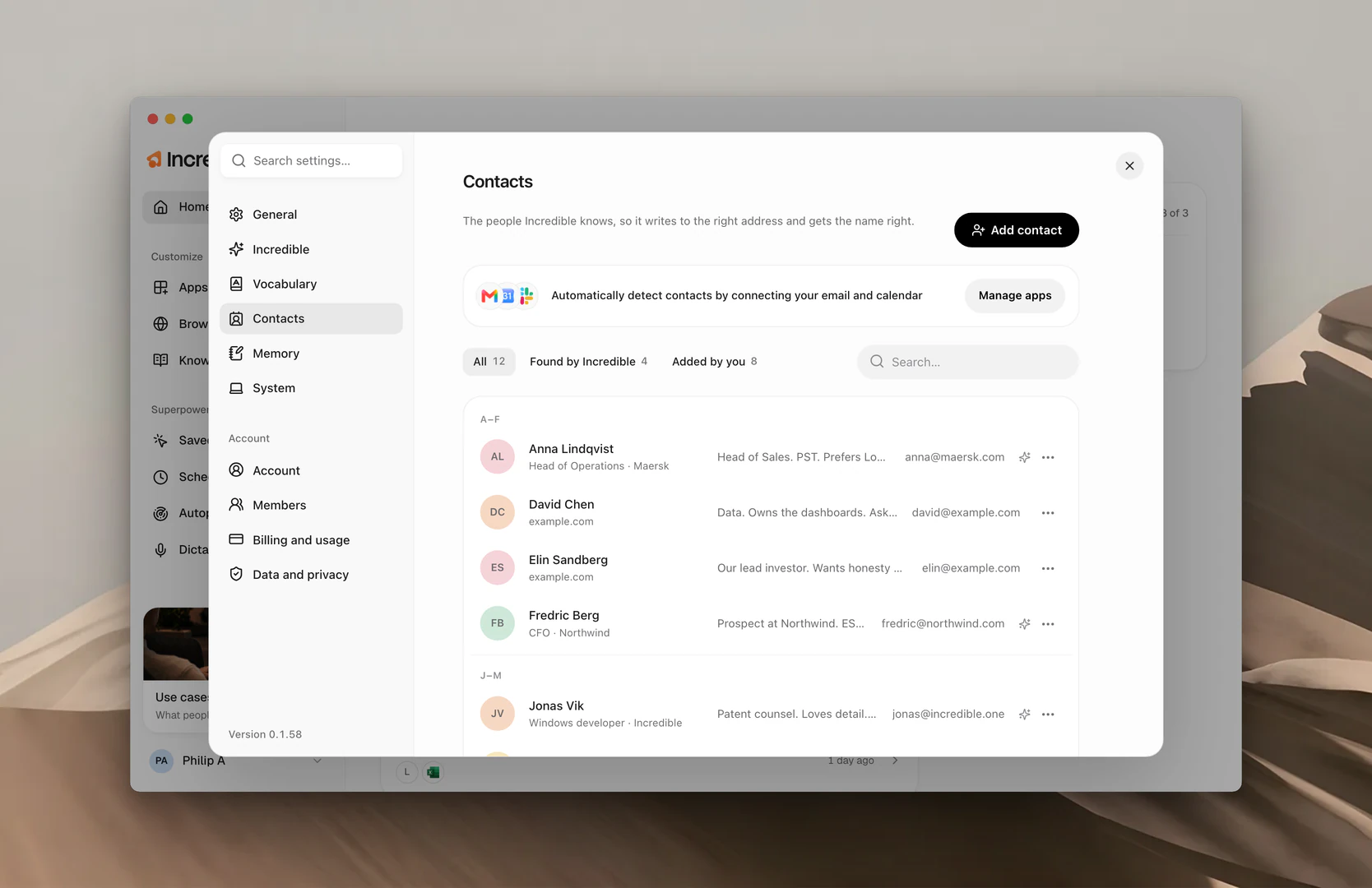
“이거 Fredric한테 보내 줘”라고 말하면, Incredible은 그 이름을 내가 쓰는 철자대로 알아듣고, 어느 Fredric인지, 어느 주소인지도 알아야 해요. 연락처가 이 두 가지를 모두 해결해 줘요. 사이드바 맨 아래의 내 이름을 클릭하고 Settings, Contacts를 차례로 고르세요.
연락처를 가져오는 곳
이메일과 캘린더를 연결하면, Incredible이 함께 일하는 사람들을 스스로 알아 가요. Connect apps(무언가 연결된 뒤에는 Manage apps)를 클릭해 연결하세요. Gmail, Outlook, Google Calendar, Outlook Calendar, Microsoft Teams에서는 새로운 사람을 찾아요. Slack은 이미 찾은 사람의 세부 정보를 채워 줘요.
- 각 연락처에는 이름과 이메일 주소, 그리고 Incredible이 알 수 있는 경우 회사가 담겨 들어와요.
- 작은 스파크 표시가 줄 끝에 있으면 Incredible이 찾은 사람이라는 뜻이에요. 목록 위쪽의 Found by Incredible과 Added by you로 한 종류만 볼 수 있어요.
- 일주일에 한 번 다시 확인해서, 다른 이메일 주소처럼 새로 생긴 정보를 추가해요. 내가 정해 둔 이름, 역할, 회사는 그대로 유지돼요.
연락처 추가하기
연락처를 추가하는 방법은 두 가지예요. Incredible에게 말하거나, 앱에서 추가하면 돼요.
말로 하기. 그 사람이 누구인지 Incredible에게 알려 주세요.
“Nicholas Berg를 연락처에 추가해 줘. Nick이라고 부르고, Acme의 CFO야. 이메일은 nick@acme.com이야.”
앱에서 하기. Add contact를 클릭하고 Name과 Email을 채우세요. 알고 있다면 Goes by, Role, Company도 채우세요. 그 밖의 내용은 What Incredible should know에 적으세요. 예를 들면 “짧은 이메일을 선호함” 같은 거예요. 그런 다음 Save를 클릭하세요.
“Goes by”는 꼭 채워 두는 게 좋아요. Nicholas를 “Nick”이라고 부른다면, Incredible은 그 철자로 이름을 알아듣고, 그 사람을 부를 때도 그 이름을 써요.
연락처 수정하기
수정도 같은 두 가지 방법으로 해요.
말로 하기. 무엇이 바뀌었는지 Incredible에게 말하세요.
“Nick 연락처 업데이트해 줘. 새 이메일은 nick@acme.io야.”
앱에서 하기. 연락처를 클릭하거나 ... 메뉴에서 Edit를 고른 다음, 정보를 바꾸고 Save를 클릭하세요.
연락처 삭제하기
삭제도 같은 두 가지 방법이에요.
말로 하기. Incredible에게 빼 달라고 하세요.
“내 연락처에서 Nick Berg 삭제해 줘.”
앱에서 하기. 연락처의 ... 메뉴를 열고 Delete를 고르세요.
삭제는 바로 적용되고, Incredible은 더 이상 그 이름을 따로 알아들으려 하지 않아요.
Incredible이 연락처를 쓰는 방법
내가 쓰는 철자대로 이름을 알아들어요. 음성 인식 모델은 동료 이름이 Frederick이 아니라 Fredric이라는 걸 알 방법이 없어요. Incredible은 음성을 글로 옮길 때 연락처의 이름을 함께 넘겨서, 처음부터 이름이 제대로 나오게 해요. 이 이름들은 Vocabulary의 Included from your Contacts 아래에도 보여요.
올바른 주소로 보내요. 누군가에게 이메일을 보내 달라고 하면, 추측하지 않고 그 사람의 연락처에 있는 주소를 써요.
“Fredric한테 수정된 제안서 이메일로 보내고, 목요일 아직 괜찮은지 물어봐 줘.”
추측하지 않고 물어봐요. 이름이 같은 사람이 둘이면, 누구를 말하는지 물어봐요. 저장된 주소가 없는 사람이면, 무엇이든 보내기 전에 물어봐요.
관련 가이드
- Vocabulary: 내 방식대로 표기하고 싶은 다른 이름과 단어
- 지식: 내 일에 대해 Incredible이 알아야 할 그 밖의 모든 것
- 앱: Incredible이 연락처를 알아 오는 앱 연결하기


