 Mac용 다운로드
 Windows용 다운로드
MCP는 도구를 AI 어시스턴트에 연결하는 표준 방식이에요. 쓰고 있는 도구에 Lovable처럼 MCP 서버가 있거나, 회사에서 내부 시스템용 MCP 서버를 운영한다면, 웹 주소로 Incredible에 추가할 수 있어요. 추가하고 나면 Incredible은 Apps 페이지에서 연결한 앱과 같은 방식으로 어떤 작업에서든 그 도구를 쓸 수 있어요.
MCP 서버 추가하기
Incredible에 MCP 서버를 추가하는 방법을 단계별로 안내할게요.
Apps 열기
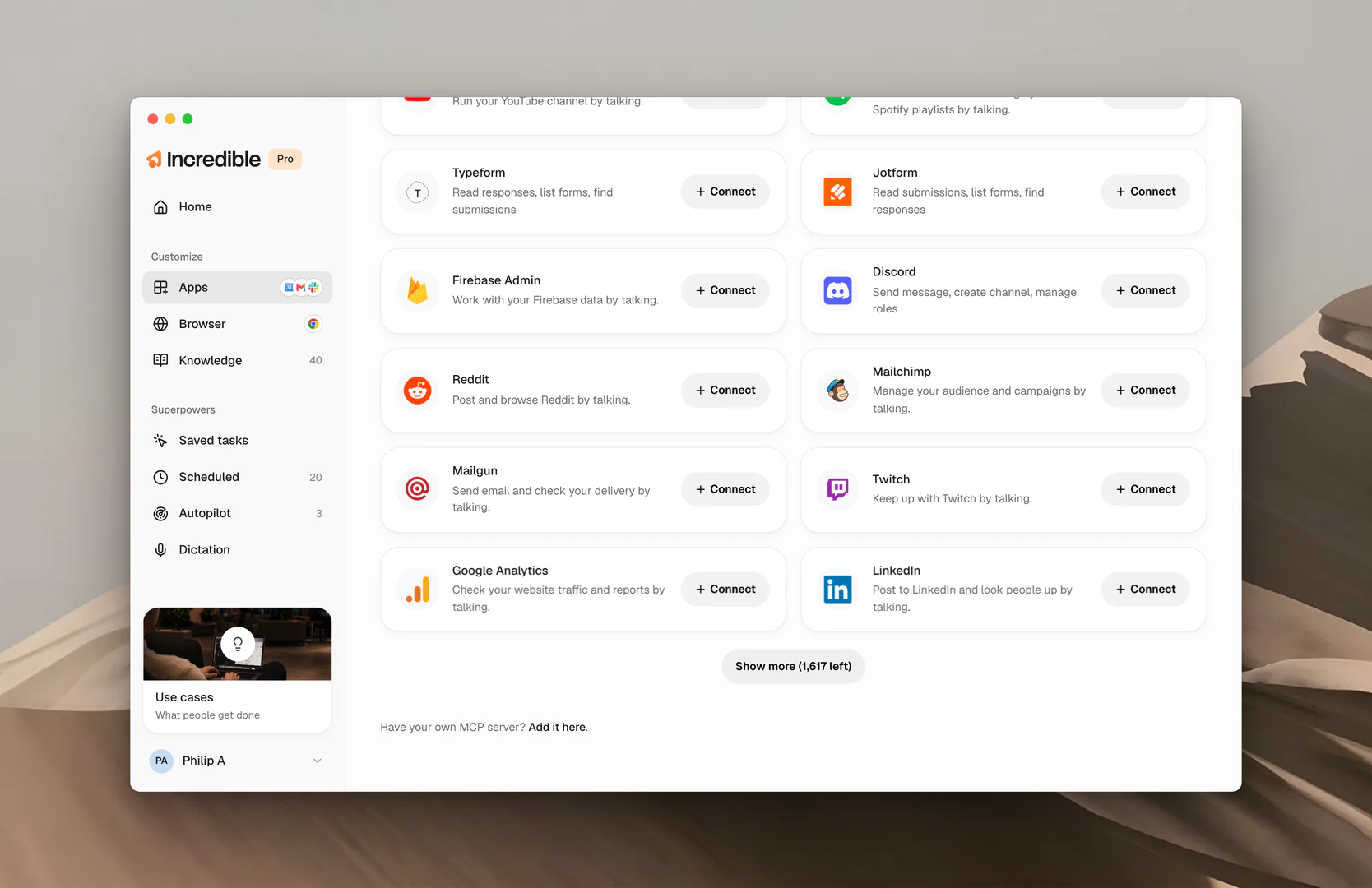
사이드바의 Customize 아래에서 Apps를 클릭하세요. 페이지 맨 아래, “Have your own MCP server?” 옆의 Add it here를 클릭하세요.
이미 하나 추가했다면, 대신 Your MCP servers 섹션에서 Add another MCP server를 클릭하세요.
서버 주소 붙여 넣기
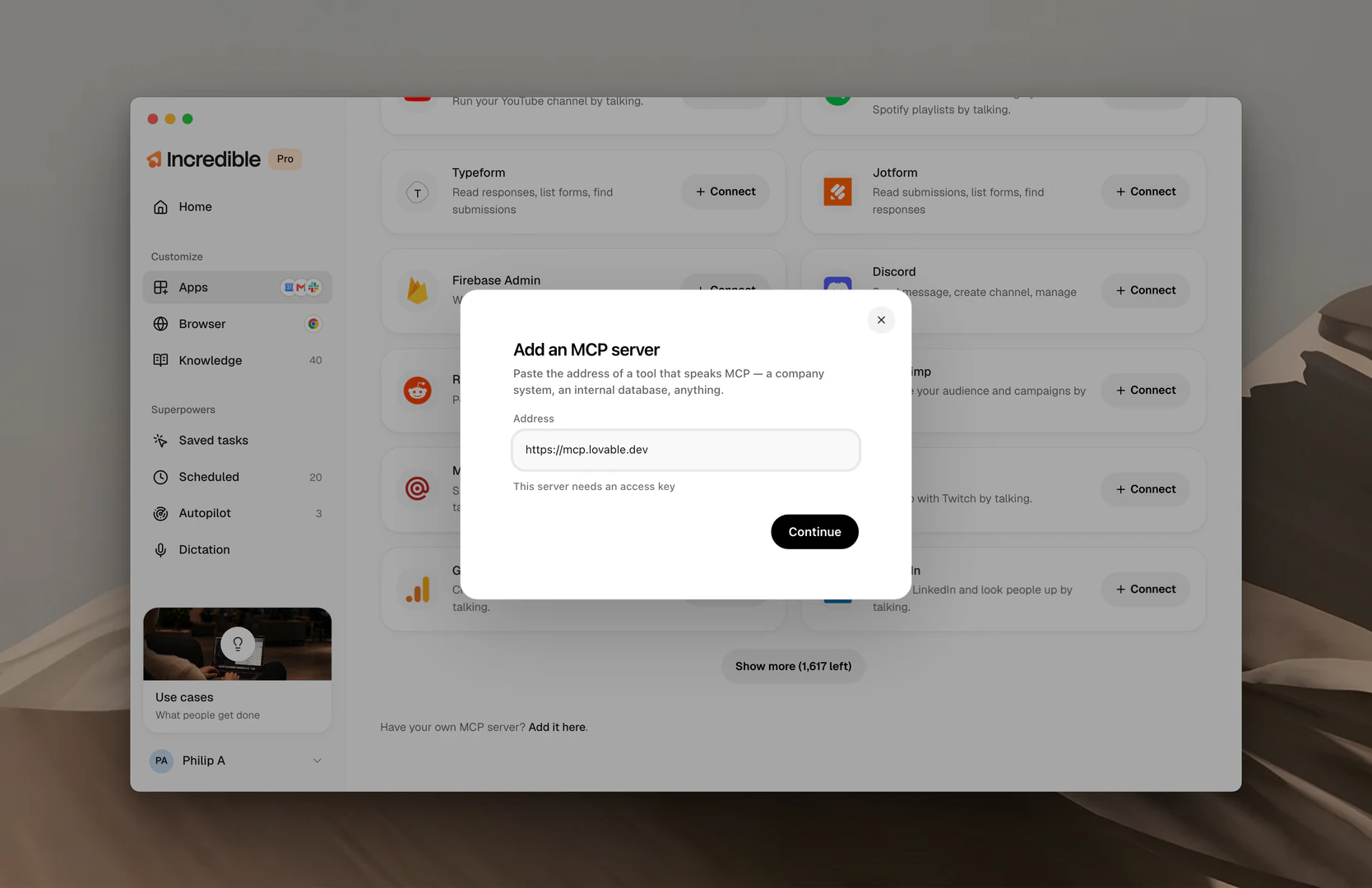
대화 상자가 열려요. Address에 서버의 웹 주소를 붙여 넣고 Continue를 클릭하세요. 예를 들어 Lovable의 주소는 다음과 같아요.
https://mcp.lovable.dev
서버에 액세스 키가 필요하면, 주소 아래의 This server needs an access key를 클릭하고 키를 붙여 넣으세요.
로그인하기
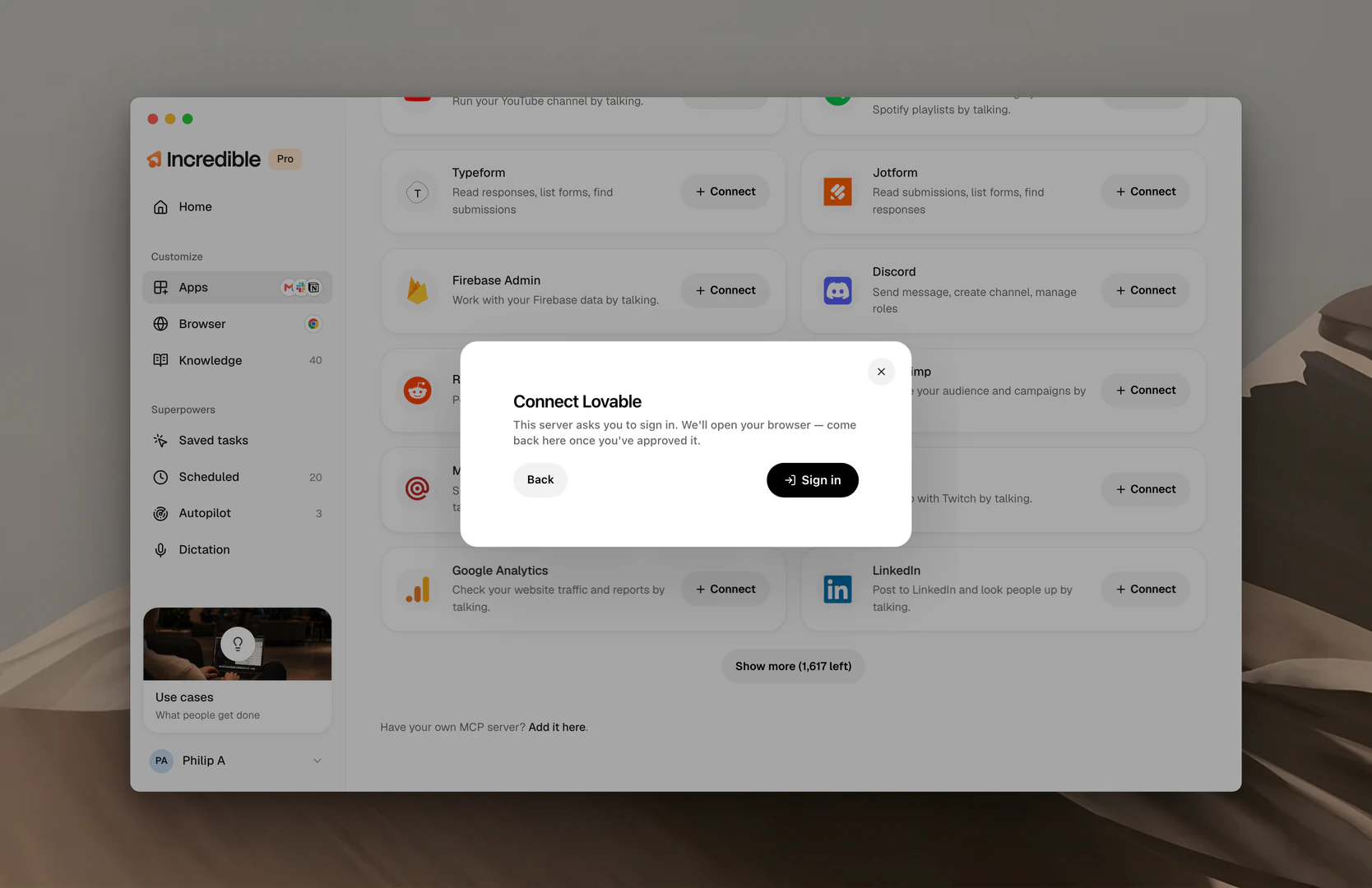
서버가 로그인을 사용한다면 Sign in을 클릭하세요. Incredible이 브라우저에서 로그인 페이지를 열어요. 거기서 내 계정으로 로그인하고 연결을 승인한 다음 Incredible로 돌아오세요.
할 수 있는 일 확인하고 추가하기
Incredible이 서버가 할 수 있다고 밝힌 모든 동작을 Things it can look up, Sending or changing, Deleting으로 묶어서 보여 줘요. 원하면 이름을 바꾸고 Add server를 클릭하세요.
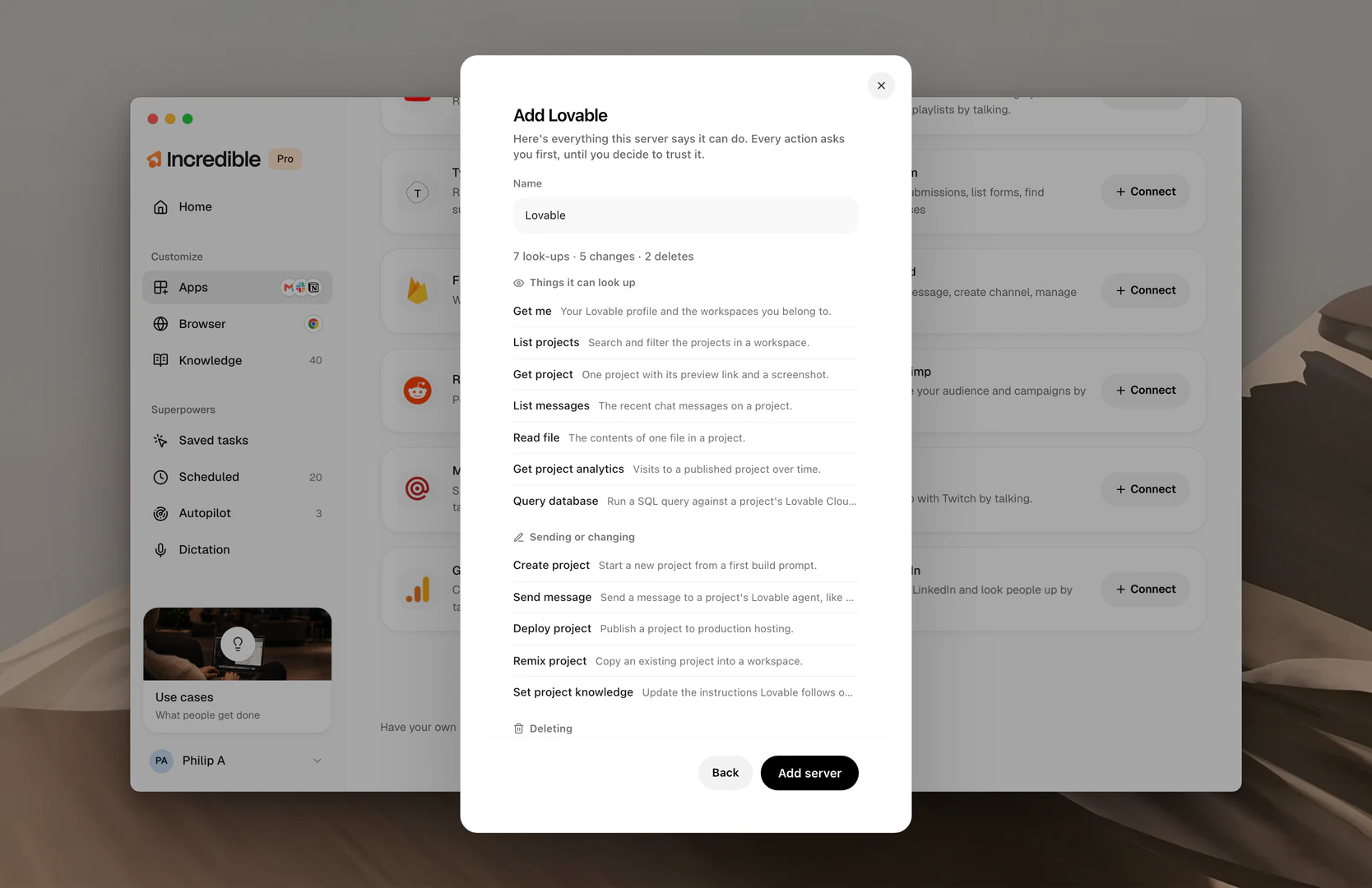
모든 동작은 먼저 물어봐요. 나중에 서버 패널에서 조회 동작은 묻지 않고 실행되게 할 수 있어요.
사용해 보기
다른 앱에서처럼 일을 부탁하면, Incredible이 서버의 도구로 그 일을 해요. Lovable을 추가했다면 한 문장으로 새 프로젝트를 만들어 달라고 할 수 있어요.
“우리 베이커리 랜딩 페이지용 Lovable 프로젝트 새로 만들어 줘.”
서버 관리하기
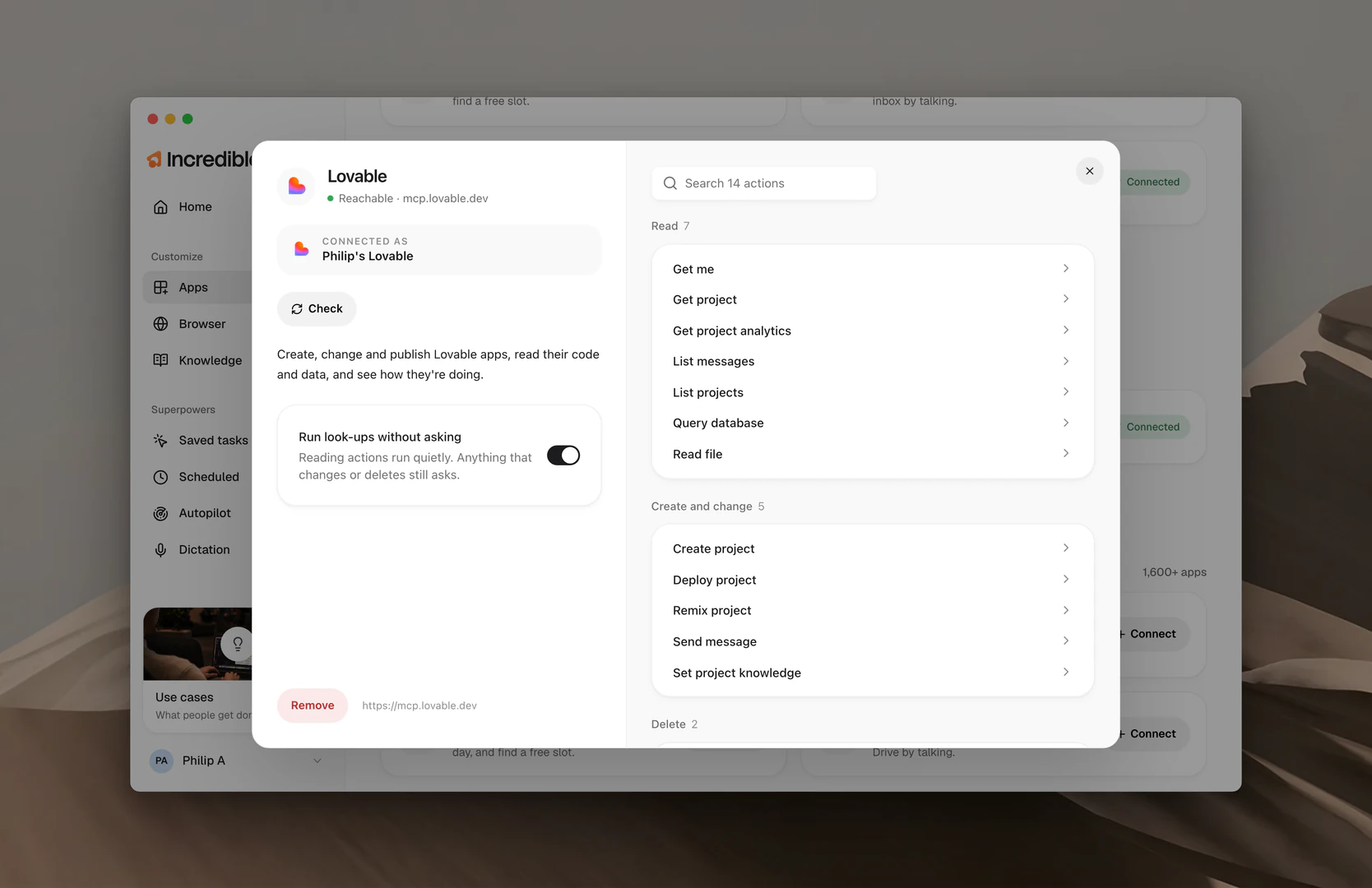
내 서버 목록은 Apps 페이지의 Your MCP servers 아래에 있어요. 서버를 클릭하면 패널이 열리고, 어떤 계정으로 연결되어 있는지와 서버가 할 수 있는 모든 동작이 보여요.
Run look-ups without asking을 켜면 Incredible이 매번 확인하지 않고 서버에서 정보를 읽어요. 변경하거나 삭제하는 동작은 여전히 물어봐요. Remove를 클릭하면 Incredible에서 서버가 제거돼요.
서버를 살펴봐야 할 때
확인이 필요한 일이 생기면 Apps의 서버 카드에 표시돼요.
- Review changes. 처음 추가했을 때와 서버가 할 수 있는 일이 달라졌어요. 서버를 열어 목록을 훑어보고 Approve를 클릭하세요.
- Not signed in. 서버를 열고 다시 로그인하세요.
- We couldn't reach this server. 서버가 응답하지 않아요. Incredible은 마지막으로 연결됐을 때의 도구를 보여 줘요.


