Scarica per Mac
 Scarica per Windows
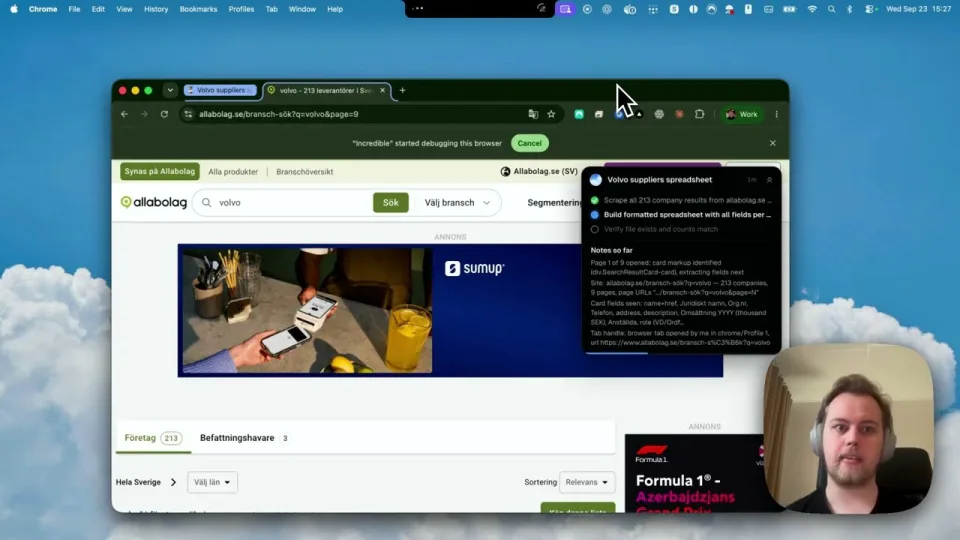
Rispondere a una domanda, scrivere un'email, riordinare una cartella, compilare un modulo. Tu descrivi il risultato, Incredible fa il lavoro e tu controlli cosa ne è uscito. Quando un'attività riesce bene e ti servirà di nuovo, salvala: la troverai sotto Saved tasks nella barra laterale, pronta per essere eseguita sempre allo stesso modo.
Come viene eseguita un'attività
Dici il risultato, non i passaggi, come lo spiegheresti a un collega. Incredible sa già cosa c'è sul tuo schermo, quindi «rispondi a questa» funziona senza dover dire quale email.
«Riassumi le email più recenti delle ultime 24 ore.»
 Prova in Incredible
«Rinomina le foto sul mio desktop in base alla data in cui sono state scattate.»
Il lavoro si svolge dove si trova: nelle tue app, nel tuo browser o nei tuoi file. Una sola attività può passare da tutti e tre.
Leggere, cercare e scrivere bozze avviene in autonomia. Tutto ciò che arriva ad altre persone o non si può annullare, come inviare un'email o eliminare tanti file, prima si ferma e aspetta la tua approvazione.
Una scheda mostra esattamente cosa sta per succedere, e nulla si muove finché non sei tu a dirlo.
Ritrova un'attività e vai avanti
Ogni attività che avvii finisce in Home, raggruppata per giorno, con il suo stato accanto: Working, Needs you, Upcoming o Done. Aprine una e vedi tutta la conversazione, cosa ha detto Incredible, cosa ha fatto e cosa ha consegnato, con un registro delle operazioni sul lato.
Il tuo messaggio successivo continua quell'attività. Clicca su Follow up, poi di' o scrivi cosa vuoi dopo, per esempio una modifica, una domanda sul risultato o il passo successivo. Incredible riprende da dove si era fermato, con tutto quello che sa già sul lavoro.
«Manda quel riepilogo anche a X.»
«Mi aggiorni su quali file sono stati modificati?»
Salva un'attività
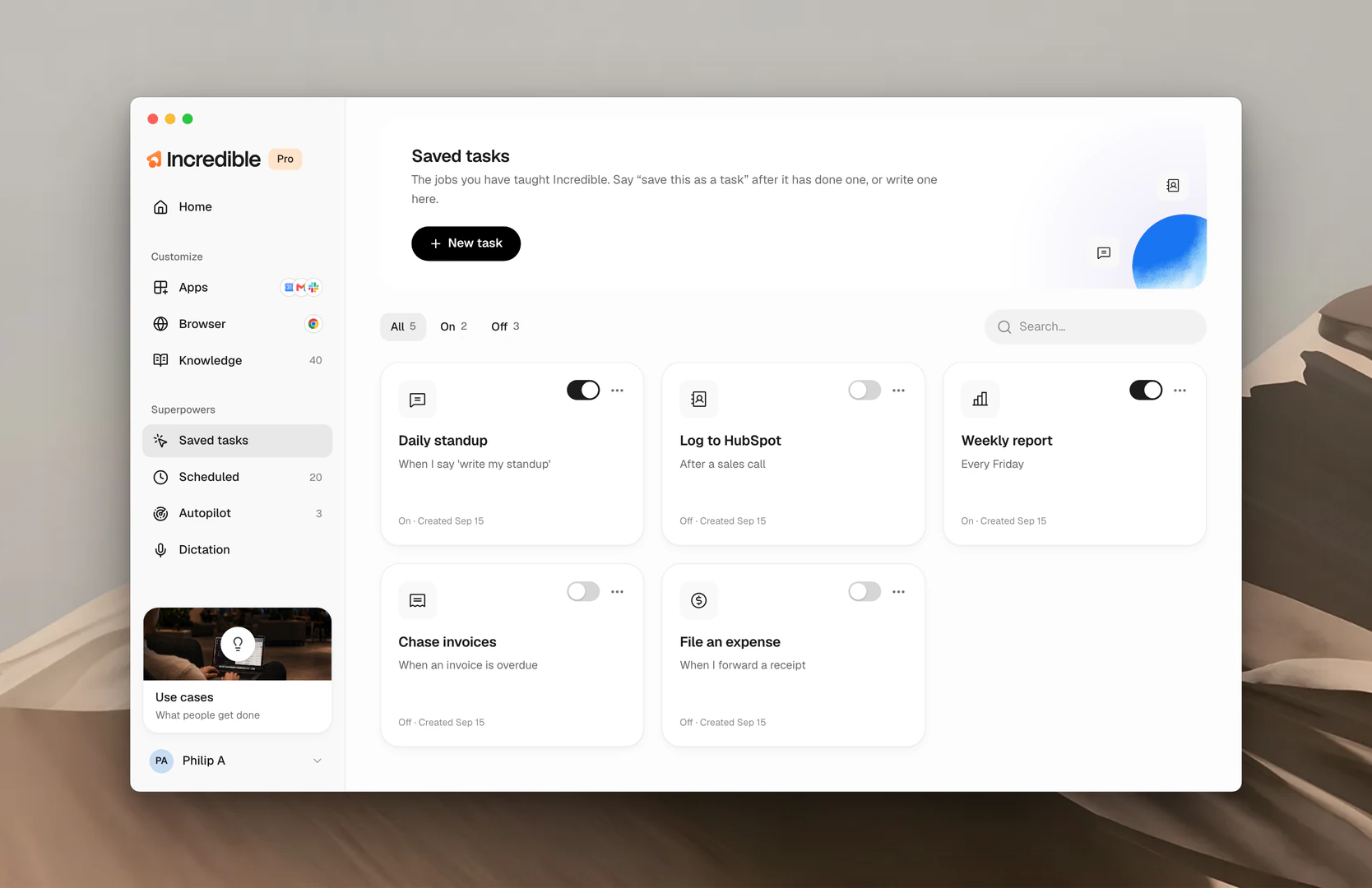
Quando un'attività riesce come vuoi, di' «salvala come attività» oppure clicca su New task e scrivine una. Un'attività salvata sono le istruzioni per un lavoro, conservate in modo che venga svolto sempre allo stesso modo. Ognuna sta sulla sua scheda sotto Saved tasks, con un interruttore per attivarla e disattivarla. La sua riga Activates when dice a Incredible quando usarla.
Per condividere un'attività salvata con il tuo team, aprila e clicca su Share with your team. Vedi Team.
Pianifica un'attività o mettila in Autopilot
Un'attività salvata può anche partire senza che tu la chieda. Con le attività pianificate parte all'ora che scegli, una volta sola o a ripetizione. Autopilot la avvia nel momento in cui succede qualcosa nelle tue app, come l'arrivo di una fattura.
Guide correlate
- Insegna un'attività: mostra a Incredible un lavoro una volta, facendolo tu
- Attività pianificate: attività che partono all'ora che scegli tu
- Autopilot: attività che partono quando succede qualcosa
- Conoscenze: quello che Incredible ricorda e usa mentre esegue un'attività
- Team: condividi le attività salvate con le persone con cui lavori