 Scarica per Mac
 Scarica per Windows
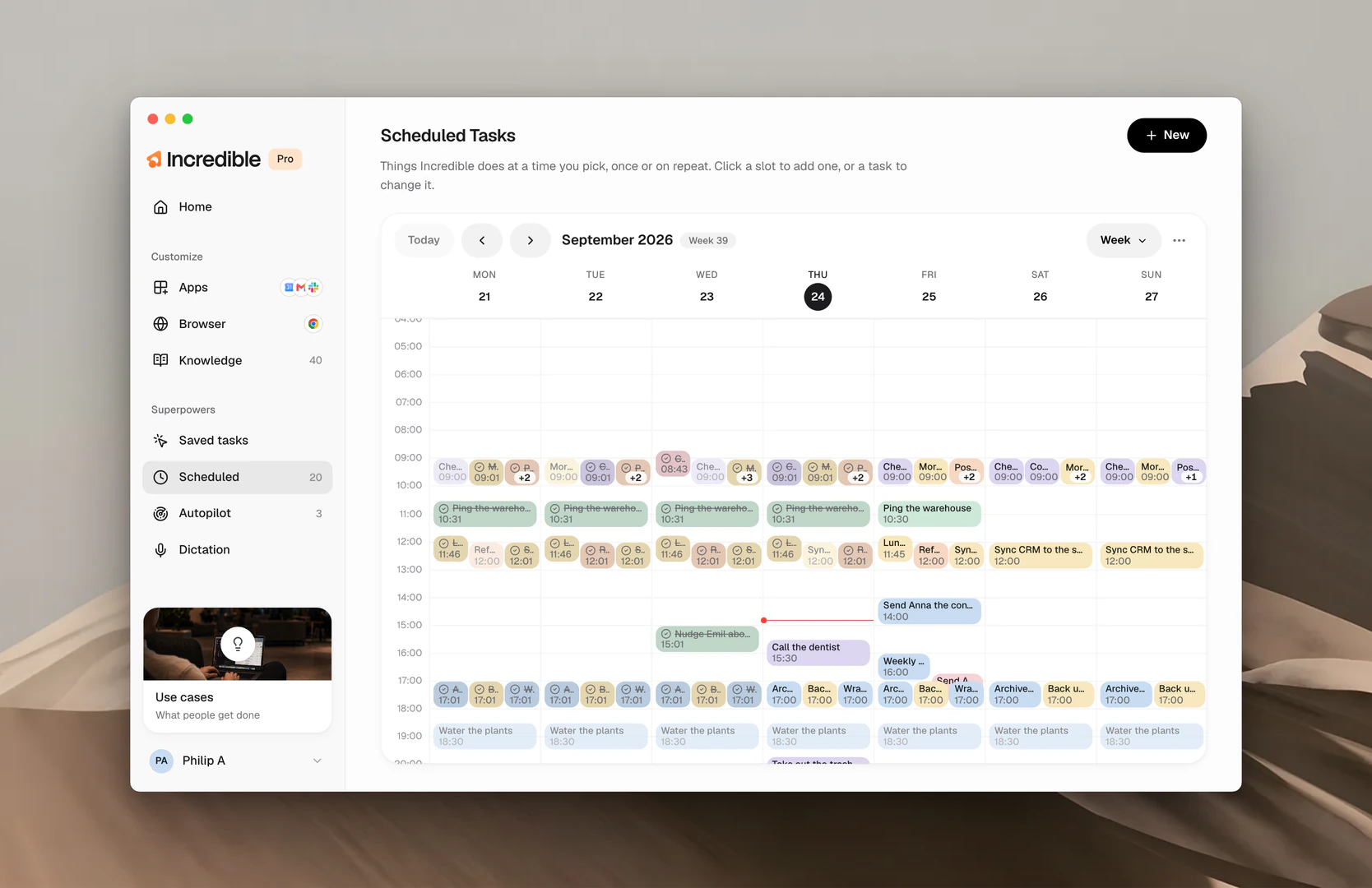
Tu dici quando, e Incredible lo fa in quel momento. Tutto ciò che ha un orario si trova sotto Scheduled nella barra laterale, disposto su una settimana, così vedi a colpo d'occhio cosa ti aspetta.
Cosa puoi pianificare
- Un promemoria. Un breve avviso di una riga all'ora che hai detto. Compare con discrezione e finisce in Home.
- Un'attività a orario. Qualsiasi lavoro, anche uno che hai salvato in Saved tasks, eseguito per te all'ora che scegli. Una volta sola o a ripetizione.
Se vuoi che Incredible agisca quando succede qualcosa invece che quando lo dice l'orologio, ti serve Autopilot.
Configurane una
Ci sono due modi per pianificare un'attività: dirlo a Incredible o aggiungerla nell'app.
Dillo. Tieni premuto il tasto per parlare e di' quando e cosa.
«Ricordami domani alle 8 di mandare il contratto a Emil.»
«Ogni venerdì alle 9, avvia il report settimanale.»
Nell'app. Clicca su New o su una fascia libera della settimana. Dai un nome all'attività, scrivi cosa deve fare Incredible come lo spiegheresti a un collega, scegli Once o Repeatedly (ogni giorno, nei giorni feriali, ogni settimana o ogni ora), imposta l'orario e clicca su Set it up. L'anteprima a destra mostra l'attività come apparirà nella tua settimana.
Tutto ciò che un'attività pianificata invia ad altre persone aspetta comunque la tua approvazione, come per un'attività che avvii a mano.
Vedi cosa ti aspetta, modificalo o rimuovilo
La pagina Scheduled è una vista settimanale. Ogni attività sta nella sua fascia oraria e una linea indica a che punto sei della giornata. Usa le frecce per spostarti, Today per tornare a oggi e il menu della vista per vedere un giorno, quattro giorni, la settimana o il mese. Clicca su un'attività per modificarla, usare Run now o Remove. Per modificarne una a voce, basta dirlo.
«Sposta il report settimanale a ogni lunedì.»
Guarda cosa è successo
Le esecuzioni già avvenute restano nel calendario, con un segno di spunta, così la settimana è sia un registro sia un programma. Ogni esecuzione finisce anche in Home, contrassegnata con Scheduled. Disattiva Show past runs nel menu del calendario per vedere solo quello che ti aspetta.


