 Scarica per Mac
 Scarica per Windows
Autopilot ti permette di configurare un'attività che parte quando succede qualcosa di preciso, invece che a un orario stabilito. Quando arriva un'email con una fattura, o quando una certa persona risponde, Incredible fa il lavoro nel momento in cui serve, senza che tu debba accorgertene o controllare. Ogni attività che metti in autopilot si trova sotto Autopilot nella barra laterale, ognuna sulla sua riga con un interruttore per attivarla e disattivarla.
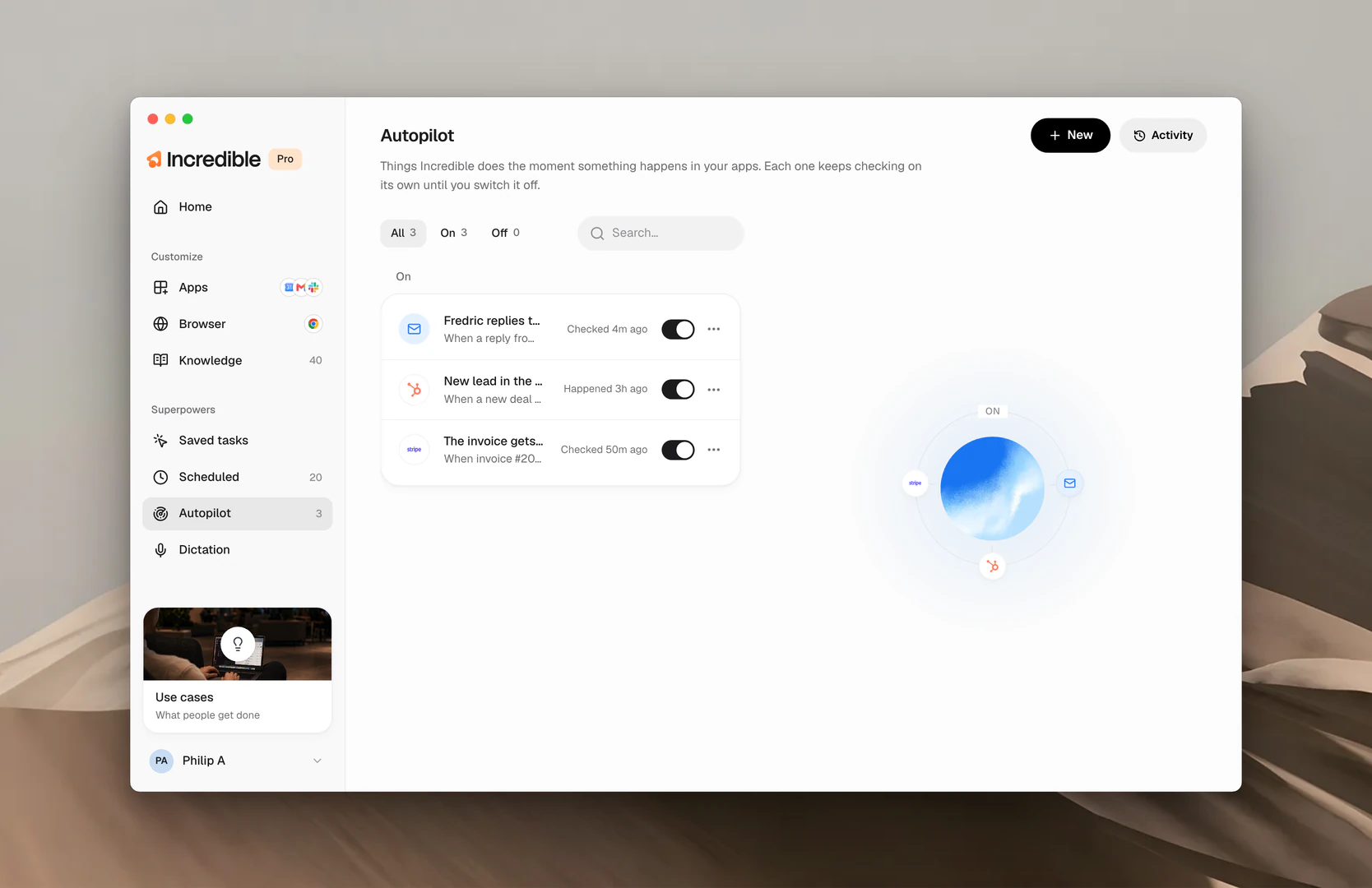
Come funziona un autopilot
Ogni autopilot ha due parti, e l'app te le chiede entrambe.
- Whenever. La condizione che Incredible aspetta. «Arriva un nuovo lead nel CRM.» «Sarah risponde.»
- Then. Cosa fa Incredible quando succede. «Aggiungilo al foglio dei lead da contattare.» «Avvisami.»
Incredible controlla da solo l'app interessata, ogni 30 minuti a meno che tu non scelga un'altra frequenza, e svolge l'attività non appena la condizione si verifica. Ti avvisa ogni volta che l'autopilot ha fatto qualcosa. Incredible deve poter vedere la condizione, quindi l'app in cui si verifica deve essere collegata. Puoi leggere di più su come collegare le app qui.
Configurane uno
Ci sono due modi per mettere un'attività in Autopilot: dirlo a Incredible o aggiungerla nell'app.
Dillo. Una frase, in due parti: la condizione, poi l'attività.
«Quando arriva un'email con una fattura, salva il PDF nella cartella Contabilità.»
 Prova in Incredible
«Ogni volta che un cliente risponde nella conversazione sull'offerta, scrivi una bozza della mia risposta.»
Nell'app. Clicca su New. Dagli un nome, scrivi cosa deve succedere in Whenever e cosa deve fare Incredible in Then, scegli Once, then done o Every time it happens, decidi ogni quanto controllare e clicca su Set it up.
Un autopilot chiede prima o procede da solo, a seconda di quello che gli dici. Se dici che vuoi approvare prima, si ferma e ti chiede ogni volta. Se dici chiaramente che deve semplicemente fare il lavoro, svolge l'attività da solo ogni volta che la condizione si verifica, compreso l'invio di cose ad altre persone. Specifica bene cosa deve fare e se vuoi che ti chieda conferma, e disattivalo quando vuoi che si fermi.
Disattivalo, eseguilo o rimuovilo
Ogni riga ha un interruttore. Se lo disattivi, l'autopilot smette di controllare ma mantiene la sua configurazione, pronto per essere riattivato. Apri una riga, o il suo menu ..., per modificarlo, usare Run now o Remove.
Guarda cosa è successo
Clicca su Activity per vedere ogni controllo che ha fatto e ogni volta che è entrato in azione, raggruppati per giorno. Filtra per Completed per le esecuzioni andate a buon fine, o per Issues per tutto ciò che va controllato.
Guide correlate
- Attività pianificate: la stessa idea, ma fatta partire da un orario invece che da un evento
- Attività: i lavori salvati che Autopilot può eseguire


