 Scarica per Mac
 Scarica per Windows
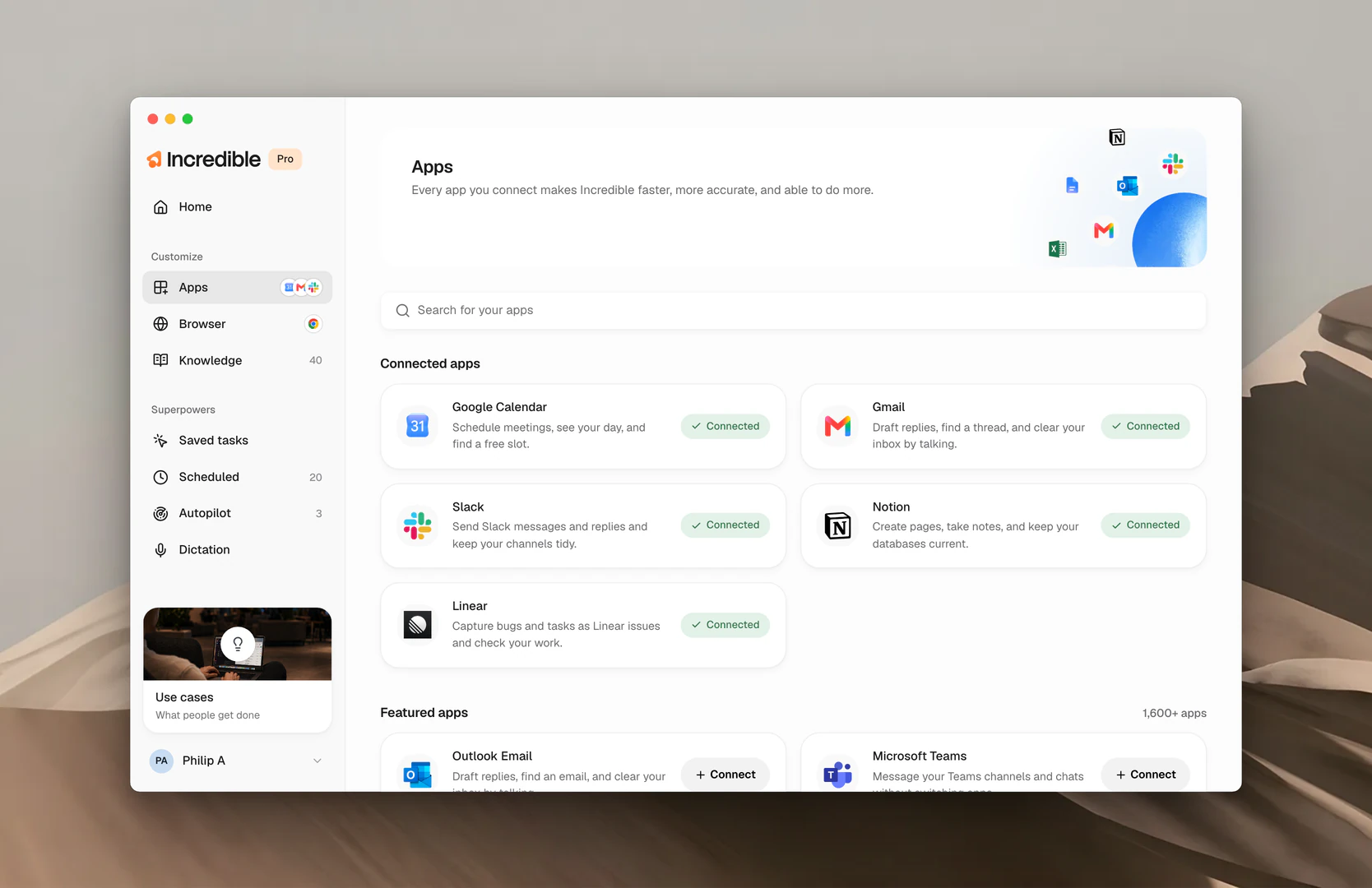
Collega un'app
Ecco una guida passo passo per collegare un'app in Incredible.
Trova l'app che ti serve
- Clicca su Apps nella barra laterale, sotto Customize.
- Scrivi il nome dell'app in Search for your apps, oppure scorri Featured apps e clicca su Show more.
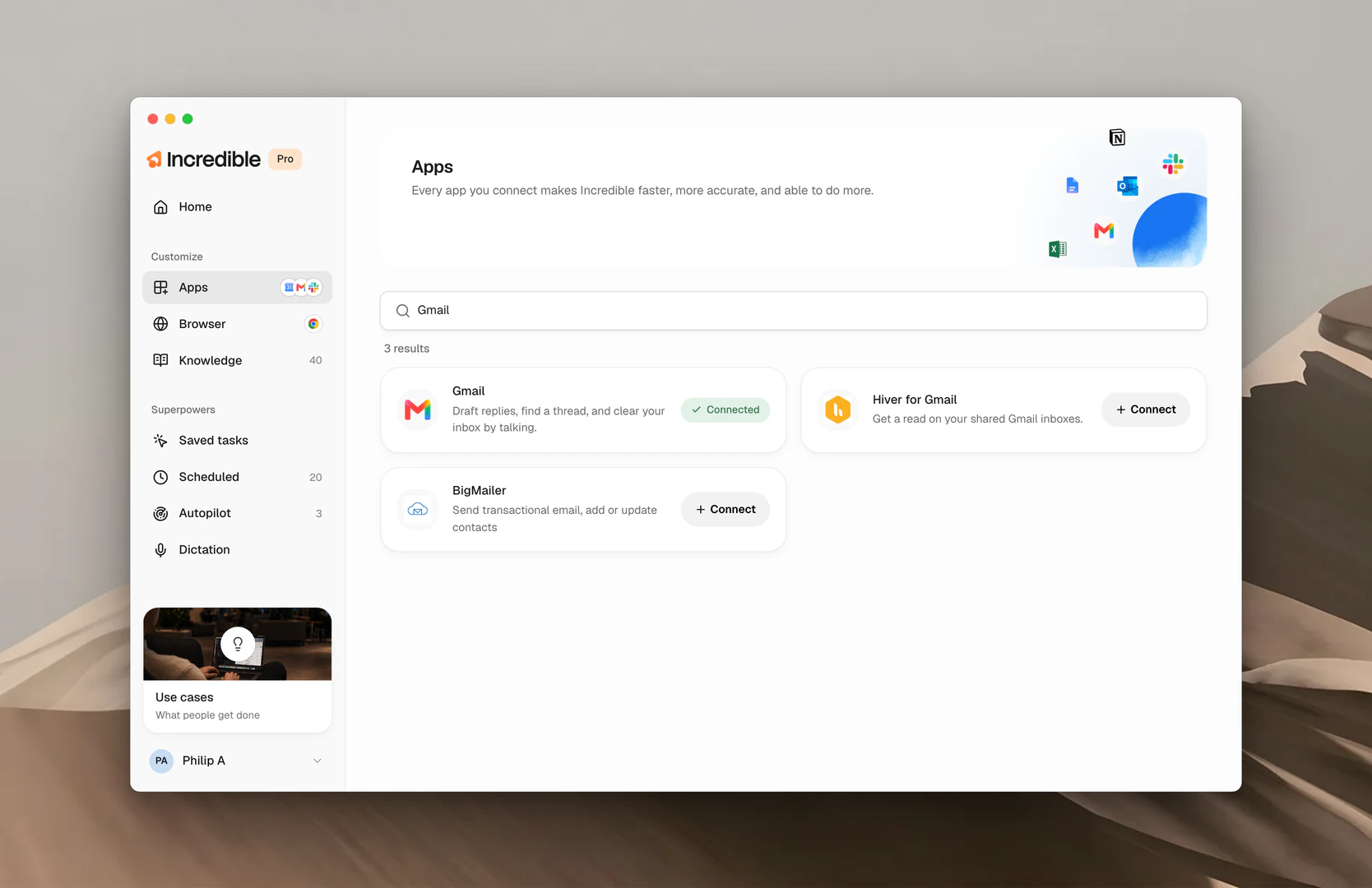
Scopri cosa può fare
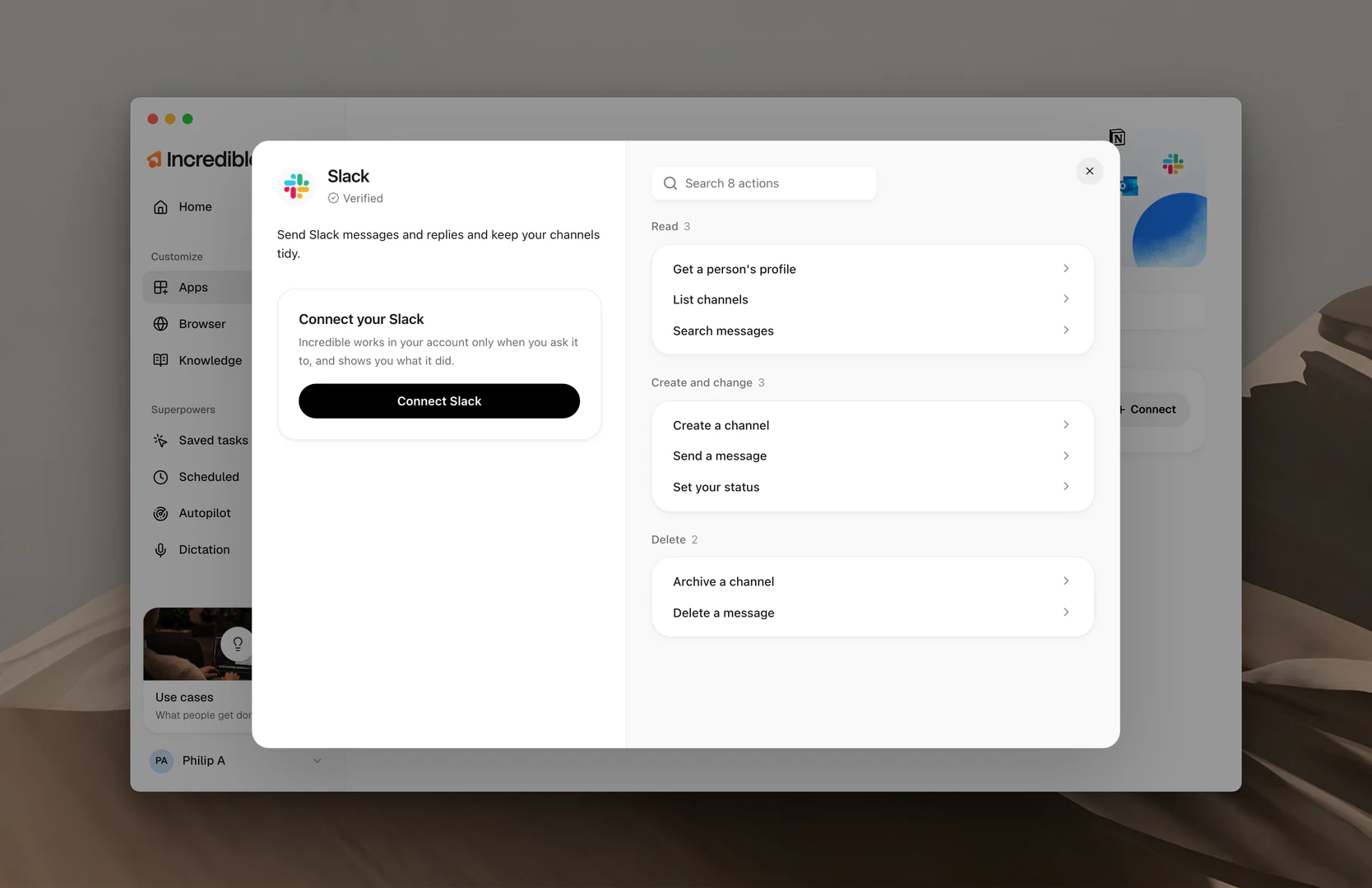
Clicca su un'app qualsiasi e si apre un pannello. A sinistra, qualche riga su cosa puoi fare in quell'app parlando. A destra, tutte le azioni che puoi fare con quell'app, raggruppate per tipo:
- Read. Trovare, elencare e cercare informazioni. Nell'app non cambia nulla.
- Create and change. Scrivere bozze, inviare, etichettare, spostare. Incredible ti mostra prima cosa farà.
- Delete. Rimuovere qualcosa. Incredible chiede sempre prima.
Puoi anche cercare tra le azioni per verificare se l'app può svolgere un'attività precisa che ti serve.
Le app con l'etichetta Beta sono collegamenti più recenti: quasi tutto funziona, ma alcune azioni possono essere ancora poco rifinite.
Accedi al tuo account
Clicca su Connect (nel pannello c'è scritto, per esempio, Connect Gmail). Incredible apre la pagina di accesso nel tuo browser. Accedi lì, torna indietro e clicca su Let's go. Lo fai una volta sola per ogni app.
Nota: Per i collegamenti alle app Incredible si appoggia a un servizio partner chiamato Pipedream. Per questo la schermata di accesso di Google ti chiede di dare fiducia a Pipedream e non a Incredible.
Parla con Incredible
«Recuperami tutte le ultime email non lette.»
 Prova in Incredible
Incredible capisce quale app serve, ci fa il lavoro e ti mostra tutto ciò che verrà inviato prima che parta. Se l'app che ti serve non è collegata, Incredible mostra una scheda Connect per quell'app. Clicca su Connect, accedi, e Incredible riprende da dove si era fermato.
«Collega Trello.»
Prova in IncredibleNon sai bene cosa copre un'app? Puoi sempre chiederlo a Incredible.
«Cosa posso fare con Gmail ora che è collegato?»
Prova in IncredibleGestisci un'app collegata
Apri il pannello dell'app e clicca su Disconnect per rimuoverla. Il tuo account non viene toccato e puoi ricollegarla quando vuoi. Per Gmail e Outlook, nelle Settings del pannello trovi anche la tua Email signature.
Hai un tuo server MCP? Clicca su Add it here in fondo alla pagina Apps, oppure leggi come aggiungere un server MCP.
Guide correlate
- Server MCP: aggiungi uno strumento che non è nel catalogo
- Browser: per le pagine e gli strumenti senza connettore
- Contatti: le persone che Incredible conosce grazie alle tue app collegate
- File: per i documenti sul tuo computer


