 Scarica per Mac
 Scarica per Windows
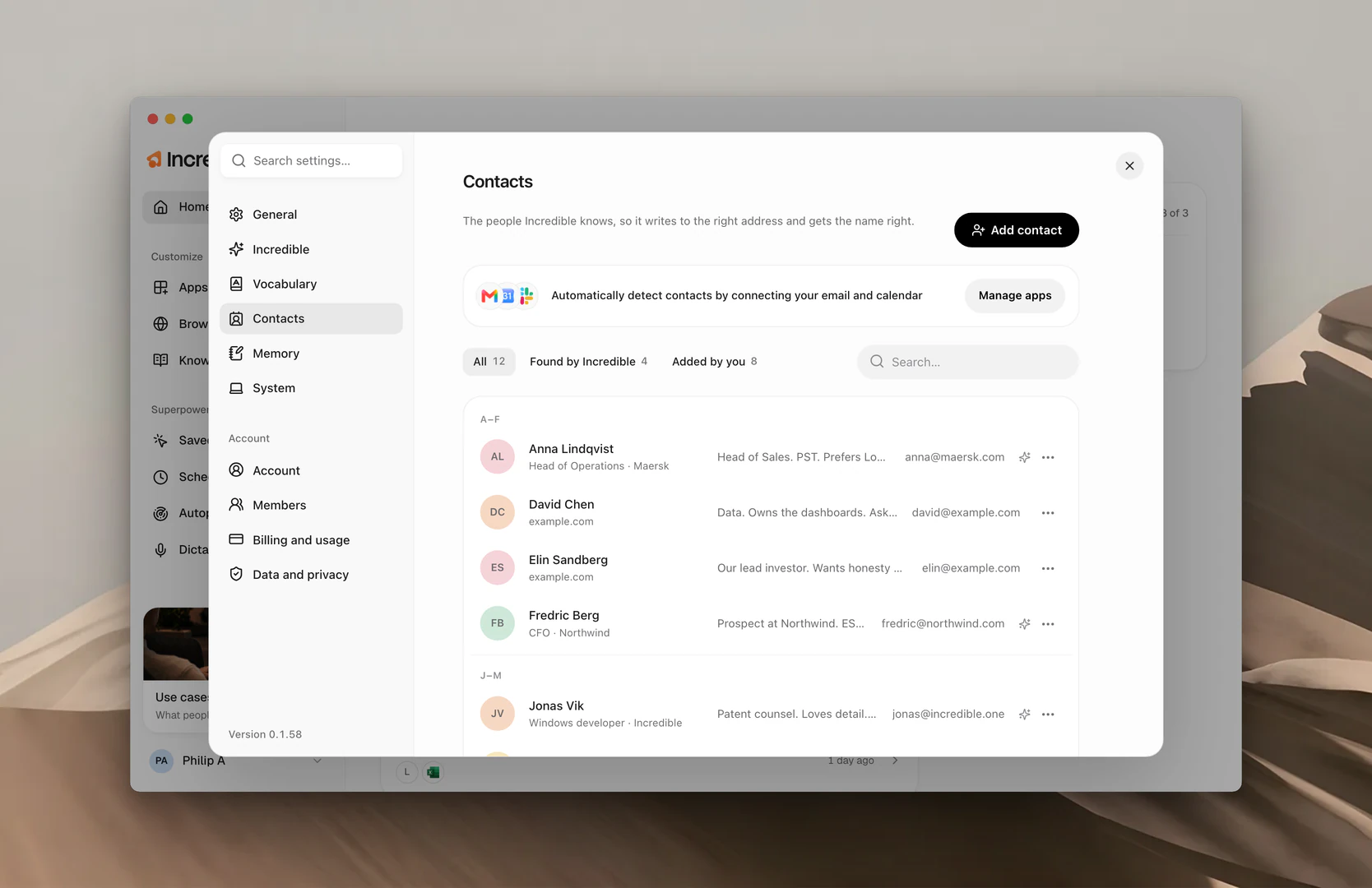
Quando dici «mandalo a Fredric», Incredible deve sentire il nome scritto come lo scrivi tu e sapere quale Fredric e quale indirizzo. Con la sezione Contacts fa entrambe le cose. Clicca sul tuo nome in fondo alla barra laterale, scegli Settings e poi Contacts.
Da dove arrivano i contatti
Collega la tua email e il tuo calendario, e Incredible impara da solo chi sono le persone con cui lavori. Clicca su Connect apps (o su Manage apps, quando hai già collegato qualcosa) per collegarli. Gmail, Outlook, Google Calendar, Outlook Calendar e Microsoft Teams trovano nuove persone. Slack completa i dati delle persone già trovate.
- Ogni contatto arriva con un nome, un indirizzo email e l'azienda, quando Incredible riesce a capirla.
- Una piccola scintilla alla fine della riga indica che il contatto l'ha trovato Incredible. Usa Found by Incredible e Added by you in cima all'elenco per vederne un solo tipo.
- Una volta alla settimana ricontrolla e aggiunge le novità, come un altro indirizzo email. Il nome, il ruolo e l'azienda che hai impostato restano invariati.
Aggiungi un contatto
Ci sono due modi per aggiungere un contatto: dirlo a Incredible o aggiungerlo nell'app.
Dillo. Spiega a Incredible chi è.
«Aggiungi Nicholas Berg ai miei contatti. Si fa chiamare Nick, è il CFO di Acme e la sua email è nick@acme.com.»
Nell'app. Clicca su Add contact e compila Name ed Email, più Goes by, Role e Company se li conosci. Usa What Incredible should know per tutto il resto, per esempio «Preferisce email brevi». Poi clicca su Save.
Vale la pena compilare «Goes by». Se chiami Nicholas «Nick», è questa la grafia che Incredible si aspetta di sentire e il nome che usa quando si rivolge a lui.
Modifica un contatto
Anche la modifica funziona negli stessi due modi.
Dillo. Di' a Incredible cosa è cambiato.
«Aggiorna il contatto di Nick, la sua nuova email è nick@acme.io.»
Nell'app. Clicca sul contatto (o scegli Edit dal suo menu ...), modifica i dati e clicca su Save.
Elimina un contatto
E gli stessi due modi per rimuoverne uno.
Dillo. Chiedi a Incredible di toglierlo.
«Togli Nick Berg dai miei contatti.»
Nell'app. Apri il menu ... del contatto e scegli Delete.
La rimozione è immediata e Incredible non si aspetta più di sentire quel nome.
Come Incredible usa un contatto
Sente il nome come lo scrivi tu. Un modello vocale non ha modo di sapere che il tuo collega si chiama Fredric e non Frederick. Incredible passa i nomi dei tuoi contatti alla trascrizione, così il nome esce giusto al primo colpo. I loro nomi compaiono anche in Vocabulary, sotto Included from your Contacts.
Usa l'indirizzo giusto. Chiedigli di scrivere un'email a qualcuno e userà l'indirizzo salvato nel suo contatto, invece di tirare a indovinare.
«Manda a Fredric l'offerta aggiornata via email e chiedigli se giovedì va ancora bene.»
Chiede invece di tirare a indovinare. Se due persone hanno lo stesso nome, Incredible ti chiede a chi ti riferisci. Se la persona non ha un indirizzo salvato, chiede prima di inviare qualsiasi cosa.
Guide correlate
- Vocabulary: altri nomi e parole che vuoi scritti a modo tuo
- Conoscenze: tutto il resto che Incredible deve sapere sul tuo lavoro
- App: come collegare le app da cui Incredible impara i contatti


