 Scarica per Mac
 Scarica per Windows
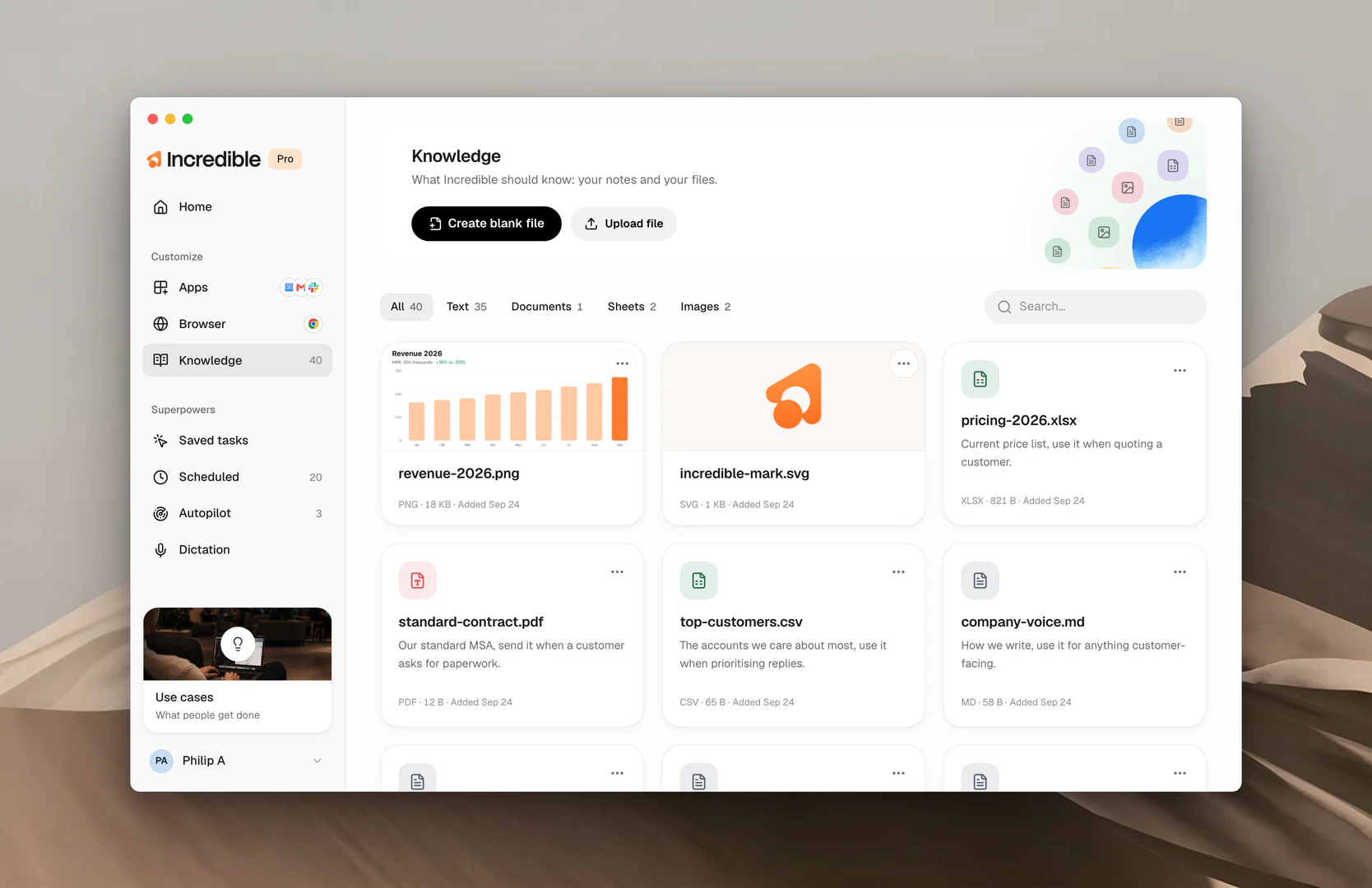
Cosa puoi mettere nelle conoscenze
- Le persone con cui lavori. Chi è Nikola, su cosa state lavorando insieme, come preferisce essere aggiornato. Il suo indirizzo e la grafia del suo nome sono in Settings → Contacts.
- Organizzazioni e clienti. Le aziende del tuo mondo e i rapporti tra loro.
- Come ti piace che si facciano le cose. Il tono delle tue email ai clienti, il formato dei tuoi report, una grafia che vuoi sia sempre rispettata.
- Note e file. Tutto ciò che daresti a un collega come contesto: un listino prezzi, le regole di stile dell'azienda, gli appunti di una riunione di avvio.
Aggiungi una voce alle conoscenze
Ci sono due modi per aggiungere una voce alle conoscenze: dirlo a Incredible o aggiungerla nell'app.
Dillo. Tieni premuto il tasto per parlare e chiedi a Incredible di aggiungerlo alle tue conoscenze. Scrive lui la voce per te.
«Aggiungi alle mie conoscenze che Nikola è il nostro referente in Northwind e preferisce email brevi.»
«Aggiungi alle mie conoscenze che ogni report che invio va in PDF, con il riepilogo a pagina uno.»
Nell'app. Nella pagina Knowledge, Create blank file crea una voce vuota in cui scrivere e Upload file aggiunge un documento che hai già; scrivi una riga che dica cos'è e quando usarlo, poi clicca su Save.
Per condividere una voce con il tuo team, apri il menu sulla sua scheda, clicca su Share… e scegli tutto il team. Vedi Team.
Modifica una voce
Anche la modifica funziona negli stessi due modi. Qui nulla scade, quindi tieni aggiornate le voci invece di crearne di nuove.
Dillo. Di' a Incredible cosa è cambiato e farà lui la modifica.
«Aggiorna la voce di Nikola, la sua nuova email è nikola@northwind.se.»
Nell'app. Apri la voce nella pagina Knowledge e modifica la sua Description oppure, per un file di testo, il contenuto, poi clicca su Save. Per trovarne una, filtra con All, Text, Documents, Sheets o Images in alto, oppure fai una ricerca.
Elimina una voce
E gli stessi due modi per rimuoverne una.
Dillo. Chiedi a Incredible di dimenticarla.
«Togli Northwind dalle mie conoscenze.»
Nell'app. Apri il menu sulla scheda della voce e scegli Delete.
Dalla richiesta successiva, Incredible non sa più cosa diceva quella voce.
Come funziona una voce
Che tu la detti o la scriva, ogni voce finisce per avere gli stessi tre campi. È quello che vedi quando ne crei una nell'app.
Name. Una breve etichetta che dice cos'è la voce, per esempio «Regole per le email ai clienti» o «Modello di fattura standard».
Description. Cos'è e quando Incredible deve usarla. Una frase, scritta come una nota per un collega: «Il nostro modello di fattura standard, usalo ogni volta che un cliente chiede di essere fatturato.»
Content. Quello che Incredible deve sapere. È la voce vera e propria: il modello, le regole, i fatti. Per il modello di fattura sono l'impaginazione, i termini di pagamento, le formule che includi sempre. Per le regole delle email ai clienti, il tono, i saluti finali e tutto ciò che non dici mai.
Il nome e la descrizione sono ciò che permette a Incredible di trovare la voce giusta. Quando una richiesta corrisponde, apre la voce e ne segue il contenuto. Le voci che non corrispondono restano chiuse. Di' «manda a Northwind una fattura per agosto» e si apre il modello di fattura. Di' «rispondi a questo cliente» e si aprono invece le regole per le email, mentre il modello di fattura resta da parte.
Guide correlate
- Contatti: le persone che Incredible conosce grazie alle tue app, e come le usa
- Attività: i lavori che le conoscenze guidano mentre vengono eseguiti
- Vocabulary: nomi e parole scritti come li scrivi tu
- Team: condividi le conoscenze con le persone con cui lavori


