 Descargar para Mac
 Descargar para Windows
Power Automate en un Mac: qué funciona y qué no
Power Automate for desktop solo funciona en Windows. Qué puede seguir haciendo con Power Automate quien usa un Mac, y las herramientas para Mac que hacen clic y escriben por ti.
La respuesta corta
En parte. Los flujos de nube de Power Automate se crean en la web de Power Automate, así que funcionan desde el navegador de un Mac. Power Automate for desktop, la parte que hace clic y escribe en las aplicaciones, es una aplicación de Windows, y Microsoft solo incluye Windows 10, Windows 11 y Windows Server. En un Mac, Incredible hace ese tipo de trabajo de escritorio: mantén pulsada fn, di lo que hay que hacer y hace clic y escribe en tus aplicaciones y en tu propio navegador.
Gratis durante 7 días. Mac y Windows.

Tienes un Mac, un trabajo que consiste en los mismos cuarenta clics cada semana y un compañero que no para de decirte «usa Power Automate y ya». Así que buscas la descarga y descubres que es para Windows.
Esta es la respuesta clara. Los flujos de nube de Power Automate, los que conectan servicios en línea, se crean en la web de Microsoft y funcionan desde un Mac. Power Automate for desktop, la parte que hace clic y escribe por ti en las aplicaciones, es una aplicación de Windows. En un Mac, Incredible hace ese tipo de trabajo: mantén pulsada la tecla fn, di lo que hay que hacer y hace clic y escribe en tus aplicaciones y en tu propio navegador.
Todo lo que viene a continuación sobre Microsoft, Apple y Keyboard Maestro procede de sus propias páginas, consultadas el 28 de octubre de 2026.
¿Power Automate está disponible para Mac?
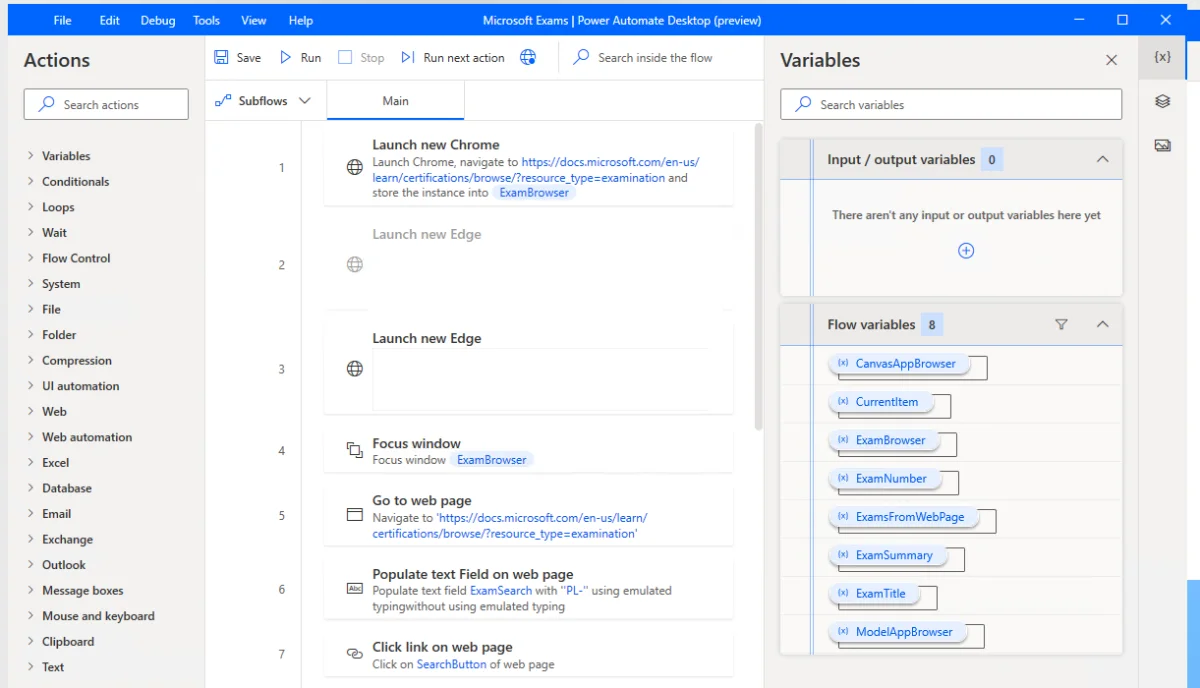
La mitad, sí. Power Automate tiene dos tipos de flujos, y solo uno de ellos necesita un programa en tu ordenador.
El material de formación de Microsoft lo dice sin rodeos: «La aplicación Power Automate for desktop es una aplicación de Microsoft Windows que puedes usar para crear, editar y ejecutar flujos de escritorio». Su página de requisitos incluye Windows 10 y 11 (Home, Pro y Enterprise) y Windows Server 2016, 2019, 2022 y 2025, y añade que los dispositivos con procesadores ARM no son compatibles. macOS no está en la lista.
Los flujos de escritorio son la parte a la que la gente se suele referir. Microsoft los describe como automatización «cuando no hay ningún conector ni API disponible»: la aplicación graba tus clics de ratón, lo que escribes con el teclado y los datos que introduces, y tú editas los pasos grabados hasta convertirlos en un flujo.
Lo que funciona en un Mac: los flujos de nube
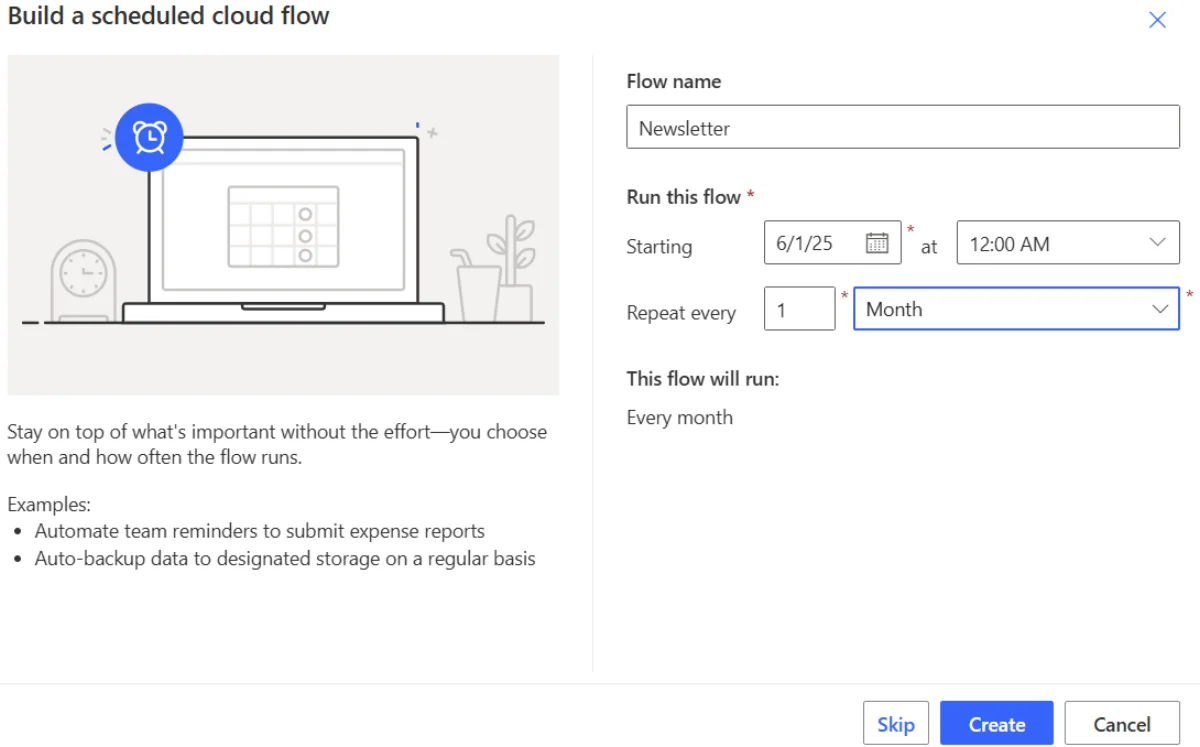
Los flujos de nube viven en la web de Power Automate, make.powerautomate.com, así que inicias sesión desde Safari o Chrome en un Mac como en cualquier otra aplicación web. La descripción general de Microsoft describe tres tipos:
- Automatizados, que arrancan con un evento, como que llegue un correo de una persona concreta.
- Instantáneos, que arrancan cuando pulsas un botón.
- Programados, como una subida diaria a SharePoint o a una base de datos.
Puedes crear uno desde cero en el diseñador o describírselo a Copilot con palabras normales, que está activado salvo que tu administrador lo haya desactivado. En los dos casos, un flujo de nube conecta aplicaciones y servicios a través de sus conectores. Si los dos extremos de tu trabajo tienen uno, como Outlook y SharePoint, un Mac no es ningún obstáculo.
Flujos de escritorio desde un Mac: un PC con Windows en la nube
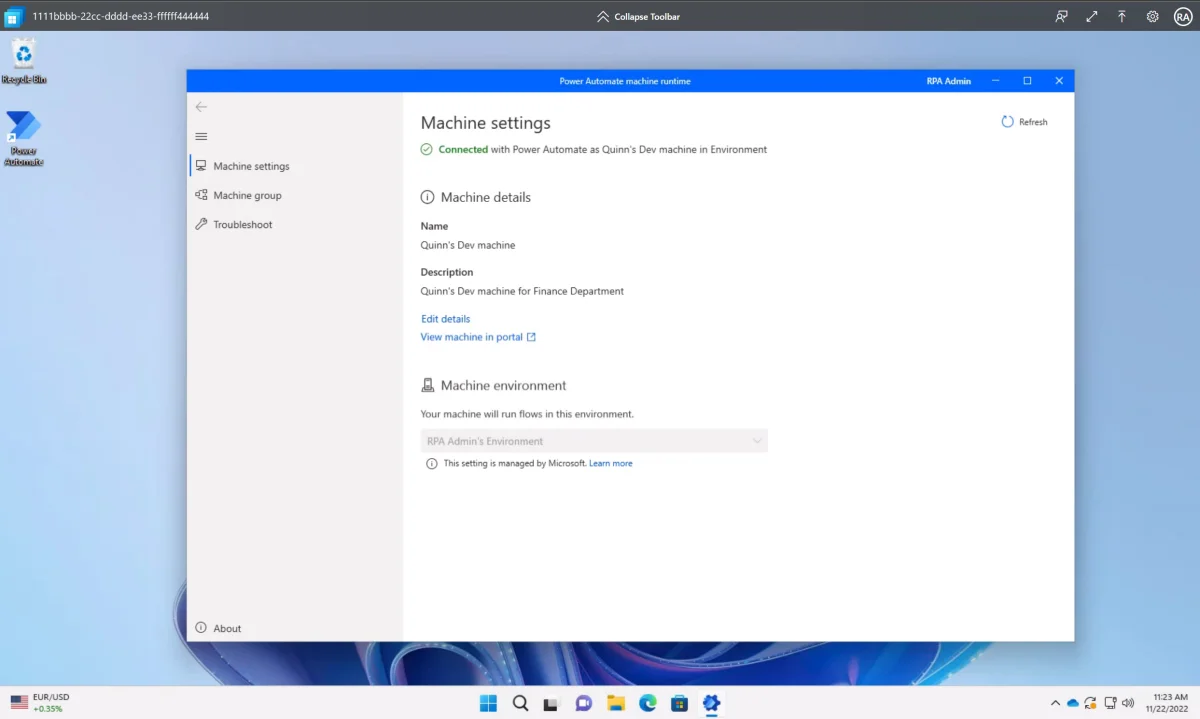
Si necesitas flujos de escritorio y solo tienes un Mac, los flujos tienen que ejecutarse en un equipo con Windows en algún sitio. La vía de la propia Microsoft son las máquinas hospedadas. Power Automate configura un equipo con Windows a través de Windows 365, y llegas a él desde la página de la máquina con Open in browser. Dentro creas y pruebas flujos de escritorio en Power Automate for desktop.
Está pensado para empresas, y los requisitos lo dejan claro. Necesitas la licencia Power Automate Hosted Process, además de licencias de Windows, Intune y Microsoft Entra ID, y el plan de usuario Premium para crear y gestionar flujos de escritorio en el portal de Power Automate. Microsoft dice que una máquina nueva puede tardar más de 30 minutos en estar lista, y que solo la persona que la creó puede iniciar sesión en ella.
La otra pega es el alcance. Una máquina hospedada automatiza las aplicaciones instaladas en ese equipo con Windows, no las aplicaciones y los archivos de tu Mac.
Las herramientas de Apple: Atajos y Automator
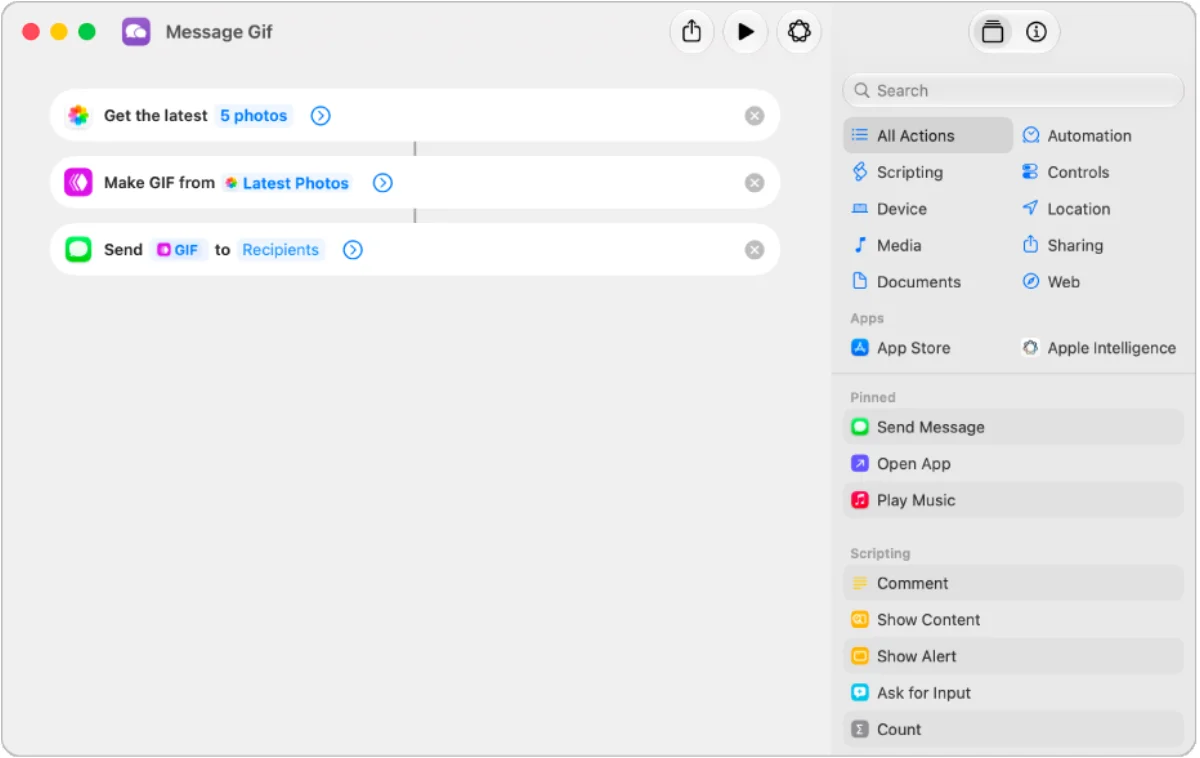
La respuesta de la propia Apple es la aplicación Atajos. Su manual de uso describe un atajo como una forma de «hacer cosas con tus aplicaciones con solo un clic o pidiéndoselo a Siri», encadenando varios pasos entre aplicaciones. Puedes ejecutar uno desde la barra de menús, Spotlight, un atajo de teclado, Siri o el Terminal.
Los atajos también pueden arrancar solos. Las automatizaciones se ejecutan con eventos «como la hora del día, la llegada a un lugar o la apertura de una aplicación», y en un Mac te llega una notificación que te pide que ejecutes cada una.
Lo que puede hacer un atajo depende de las acciones que ofrezcan las aplicaciones. Para las webs está la acción Ejecutar JavaScript en la página web, que lee o cambia una página en Safari, y eso significa escribir JavaScript.
Automator, la herramienta más antigua, sigue documentada. La guía de Automator de Apple dice que puedes crear flujos de trabajo sin programar, y que los flujos de trabajo de Automator se pueden importar a Atajos.
Keyboard Maestro: macros que construyes y mantienes
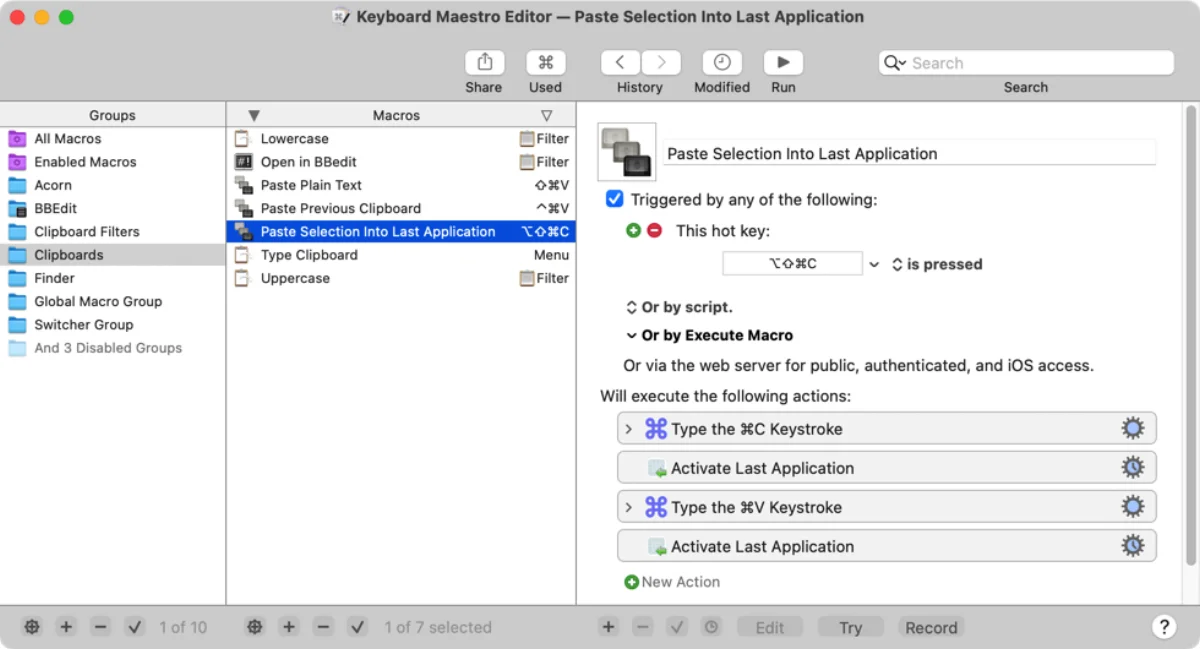
Lo más parecido a un flujo de escritorio en el Mac es una herramienta de macros. Keyboard Maestro se presenta como «el software de automatización de referencia para Mac» y dice que puede «automatizar aplicaciones o sitios web, texto o imágenes, cosas simples o complejas, a demanda o de forma programada», incluido rellenar formularios web.
Como un flujo de escritorio, una macro es una lista de pasos que construyes y mantienes al día tú mismo. Keyboard Maestro 11 se compra con un pago único de US$36, tiene prueba gratuita y necesita macOS 10.13 High Sierra o posterior.
Incredible: di lo que hay que hacer y hace clic y escribe por ti
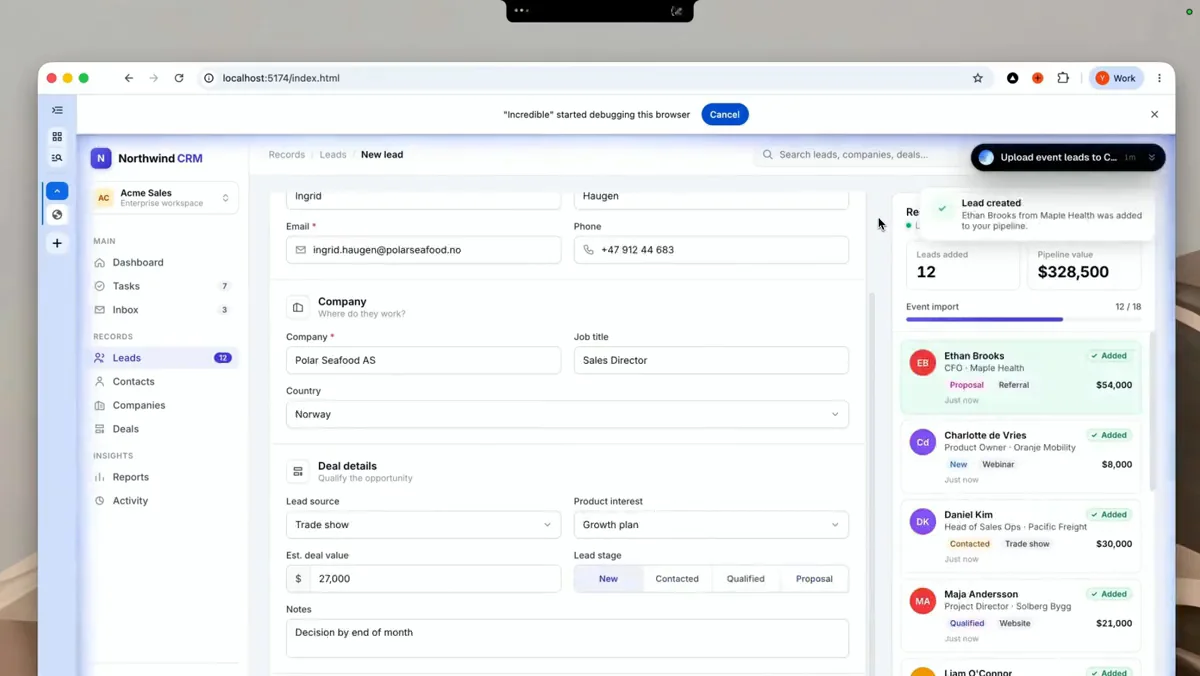
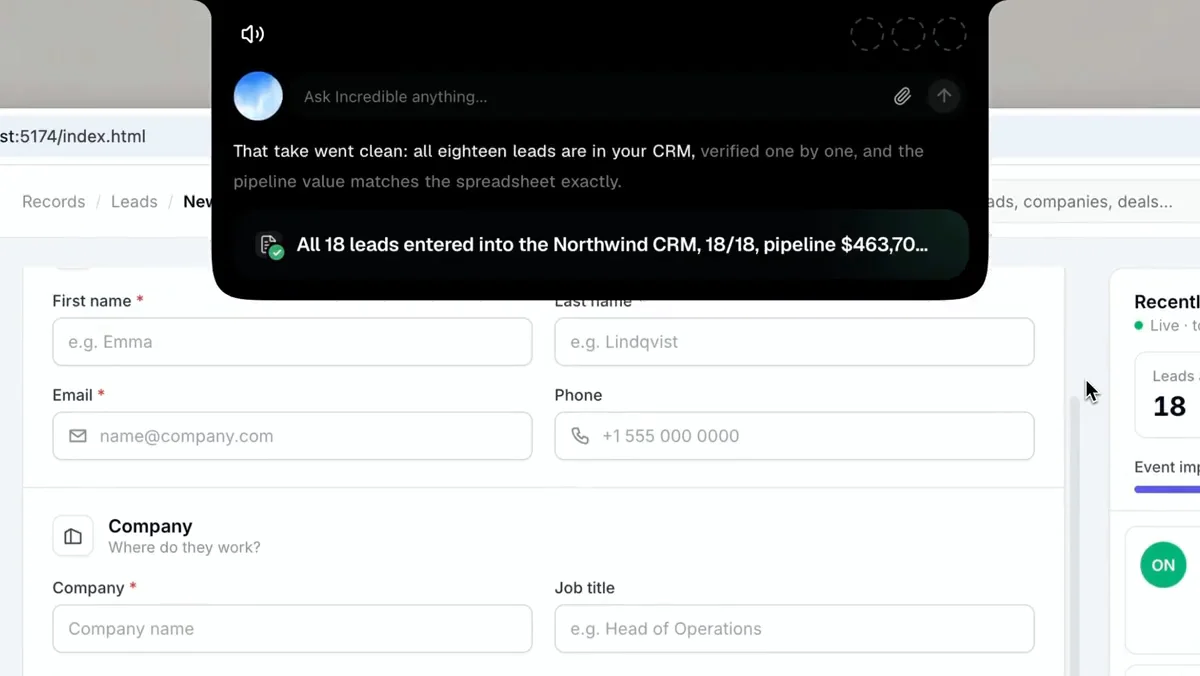
Incredible hace clic y escribe como lo haría un flujo de escritorio, pero sin flujo. Abre las aplicaciones, mantén pulsada fn y di lo que quieres. Aquí la petición era coger los leads de una hoja de cálculo y añadir cada uno al CRM, rellenando todos los datos y haciendo clic en Create lead. Incredible los introduce uno a uno y después comprueba cada uno con la hoja.
Trabaja en tu propio navegador, con tu sesión iniciada, así que la web no necesita ningún conector, API ni importación. Eso incluye los portales de proveedores, los paneles de administración y los sistemas de gestión antiguos a los que Power Automate llegaría con un flujo de escritorio. Pregunta antes de enviar nada, y puedes aprobar el paso, cambiarlo antes o pararlo. La guía Navegador explica cómo conectar tu navegador.
Incredible funciona en macOS 13 o posterior y en Windows 10 o posterior, así que un equipo con los dos tipos de ordenador usa la misma herramienta.
«Es Copilot con esteroides.»
Kyle Rademacher, responsable de oficina, ProGuard Security Services
Enséñaselo una vez y prográmalo
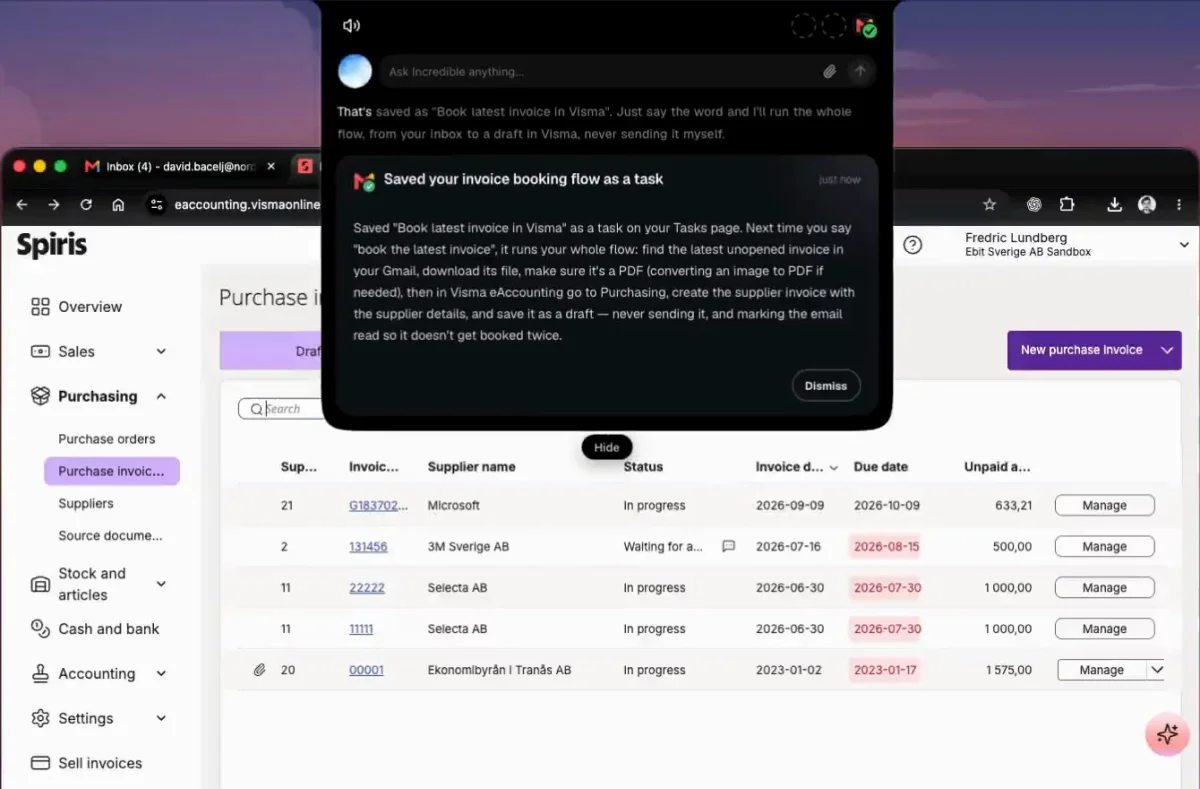
Lo que más echa de menos la gente de Power Automate es el grabador: haces el trabajo una vez y queda guardado. Incredible tiene la misma idea, con palabras. Haz el trabajo mientras Incredible mira y di en voz alta lo que haces y por qué, como harías con un compañero nuevo. Guarda el trabajo como una tarea y a partir de entonces lo hace de la misma manera. Más en cómo automatizar una tarea repetitiva enseñándosela una vez.
Una tarea guardada se puede programar, por ejemplo todos los viernes a las 9, o poner en Autopilot, donde se ejecuta cada vez que pasa algo en una aplicación que has conectado, como que llegue un correo con una factura. Cuando una página cambia, no hay ningún flujo que reparar, porque Incredible lee la pantalla cada vez.
Cuál elegir
| Incredible | Power Automate | Atajos | Keyboard Maestro | |
|---|---|---|---|---|
| En un Mac | Sí, macOS 13 o posterior | Solo flujos de nube | Sí | Sí, macOS 10.13 o posterior |
| Para empezar | Di lo que hay que hacer | Construye un flujo | Construye un atajo | Construye una macro |
| Webs sin conector | Hace clic y escribe en tu navegador | Flujos de escritorio, en Windows | JavaScript en Safari | Pasos de macro |
| Se ejecuta solo | Programado o en Autopilot | Flujos automatizados y programados | Automatizaciones, tras una notificación | A demanda o programado |
- «Las dos aplicaciones son de Microsoft 365 o tienen conector». Un flujo de nube de Power Automate, creado en el navegador de tu Mac.
- «Nuestra empresa ya usa flujos de escritorio». Pide a TI una máquina hospedada, y asume que trabaja con aplicaciones de Windows, no con las de tu Mac.
- «Quiero una forma rápida de lanzar cosas en las aplicaciones de Apple». Atajos.
- «Me gusta crear macros y mantenerlas funcionando». Keyboard Maestro.
- «El trabajo está en una web o una aplicación sin integración, y no quiero construir nada». Incredible.
Para ver todas las opciones, mira IA que puede controlar tu Mac, y si tus datos empiezan en una hoja de cálculo, cómo pasar las filas de una hoja de cálculo a una web sin API.
Pruébalo ahora. Abre la hoja de cálculo y la web entre las que copias datos cada semana, mantén pulsada fn y di: «Introduce estas filas en el formulario de mi otra pestaña». Incredible es gratis durante 7 días. Descárgalo o lee antes la guía Inicio rápido.
¿Ya pagas una herramienta de automatización? Mira Zapier vs. un agente de IA que usa tu ordenador.
Preguntas frecuentes
¿Power Automate está disponible para Mac?
En parte. Los flujos de nube se crean en la web de Power Automate, así que puedes hacerlos desde un Mac. Power Automate for desktop es una aplicación de Windows, y Microsoft indica Windows 10, Windows 11 y Windows Server de 2016 a 2025 como los sistemas en los que funciona.
¿Puedo ejecutar flujos de escritorio de Power Automate desde un Mac?
Solo en un equipo con Windows que esté en otro sitio. Microsoft ofrece máquinas hospedadas: Power Automate configura un equipo con Windows en la nube que abres en una pestaña del navegador. Necesita la licencia Power Automate Hosted Process, además de licencias de Windows, Intune y Microsoft Entra ID.
¿Cuál es el equivalente de Power Automate Desktop en Mac?
La aplicación Atajos de Apple encadena pasos entre aplicaciones y puede ejecutarse de forma programada o cuando se abre una aplicación. Keyboard Maestro ejecuta macros de pulsaciones de teclas y acciones. Incredible hace clic y escribe en cualquier aplicación y web de tu Mac cuando dices lo que hay que hacer, sin tener que construir nada.
¿Incredible también funciona en Windows?
Sí. Incredible funciona en macOS 13 o posterior y en Windows 10 o posterior, así que un equipo con los dos tipos de ordenador puede usar la misma herramienta.



