 Descargar para Mac
 Descargar para Windows
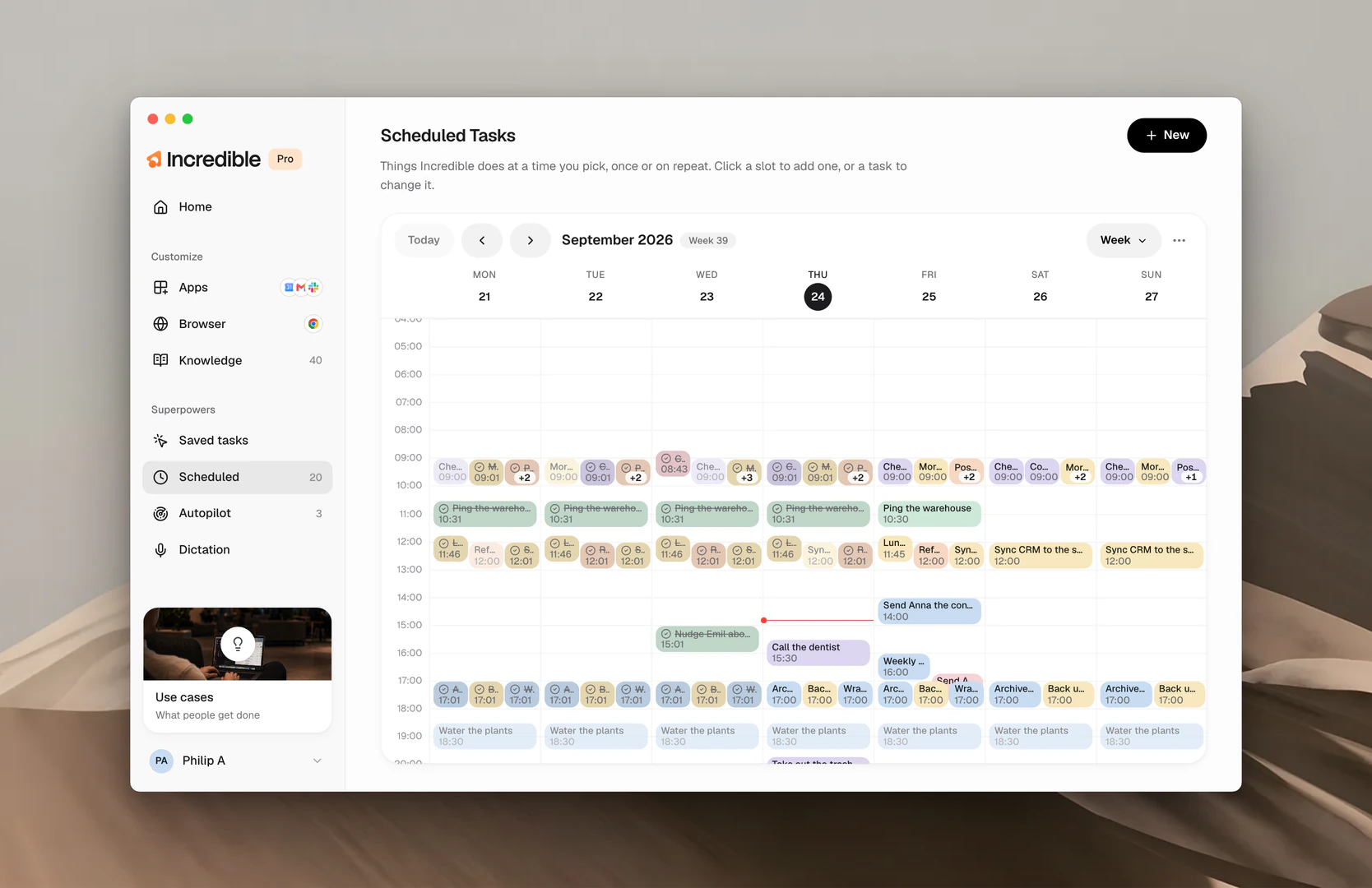
Tú dices cuándo, e Incredible lo hace en ese momento. Todo lo que tiene una hora asignada está en Scheduled, en la barra lateral, en forma de semana, para que veas de un vistazo lo que viene.
Qué puedes programar
- Un recordatorio. Un aviso de una línea a la hora que dijiste. Aparece con discreción y llega a Home.
- Una tarea con hora. Cualquier trabajo, incluido uno que hayas guardado en Saved tasks, que se ejecuta por ti a la hora que elijas. Una vez o de forma periódica.
Si quieres que Incredible actúe cuando pase algo y no cuando lo diga el reloj, eso es Autopilot.
Configurar una
Hay dos formas de programar una tarea: decírselo a Incredible o añadirla en la aplicación.
Dilo. Mantén pulsada la tecla para hablar y di cuándo y qué.
«Recuérdame mañana a las 8 que le envíe el contrato a Emil.»
«Todos los viernes a las 9, ejecuta el informe semanal.»
En la aplicación. Haz clic en New o en una franja vacía de la semana. Ponle nombre a la tarea, escribe lo que debe hacer Incredible como se lo explicarías a un compañero, elige Once o Repeatedly (cada día, entre semana, cada semana o cada hora), fija la hora y haz clic en Set it up. La vista previa de la derecha muestra la tarea tal como aparecerá en tu semana.
Todo lo que una tarea programada envíe a otras personas sigue esperando tu aprobación, igual que una tarea que ejecutas a mano.
Ver lo que viene, cambiarlo o quitarlo
La página Scheduled es una vista semanal. Cada tarea está en su franja, y una línea marca en qué momento del día estás. Usa las flechas para moverte, Today para volver a hoy y el menú de vista para ver un día, cuatro días, la semana o el mes. Haz clic en una tarea para cambiarla, ejecutarla con Run now o quitarla con Remove. Para cambiar una con la voz, basta con decirlo.
«Cambia el informe semanal a todos los lunes.»
Ver qué ha pasado
Las ejecuciones que ya se han hecho se quedan en el calendario, marcadas con una señal de hecho, así que la semana es un registro además de un plan. Cada ejecución también llega a Home, marcada como Scheduled. Desactiva Show past runs en el menú del calendario para ver solo lo que viene.


