 Descargar para Mac
 Descargar para Windows
Autopilot te permite configurar una tarea que se ejecuta cuando pasa algo concreto, en lugar de a una hora fija. Cuando llega un correo con una factura, o cuando responde una persona determinada, Incredible hace el trabajo justo cuando hace falta, sin que tengas que darte cuenta ni comprobar nada. Cada tarea que pones en Autopilot está en Autopilot, en la barra lateral, en su propia fila y con un interruptor para activarla y desactivarla.
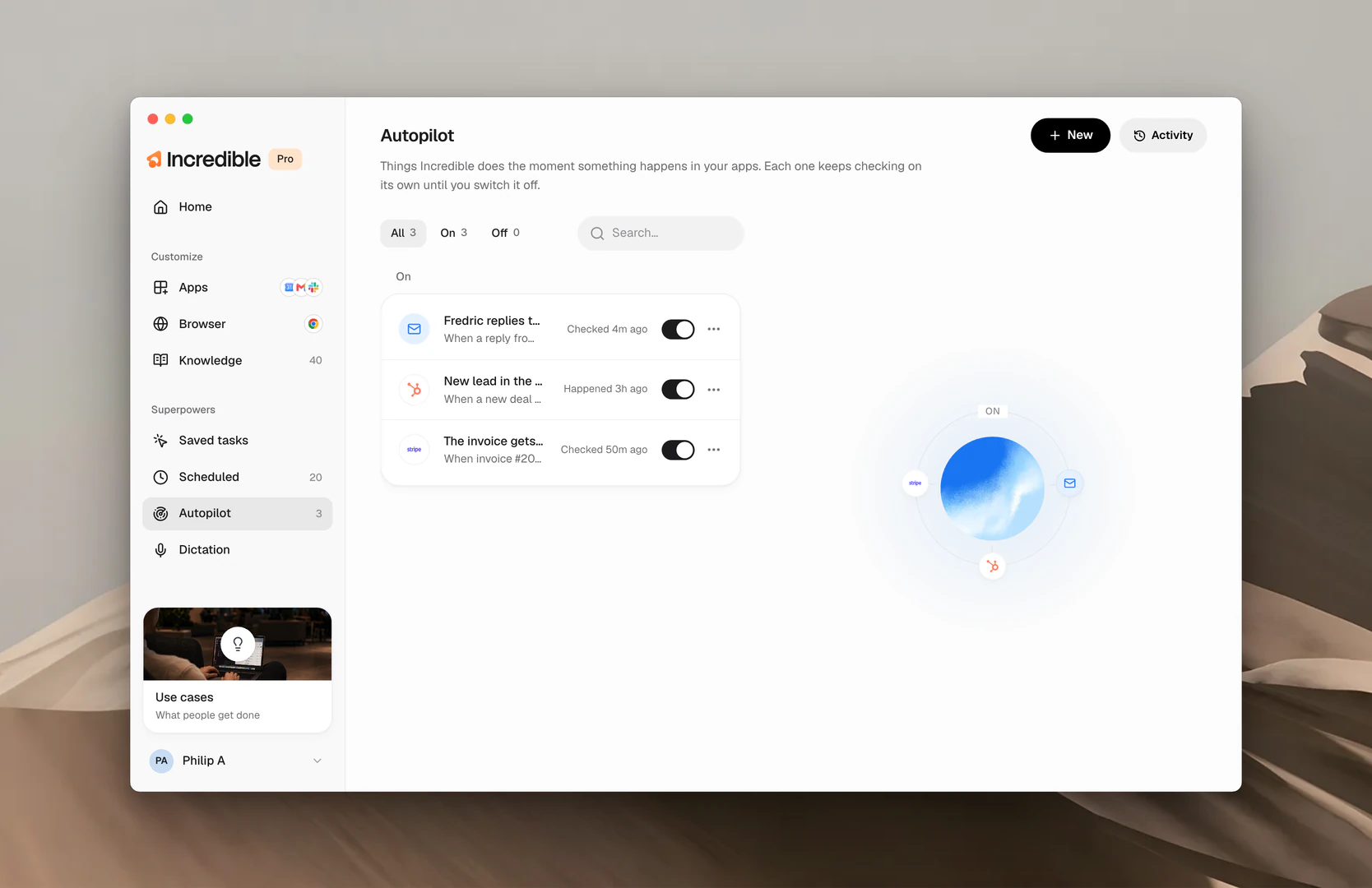
Cómo funciona un autopilot
Todo autopilot tiene dos mitades, y la aplicación te pide las dos.
- Whenever. La condición que espera Incredible. «Entra un lead nuevo en el CRM.» «Sarah responde.»
- Then. Lo que hace Incredible cuando ocurre. «Añádelo a la hoja de prospección.» «Avísame.»
Incredible revisa la aplicación correspondiente por su cuenta, cada 30 minutos salvo que elijas otro ritmo, y hace la tarea en cuanto se cumple la condición. Te avisa cada vez que el autopilot ha hecho algo. Incredible tiene que poder ver la condición, así que la aplicación en la que ocurre tiene que estar conectada. Puedes leer más sobre cómo conectar aplicaciones aquí.
Configurar uno
Hay dos formas de poner una tarea en Autopilot: decírselo a Incredible o añadirla en la aplicación.
Dilo. Una frase, en dos mitades: la condición y luego la tarea.
«Cuando llegue un correo con una factura, guarda el PDF en la carpeta Finanzas.»
 Probar en Incredible
«Cada vez que un cliente responda en el hilo de la propuesta, redacta mi respuesta.»
En la aplicación. Haz clic en New. Ponle un nombre, escribe lo que tiene que pasar en Whenever y lo que debe hacer Incredible en Then, elige Once, then done o Every time it happens, decide cada cuánto comprobar y haz clic en Set it up.
Un autopilot pregunta primero o actúa directamente, según lo que le digas. Si dices que quieres aprobar las cosas antes, se para y te pregunta cada vez. Si dices claramente que haga el trabajo sin más, hace la tarea por su cuenta cada vez que se cumple la condición, incluido enviar cosas a otras personas. Sé concreto sobre lo que debe hacer y sobre si quieres que te pregunte, y desactívalo cuando quieras que pare.
Desactivarlo, ejecutarlo o quitarlo
Cada fila tiene un interruptor. Si lo desactivas, el autopilot deja de comprobar, pero conserva su configuración, listo para volver a activarse. Abre una fila, o su menú ..., para cambiarlo, ejecutarlo con Run now o quitarlo con Remove.
Ver qué ha pasado
Haz clic en Activity para ver cada comprobación que ha hecho y cada vez que ha actuado, agrupadas por día. Filtra por Completed para ver las ejecuciones que salieron bien, o por Issues para ver lo que necesita que le eches un vistazo.
Guías relacionadas
- Tareas programadas: la misma idea, pero activada por una hora en lugar de por un evento
- Tareas: los trabajos guardados que Autopilot puede ejecutar


