 Descargar para Mac
 Descargar para Windows
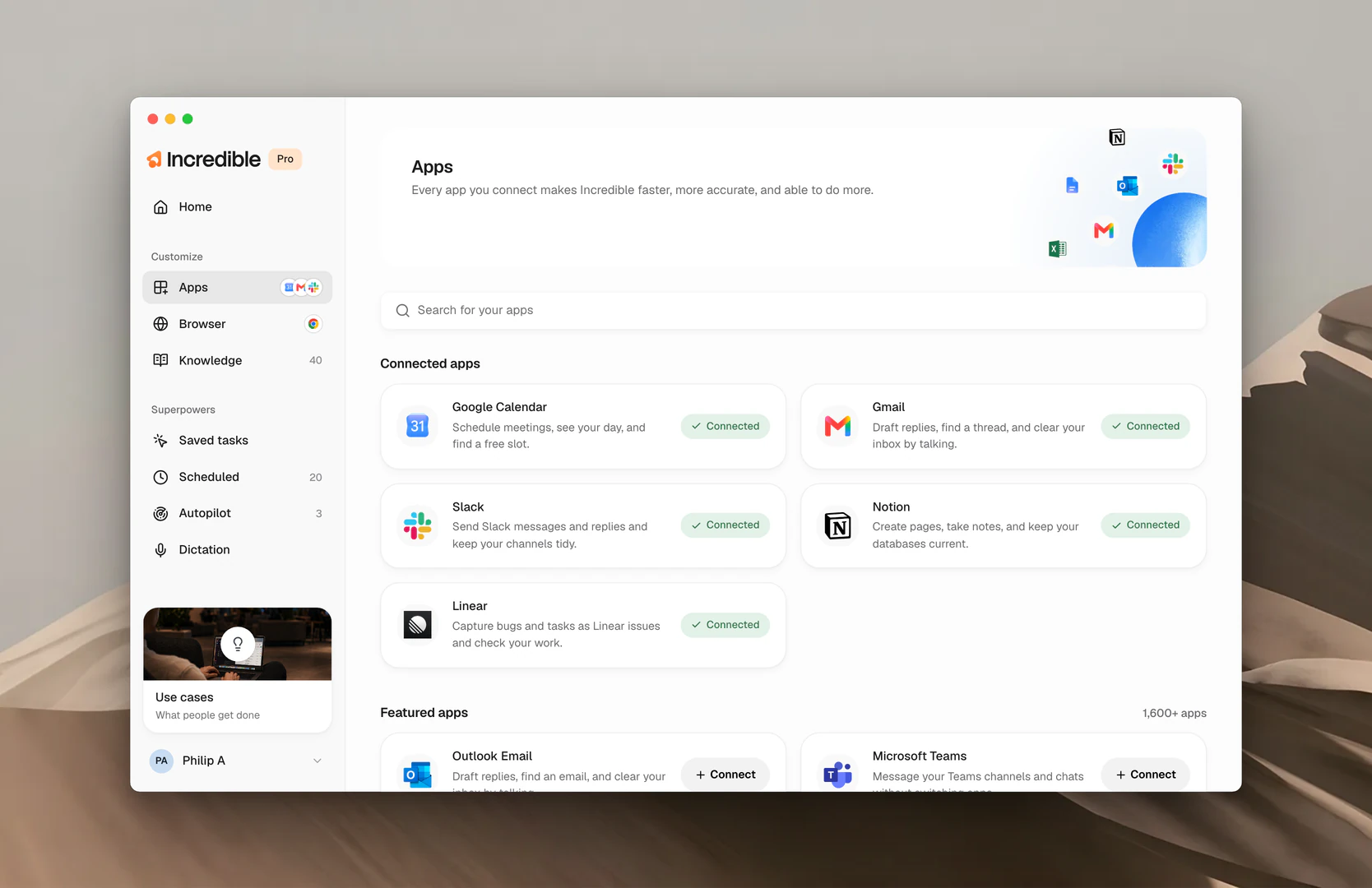
Conectar una aplicación
Aquí tienes una guía paso a paso para conectar una aplicación en Incredible.
Buscar la aplicación que necesitas
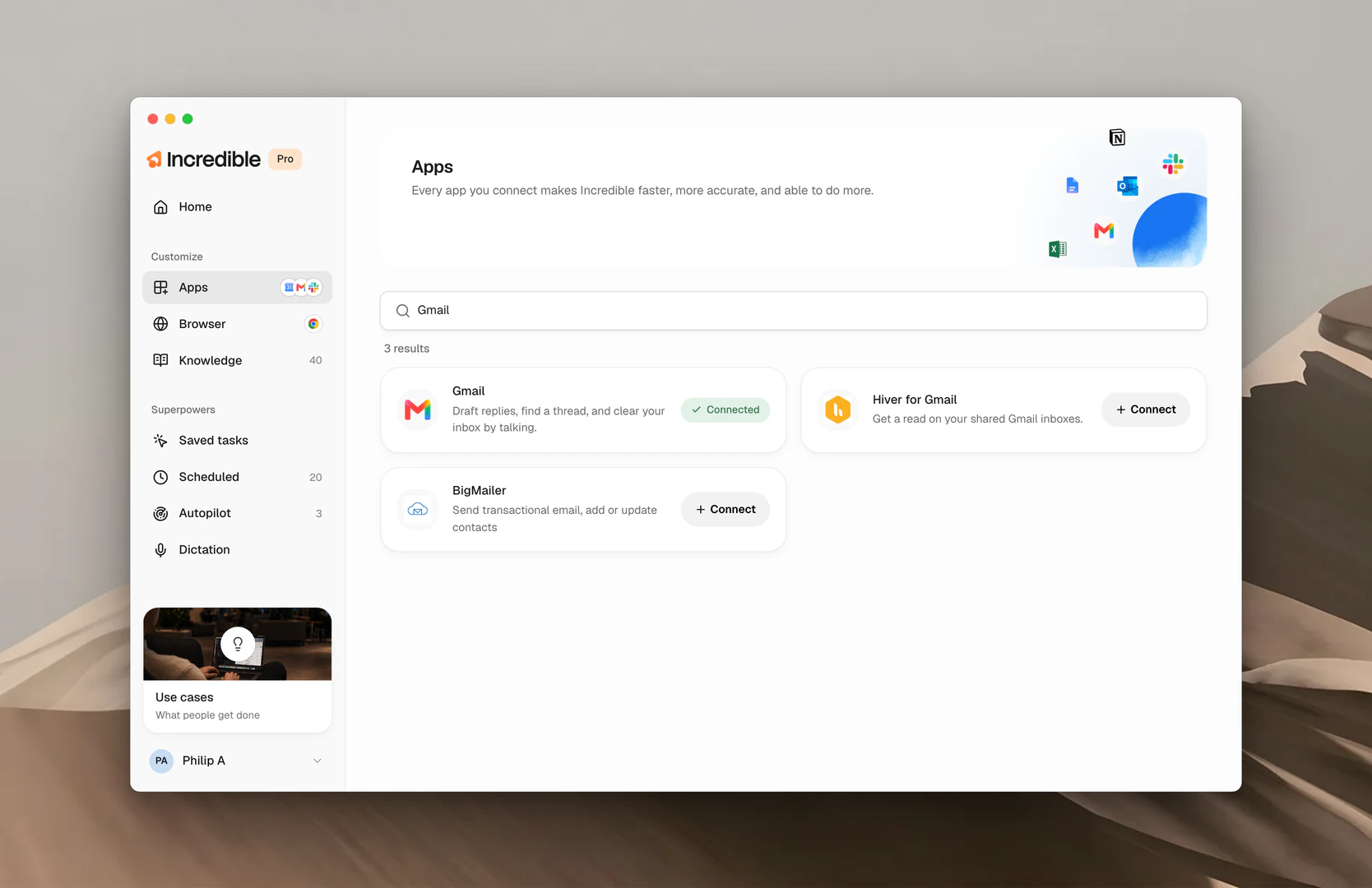
- Haz clic en Apps en la barra lateral, dentro de Customize.
- Escribe el nombre de la aplicación en Search for your apps, o recorre Featured apps y haz clic en Show more.
Ver qué puede hacer
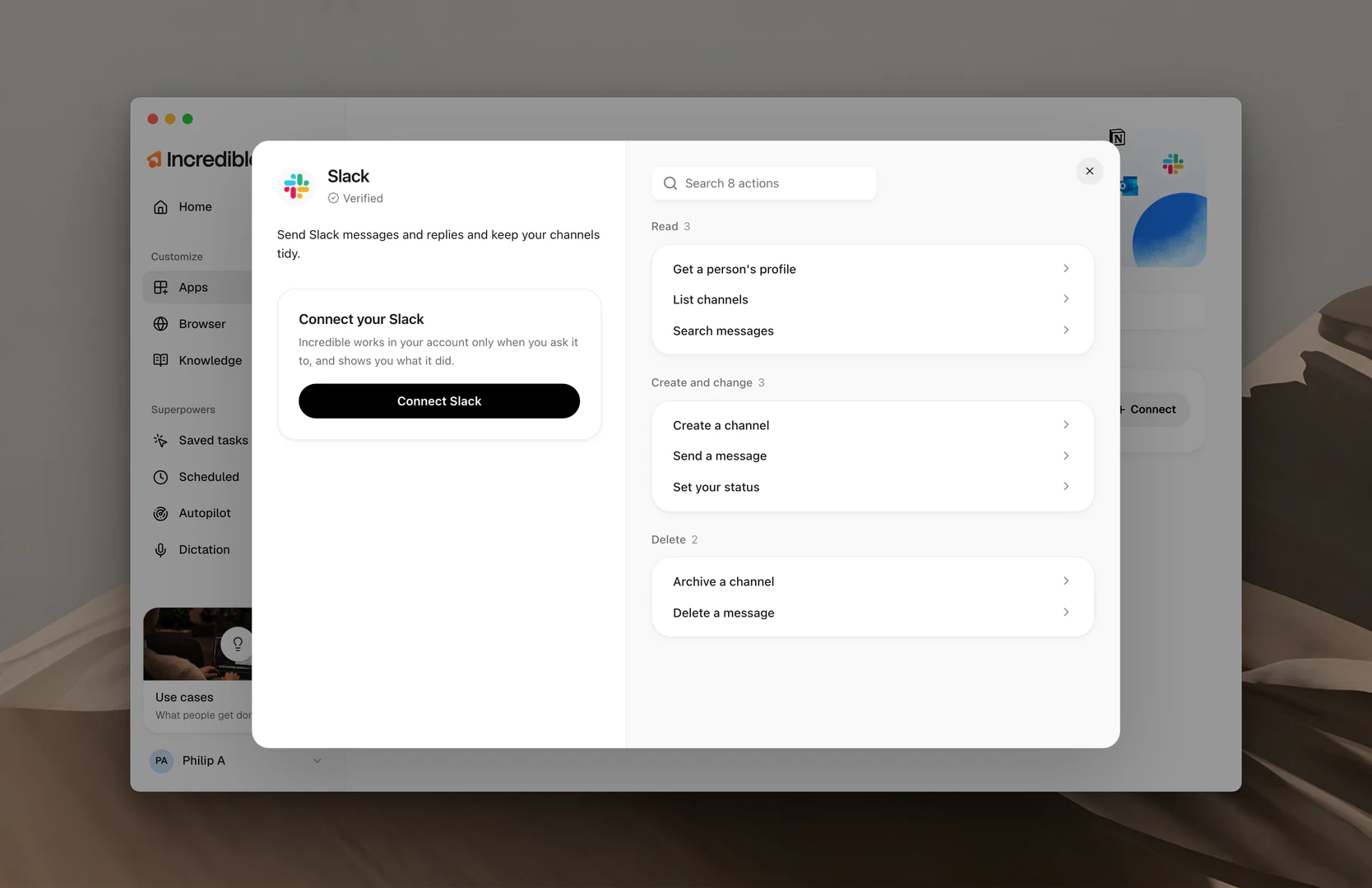
Haz clic en cualquier aplicación y se abre un panel. A la izquierda, unas líneas sobre lo que puedes hacer en esa aplicación hablando. A la derecha, todas las acciones que puedes hacer con ella, agrupadas según el tipo de cosa que hacen:
- Read. Buscar, listar y consultar cosas. No cambia nada en la aplicación.
- Create and change. Redactar, enviar, etiquetar, mover. Incredible te enseña primero lo que va a hacer.
- Delete. Quitar algo. Incredible siempre pregunta antes.
También puedes buscar entre las acciones para comprobar si la aplicación puede hacer una tarea concreta que necesitas.
Las aplicaciones marcadas como Beta son conexiones más recientes: casi todo funciona, pero algunas acciones todavía pueden no ir del todo finas.
Iniciar sesión en tu cuenta
Haz clic en Connect (en el panel pone Connect Gmail, por ejemplo). Incredible abre la página de inicio de sesión en tu navegador. Inicia sesión allí, vuelve y haz clic en Let's go. Solo tienes que hacerlo una vez por aplicación.
Nota: Incredible trabaja con un servicio asociado llamado Pipedream para hacer funcionar sus conexiones con aplicaciones. Por eso la pantalla de inicio de sesión de Google te pide que confíes en Pipedream y no en Incredible.
Hablar con Incredible
«Tráeme todos mis últimos correos sin leer.»
 Probar en Incredible
Incredible averigua qué aplicación hace falta, hace el trabajo en ella y te enseña todo lo que se vaya a enviar antes de que salga. Si la aplicación que necesitas no está conectada, Incredible muestra una tarjeta Connect para ella. Haz clic en Connect, inicia sesión e Incredible retoma el trabajo donde lo dejó.
«Conecta Trello.»
Probar en Incredible¿No tienes claro qué cubre una aplicación? Siempre puedes preguntárselo a Incredible.
«¿Qué puedo hacer con Gmail ahora que está conectado?»
Probar en IncredibleGestionar una aplicación conectada
Abre el panel de la aplicación y haz clic en Disconnect para quitarla. Tu cuenta no se toca y puedes volver a conectarla cuando quieras. En Gmail y Outlook, tu Email signature también está en Settings, dentro del panel.
¿Tienes tu propio servidor MCP? Haz clic en Add it here, al final de Apps, o lee cómo añadir un servidor MCP.
Guías relacionadas
- Servidores MCP: añade una herramienta que no está en el catálogo
- Navegador: para páginas y herramientas sin conector
- Contactos: las personas que Incredible conoce gracias a tus aplicaciones conectadas
- Archivos: para los documentos de tu propio ordenador


