 Descargar para Mac
 Descargar para Windows
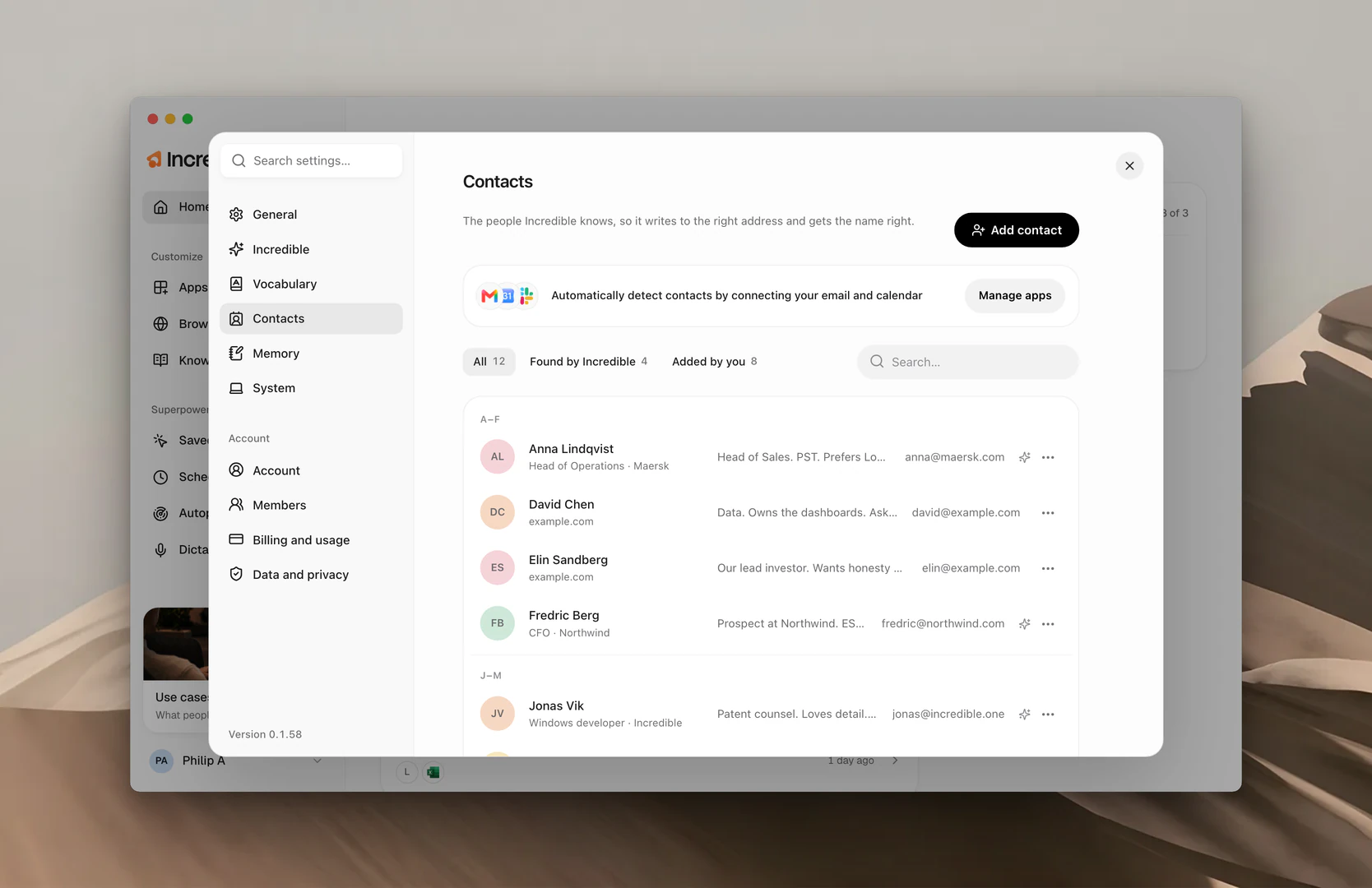
Cuando dices «envía esto a Fredric», Incredible tiene que oír el nombre tal como lo escribes tú y saber de qué Fredric se trata y a qué dirección escribir. Los contactos sirven para las dos cosas. Haz clic en tu nombre, al final de la barra lateral, elige Settings y luego Contacts.
De dónde salen los contactos
Conecta tu correo y tu calendario, e Incredible aprende por su cuenta quiénes son las personas con las que trabajas. Haz clic en Connect apps (o en Manage apps, cuando ya tengas algo conectado) para conectarlos. Gmail, Outlook, Google Calendar, Outlook Calendar y Microsoft Teams encuentran personas nuevas. Slack completa los datos de las personas que ya se han encontrado.
- Cada contacto llega con un nombre, una dirección de correo y la empresa, cuando Incredible puede deducirla.
- Una pequeña chispa al final de la fila indica que lo ha encontrado Incredible. Usa Found by Incredible y Added by you, arriba de la lista, para ver solo un tipo.
- Una vez a la semana vuelve a comprobarlo y añade lo nuevo, como otra dirección de correo. Se conservan el nombre, el cargo y la empresa que hayas puesto tú.
Añadir un contacto
Hay dos formas de añadir un contacto: decírselo a Incredible o añadirlo en la aplicación.
Dilo. Cuéntale a Incredible quién es.
«Añade a Nicholas Berg a mis contactos. Le llaman Nick, es el director financiero de Acme y su correo es nick@acme.com.»
En la aplicación. Haz clic en Add contact y rellena Name y Email, además de Goes by, Role y Company si los sabes. Usa What Incredible should know para cualquier otra cosa, como «Prefiere los correos cortos». Luego haz clic en Save.
Merece la pena rellenar «Goes by». Si a Nicholas le llamas «Nick», esa es la forma que Incredible espera oír y el nombre que usa cuando se dirige a él.
Editar un contacto
La edición funciona de las mismas dos formas.
Dilo. Dile a Incredible qué ha cambiado.
«Actualiza el contacto de Nick, su nuevo correo es nick@acme.io.»
En la aplicación. Haz clic en el contacto (o elige Edit en su menú ...), cambia sus datos y haz clic en Save.
Eliminar un contacto
Y las mismas dos formas de quitar uno.
Dilo. Pídele a Incredible que lo quite.
«Quita a Nick Berg de mis contactos.»
En la aplicación. Abre el menú ... del contacto y elige Delete.
Se quita al instante, e Incredible deja de estar atento a ese nombre.
Cómo usa Incredible un contacto
Oye el nombre tal como lo escribes tú. Un modelo de voz no tiene forma de saber que tu compañero se llama Fredric y no Federico. Incredible pasa los nombres de tus contactos a su transcripción, así que el nombre sale bien a la primera. Sus nombres también aparecen en Vocabulary, en Included from your Contacts.
Escribe a la dirección correcta. Pídele que envíe un correo a alguien y usará la dirección que tiene en su contacto, en lugar de adivinarla.
«Envíale a Fredric la oferta actualizada y pregúntale si el jueves le sigue viniendo bien.»
Pregunta en vez de adivinar. Si dos personas tienen el mismo nombre, Incredible te pregunta a cuál te refieres. Si la persona no tiene ninguna dirección guardada, pregunta antes de enviar nada.
Guías relacionadas
- Vocabulario: otros nombres y palabras que quieres que se escriban a tu manera
- Base de conocimiento: todo lo demás que Incredible debería saber sobre tu trabajo
- Aplicaciones: cómo conectar las aplicaciones de las que Incredible saca los contactos


