 Descargar para Mac
 Descargar para Windows
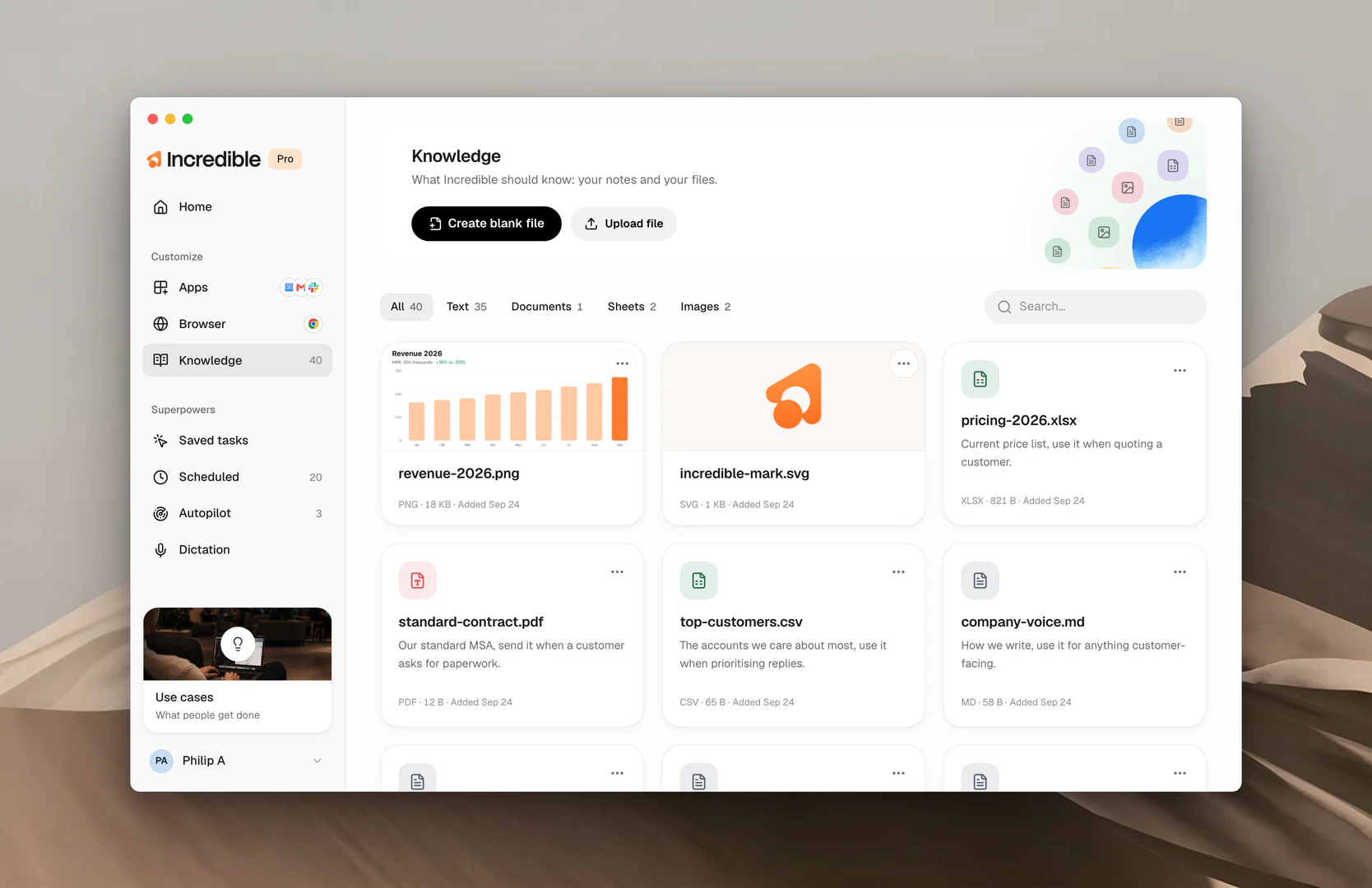
Qué puedes poner en tu base de conocimiento
- Las personas con las que trabajas. Quién es Nikola, en qué trabajas con él, cómo le gusta que le pongan al día. Su dirección y cómo se escribe su nombre están en Settings → Contacts.
- Organizaciones y clientes. Las empresas de tu entorno y cómo se relacionan entre sí.
- Cómo te gusta que se hagan las cosas. El tono de tus correos a clientes, el formato de tus informes, una forma de escribir algo que quieres que siempre se respete.
- Notas y archivos. Cualquier cosa que le darías a un compañero como contexto: una hoja de precios, la guía de estilo de la casa, las notas de una reunión de arranque.
Añadir una entrada
Hay dos formas de añadir una entrada a tu base de conocimiento: decírselo a Incredible o añadirla en la aplicación.
Dilo. Mantén pulsada la tecla para hablar y dile a Incredible que lo añada a tu base de conocimiento. Escribe la entrada por ti.
«Añade a mi base de conocimiento que Nikola es nuestro contacto en Northwind y prefiere los correos cortos.»
«Añade a mi base de conocimiento que todos los informes que envío van en PDF con el resumen en la primera página.»
En la aplicación. En la página Knowledge, Create blank file crea una entrada vacía para que escribas en ella, y Upload file añade un documento que ya tienes; escribe una línea que diga qué es y cuándo usarlo, y luego haz clic en Save.
Para compartir una entrada con tu equipo, abre el menú de su tarjeta, haz clic en Share… y elige a todos los de tu equipo. Consulta Equipos.
Editar una entrada
La edición funciona de las mismas dos formas. Aquí nada caduca, así que mantén las entradas al día en lugar de crear otras nuevas.
Dilo. Dile a Incredible qué ha cambiado y hará la modificación.
«Actualiza la entrada de Nikola, su nuevo correo es nikola@northwind.se.»
En la aplicación. Abre la entrada en la página Knowledge y cambia su Description o, si es un archivo de texto, su contenido, y luego haz clic en Save. Para encontrar una, filtra con All, Text, Documents, Sheets o Images en la parte de arriba, o búscala.
Eliminar una entrada
Y las mismas dos formas de quitar una.
Dilo. Pídele a Incredible que la olvide.
«Quita Northwind de mi base de conocimiento.»
En la aplicación. Abre el menú de la tarjeta de la entrada y elige Delete.
A partir de la siguiente petición, Incredible ya no sabe lo que decía la entrada.
Cómo funciona una entrada
Tanto si lo dices como si lo escribes, toda entrada acaba teniendo los mismos tres campos. Es lo que ves cuando creas una en la aplicación.
Name. Una etiqueta corta de lo que es la entrada, como «Normas para correos a clientes» o «Plantilla de factura estándar».
Description. Qué es y cuándo debe usarla Incredible. Una frase, escrita como una nota para un compañero: «Nuestra plantilla de factura estándar, úsala siempre que un cliente pida que se le facture».
Content. Lo que Incredible debe saber. Es la entrada en sí: la plantilla, las normas, los datos. En la plantilla de factura, el formato, las condiciones de pago y el texto que siempre incluyes. En las normas para correos a clientes, el tono, la despedida y lo que nunca dices.
El nombre y la descripción son lo que Incredible usa para encontrar la entrada correcta. Cuando una petición coincide con ellos, abre la entrada y sigue su contenido. Las entradas que no coinciden se quedan cerradas. Di «envía a Northwind una factura de agosto» y se abre la plantilla de factura. Di «responde a este cliente» y se abren en su lugar las normas para correos, y la plantilla de factura no se mete por medio.
Guías relacionadas
- Contactos: las personas que Incredible conoce gracias a tus aplicaciones, y cómo las usa
- Tareas: los trabajos a los que da forma tu base de conocimiento mientras se ejecutan
- Vocabulario: nombres y palabras escritos como los escribes tú
- Equipos: comparte tu base de conocimiento con las personas con las que trabajas


