 下載 Mac 版
 下載 Windows 版
也能完成任務的 Wispr Flow 替代方案
Incredible 像 Wispr Flow 一樣能在任何 App 裡語音輸入,還能匯入你的 Wispr Flow 字典;按住另一個鍵,它就會自己完成任務。
簡短回答
Incredible。它能在 Mac 和 Windows 上的任何 App 裡語音輸入,把「嗯」之類的贅字清掉,還能一鍵匯入你的 Wispr Flow 字典。差別在另一個鍵:按住 fn 說出一個任務,例如「回覆這封,說星期四可以」,Incredible 就會點擊和打字,直到把事情做完,而不是把你的話打出來。
前 7 天免費。支援 Mac 和 Windows。

你本來就整天在跟你的電腦說話。用 Wispr Flow,文字出現在郵件裡,然後你自己寄出。出現在 CRM 的備註裡,然後你自己填另外六個欄位。你的聲音負責寫,剩下的還是得靠你的手。
Incredible 給你同樣的語音輸入,再加上第二個鍵處理剩下的事。按住一個鍵,你的話就會打在游標所在的位置。按住另一個鍵說出要做什麼,Incredible 就會去做。
語音輸入,就是你習慣的那樣
在 Mac 上按住 Ctrl 和 Shift,在 Windows 上按住 Alt 和 Space。把游標放在文字要出現的地方,說話,然後放開。任何 App 都能用:郵件、文件、聊天框、表單欄位。
- 潤飾程度由你選。 None、Light、Medium 或 High。預設的 Light 會刪掉贅字並修正文法。語氣可以從 Formal 選到 Very casual。
- 你的用詞,拼寫正確。 名字和專業術語只要加進 Vocabulary 一次就好。Import from Wispr Flow 能把你現有的字典搬過來,你「聯絡人」裡的人也會自動包括在內。
- 任何語言。 它會用你說話的語言寫下你說的內容,絕不翻譯。
- 長時間說話就用 Hands-free。 Mac 上按
Ctrl、Shift和Space,Windows 上按Alt、Space和M,它就會一直聆聽,直到你再按一次。 - 你的紀錄。 你語音輸入的所有內容都按日期列出,可以搜尋,還會顯示你每分鐘說了幾個字和連續使用天數。
詳細內容請看語音輸入指南。
接著是另一個鍵:說出任務
語音輸入會把你說的話打出來。在 Mac 上按住 fn,或在 Windows 上按住 Ctrl 和 Space,Incredible 就會改成照你說的去做:
「回覆這封,說星期四可以。」
它看得到你眼前的郵件,寫好回覆,在寄出前先給你看,等你點頭。
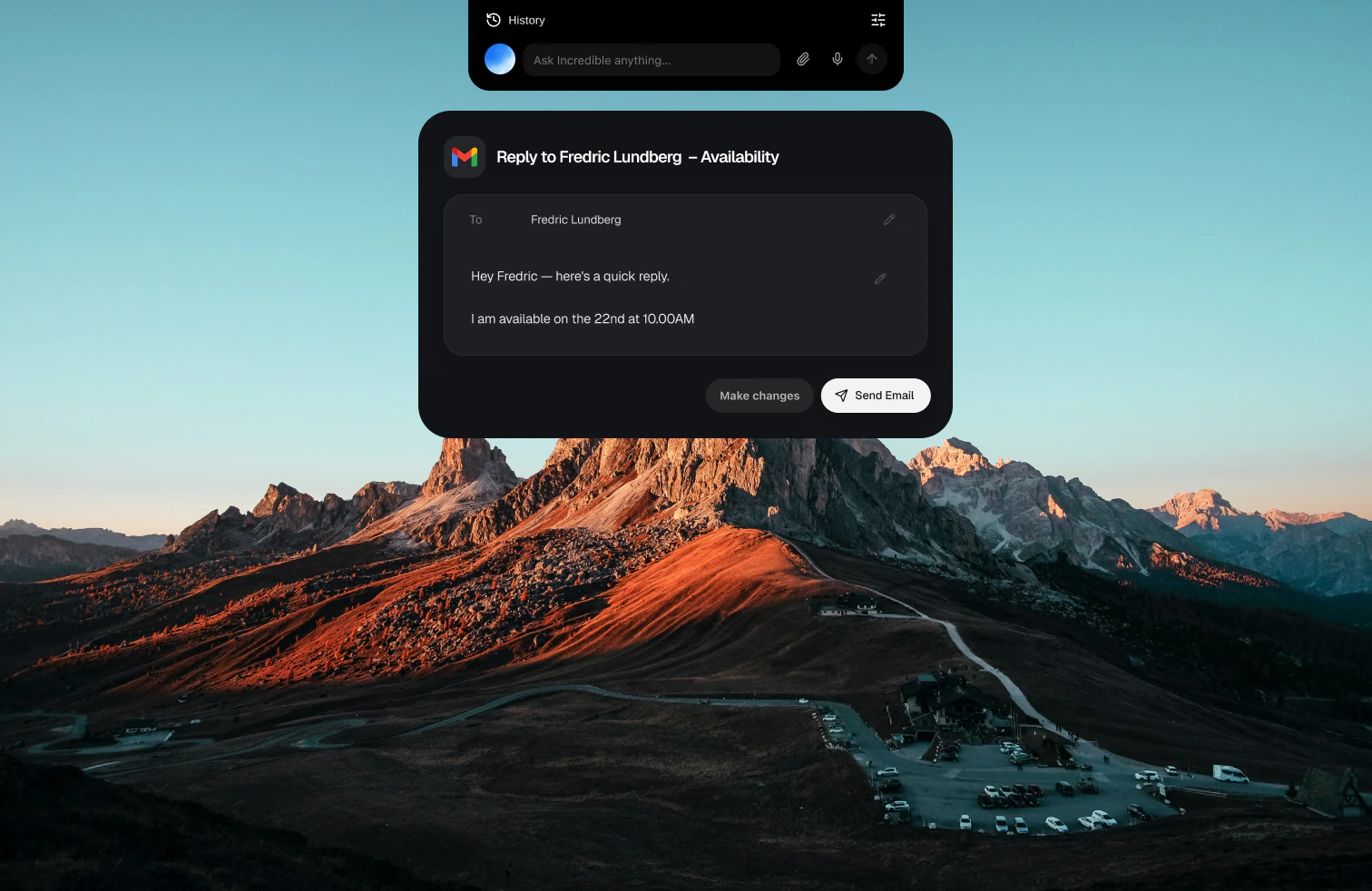
同一個鍵也能處理更大的工作。在一段錄影中,它拿著一份活動潛在客戶的試算表,把每一位都輸入瀏覽器裡的 CRM。在另一段中,只說了一句話,它就安排好一場會議、傳了一則 Slack 訊息,過程中還一邊大聲回話。
這正是語音輸入做不到的部分。「把這筆交易改成提案階段,然後設定星期五後續追蹤」,這句話原本得由你自己在 CRM 裡一個欄位一個欄位地點完。對 Incredible 說出來,點擊就交給它,就像錄影裡它輸入潛在客戶那樣。
Wispr Flow 能做什麼
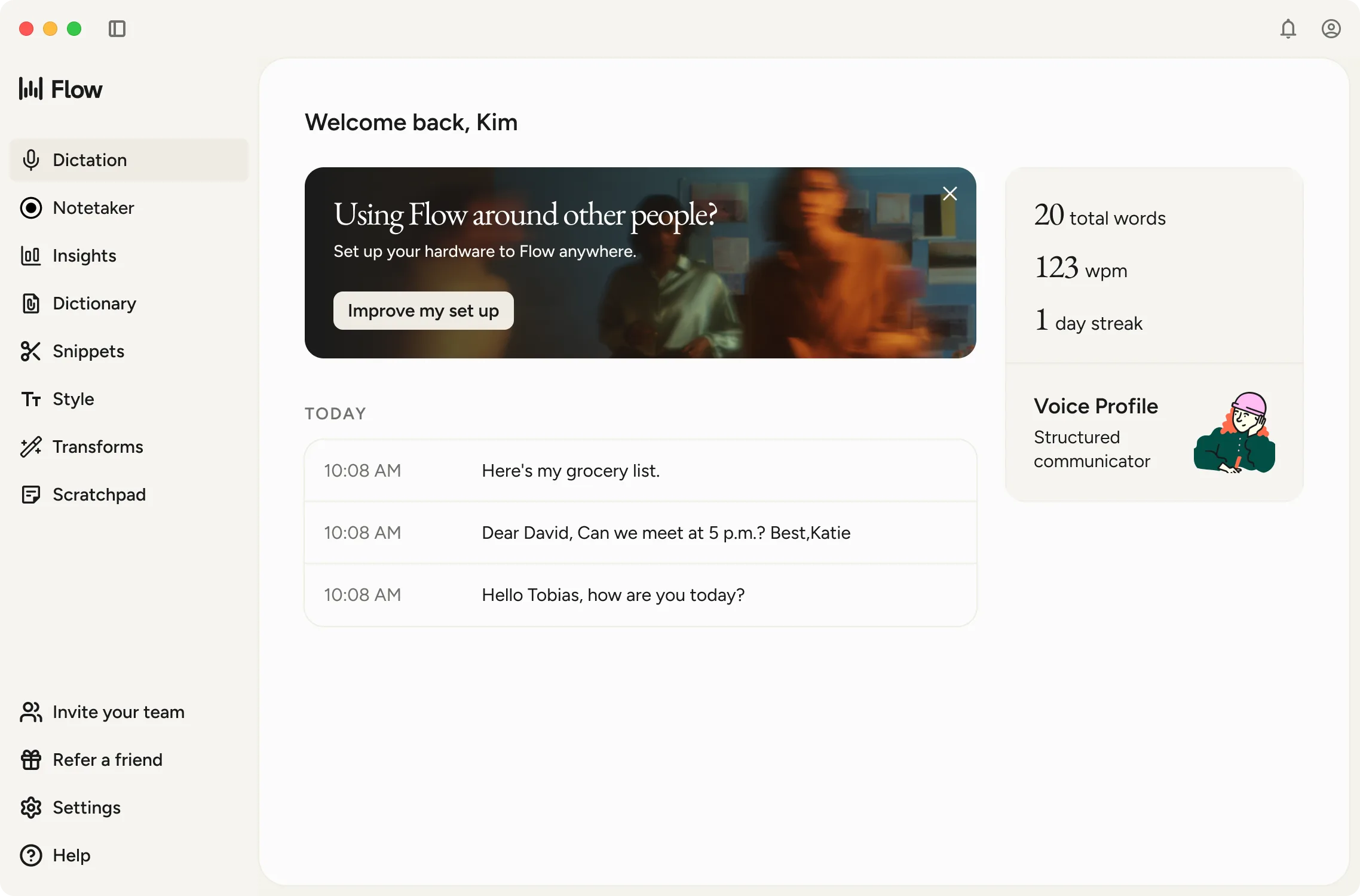
以下來自 Wispr 自己的網站和價格頁面,於 2026 年 10 月 21 日查閱:Flow 是一款語音轉文字工具,能在每個 App 裡把說話變成通順的文字,支援 Mac、Windows、iPhone 和 Android。它能偵測你正在說的是超過 100 種語言中的哪一種。免費方案在桌面上每週有 2,000 字,Pro 每位使用者每月 $15,可無限聽寫。
| Incredible | Wispr Flow | |
|---|---|---|
| 在任何 App 裡語音輸入 | 可以 | 可以 |
| 潤飾 | 四種程度、三種語氣 | 通順的文字 |
| 你的字典 | Vocabulary,可從 Wispr Flow 匯入 | 字典 |
| 完成你描述的任務 | 可以,在你的 App 和瀏覽器裡 | 把你說的話寫成文字 |
| 平台 | Mac 和 Windows | Mac、Windows、iPhone、Android |
該用 Wispr Flow 還是 Incredible?

如果你只想要聽寫,而且到處都要能用,手機也包括在內,Wispr Flow 就是為此打造的。如果你是因為寧可說話也不想打字,才在辦公桌前語音輸入,那你大概也會希望下一步一起完成。Incredible 用同一個鍵盤就能兼顧兩者,你的 Wispr Flow 用詞也能一起帶過來。
現在就試試看。 匯入你的 Wispr Flow 字典,照平常的方式用語音輸入一封郵件,然後打開下一封,按住 fn 說:「回覆這封,說星期四可以。」Incredible 前 7 天免費。立即下載,或先閱讀語音輸入指南。
想並列比較各款語音輸入 App,請看最好的 AI 語音輸入軟體。想找更多在工作中使用聲音的方法,請看最適合工作與提升生產力的語音 AI 工具。
常見問題
最好的 Wispr Flow 替代方案是什麼?
如果你想要語音輸入,再加上一個會把工作做完的助理,選 Incredible。它能在 Mac 和 Windows 上的任何 App 裡語音輸入,潤飾方式也類似;按另一個鍵,它就會在你的 App 和瀏覽器裡完成你描述的任務。如果你只要聽寫,而且手機上也要用,Wispr Flow 正是為此打造的。
我能把 Wispr Flow 字典搬到另一個 App 嗎?
可以,搬到 Incredible。在它的 Dictation 頁面打開 Vocabulary,選擇 Import from Wispr Flow,你的詞就會搬過來。你「聯絡人」裡的名字也會自動加入。
有 Windows 版的 Wispr Flow 替代方案嗎?
有。Incredible 可在 Windows 10 以上語音輸入:按住 Alt 和 Space 說話,文字就會出現在游標所在的位置。改按住 Ctrl 和 Space,就能讓它完成任務。
Incredible 的語音輸入能用其他語言嗎?
可以。用你喜歡的任何語言說話,它都會用那個語言寫下你說的內容,不會翻譯。語言會在你說話時自動偵測,你也可以在 Settings › General › Dictation language 裡設定。




