 下載 Mac 版
 下載 Windows 版
現實版 Jarvis:你電腦上的 AI 助理
一個你跟它說話、它也會回話的 AI 助理,能同時接下好幾件工作,並在你的 App 裡完成。適用於 Mac 和 Windows 的 Jarvis 式助理,有影片為證。
簡短回答
Incredible 就像你電腦上的現實版 Jarvis。按住一個鍵,或開啟 Hands-free,像跟同事一樣跟它說話。它會出聲回答,同時接下好幾個要求,並在你的電子郵件、行事曆、Slack、檔案和瀏覽器裡完成,任何東西寄出前都會先問你。它支援 Mac 和 Windows。
前 7 天免費。支援 Mac 和 Windows。
電影裡的那位助理會做三件事,而大多數語音助理到現在還做不到。它像人一樣跟你說話,能同時處理好幾件事,而且你一開口要求,事情就完成了。
在一台普通的電腦上,這看起來是這樣的。在上方的錄影裡,有人在他的 Mac 前坐下,開始跟 Incredible 說話:「說真的,這感覺幾乎就像 Jarvis。」
一場對話,四件工作
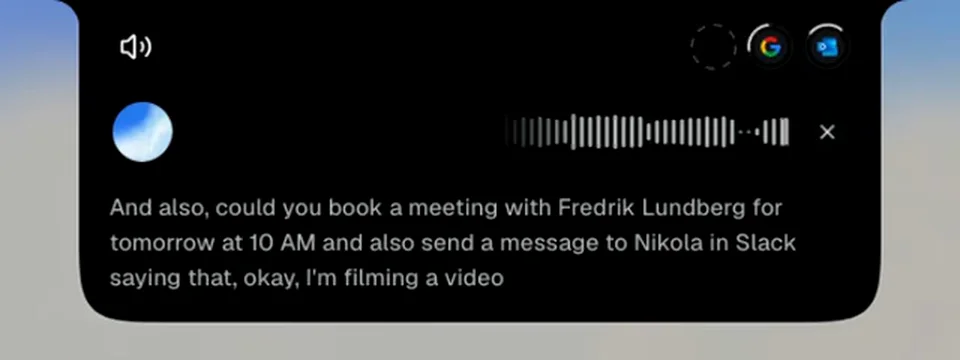
「Hey Incredible,可以幫我調出最新的未讀郵件嗎?」
Incredible 出聲回答,然後去查看。在它回來之前,要求又多了:
「你順便也幫我看一下行事曆,今天有什麼行程?還有,幫我和 Fredrik Lundberg 約明天上午 10:00 開會,再在 Slack 上傳訊息給 Nikola,說我現在在拍影片,再 30 分鐘就回來。」
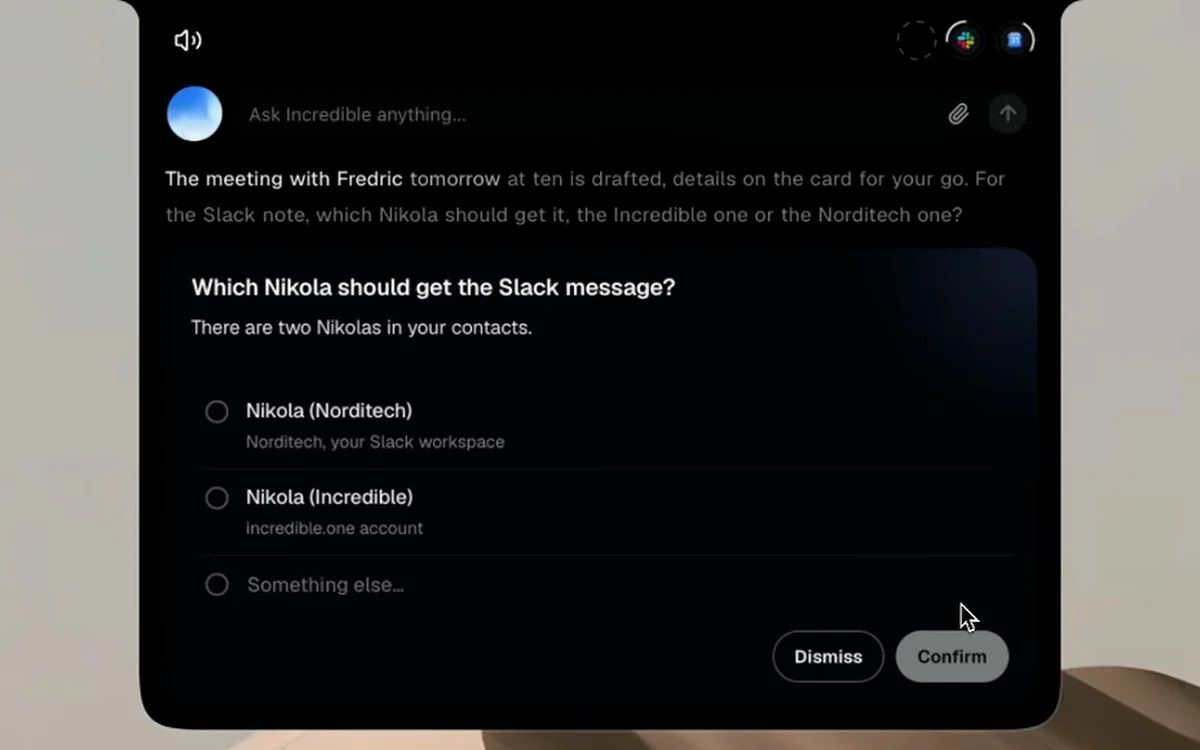
它跟得上。「還有兩件要處理,」它說,然後同時處理所有事情。接著,它做了好助理在遇到不清楚的事情時會做的事:開口問。有兩個人叫 Nikola,所以它問是哪一位,是 Incredible 工作區裡的那位,還是 Norditech 的那位。
會議以一張卡片的形式出現,上面有與會者、明天 10:00、Google Meet 連結,以及電子郵件邀請。「你可以確認了,」他說。Slack 訊息也是一樣的流程。「嗯,看起來沒問題。可以送出了。」
「會議已預約,Slack 訊息已送達。」
沒有用手打開任何視窗,也沒有打任何一個字。大家說到 Jarvis 時,指的就是這個部分。
是什麼讓它感覺像 Jarvis
它會回話。 選一個女聲或男聲,以及它回覆時用的語言。回覆也會顯示在螢幕上,所以開會時你可以把它靜音,改用看的。安靜五分鐘之後(這個時間可以調整),它會切換到被動模式,新結果會安靜地留在頂端列上,而不是念出來。
你不必一直按著任何東西。 想快速提出要求,在 Mac 上按住 fn,或在 Windows 上按住 Ctrl 加 Space。想進行較長的對話,用 fn 加 Space(Mac)或 Ctrl、Alt 加 Space(Windows)開啟 Hands-free。另外還有一個實驗性的 Hey Incredible 設定,可以用聲音啟動它,不過不是每台電腦都能用。
它知道你在看什麼。 你說話時,它會看見你眼前的螢幕。在另一段錄影裡,有人問它 Figma 裡的兩個設計哪個比較好,它出聲說出自己的選擇,並列出另一個需要修正的地方。
它能把名字弄對。 它會把你聯絡人裡的名字提供給語音辨識,所以它約的會議和傳的訊息,都會用你聯絡人裡同事名字的正確拼法。其他聽錯的字,只要加進 Vocabulary 一次就好。
它在你的 App 裡把工作做完。 連結之後的電子郵件、行事曆和 Slack,再加上你的檔案、桌面 App,以及你自己已登入的瀏覽器,包括完全沒有整合的網頁 App。它也能設定提醒,並按排程執行任務。
代你行動之前,它會先問。 任何會寄出、預約或更改東西的動作,都會以卡片的形式出現,等你點頭。
除了 Incredible,還有別的現實版 Jarvis 嗎?
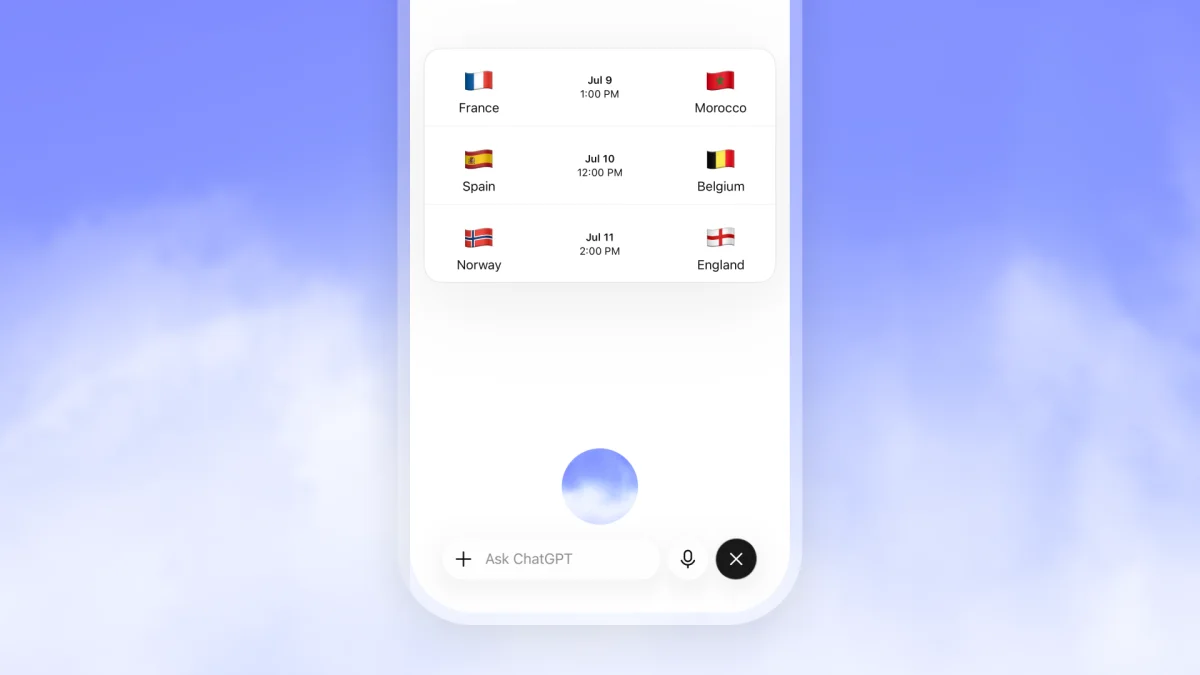
另外還有兩款能讓你這樣跟電腦說話:ChatGPT 桌面 App 裡的 ChatGPT Voice,以及 Windows 上的 Copilot。
 ChatGPT Voice 在桌面 App 裡以 GPT-Live 為基礎。OpenAI 的語音頁面說,在付費方案中,它讓你在 Chat、Work 和 Codex 裡口頭討論想法、協調任務。OpenAI 的價格頁面說,桌面 App 裡的語音會以每分鐘 $0.05 使用你的 Codex 額度。
 Windows 上的 Copilot 在你說「Hey, Copilot」時啟動,並進行口頭對話。Microsoft 表示 Copilot Vision 能看見你的螢幕,但不會點擊、打字或捲動。
Siri AI 是 Apple 的新 Siri,在 macOS 27 上以測試版提供。Apple 的 macOS 頁面說,它能在「訊息」、「音樂」和「提醒事項」等 App 裡採取行動,一開始只提供英文。更多內容請看我們的 Mac 上的 Siri 替代方案指南。
自己動手做的專案在 GitHub 上,用你自己的腳本把語音模型接到 ChatGPT 或 Claude。拿來當週末專案很好玩,但每一個動作都得由你自己寫、自己維護。
以上關於 ChatGPT、Copilot 和 Siri 的內容,都來自 OpenAI、Microsoft 和 Apple 自己的頁面,於 2026 年 10 月 21 日查閱。
想看一步一步的說明,請看如何用聲音控制你的電腦。
常見問題
現實中有 Jarvis 這樣的 AI 嗎?
很接近了。Incredible 是你 Mac 或 Windows 電腦上的助理,你跟它說話,它也會回話。在我們的錄影裡,它在一場口頭對話中就查看了未讀郵件、念出當天的行事曆、約好一場會議並傳了一則 Slack 訊息,而且任何東西寄出前都會先問。
有適用於 PC 的 Jarvis AI 助理嗎?
有。Incredible 可以在 Windows 10 以上版本執行。按住 Ctrl 加 Space 說出你需要什麼,或用 Ctrl、Alt 加 Space 開啟 Hands-free 對話。它會出聲回覆,並在你的 App 和你自己的瀏覽器裡完成任務。
有適用於 Mac 的 Jarvis AI 嗎?
有。Incredible 可以在 macOS 13 以上版本執行。按住 fn 鍵說話,或開啟實驗性設定「Hey Incredible」,不碰鍵盤就能開始。它會用你選的聲音出聲回答。
我能用 ChatGPT 或 Claude 打造自己的 Jarvis 嗎?
可以,透過把語音模型、AI 模型和一些腳本串在一起的開源專案,但動作得由你自己寫、自己維護。Incredible 裝好就能用:它像你一樣使用你的螢幕、App 和已登入的瀏覽器,所以沒有任何東西需要串接。




