 下載 Mac 版
 下載 Windows 版
能看見你的螢幕並回答問題的 AI(2026)
哪些 AI 能看見你的螢幕並回答相關問題:Incredible、Siri AI、ChatGPT 和 Copilot Vision,各自要怎麼開啟,以及哪一個接著能把任務完成。
 Emil Wagman技術長
簡短回答
有。Incredible 在 Mac 和 Windows 上,只要你按住它的鍵,就能看見你螢幕上的內容,回答你的問題,接著還能在那個 App 裡完成任務。Mac 上的 Siri AI、ChatGPT 桌面 App,以及 Windows 上的 Microsoft Copilot Vision,也都能看你的螢幕並回答相關問題。
前 7 天免費。支援 Mac 和 Windows。
你正看著一封需要回覆的郵件,最不想做的事,就是把它複製到聊天視窗裡,再解釋 Anna 是誰。能看見你螢幕的 AI 可以省掉這一步。
現在已經有好幾款能做到。Incredible 是其中接著能在它所看的 App 裡把工作做完的那一款。按住鍵說「回覆這封」,它就會在你的郵件裡寫好回覆,並在寄出前先問你。上方的錄影示範它讀取 Figma 裡開著的一張卡片設計,並列出需要修正的地方。
你對 Incredible 說什麼
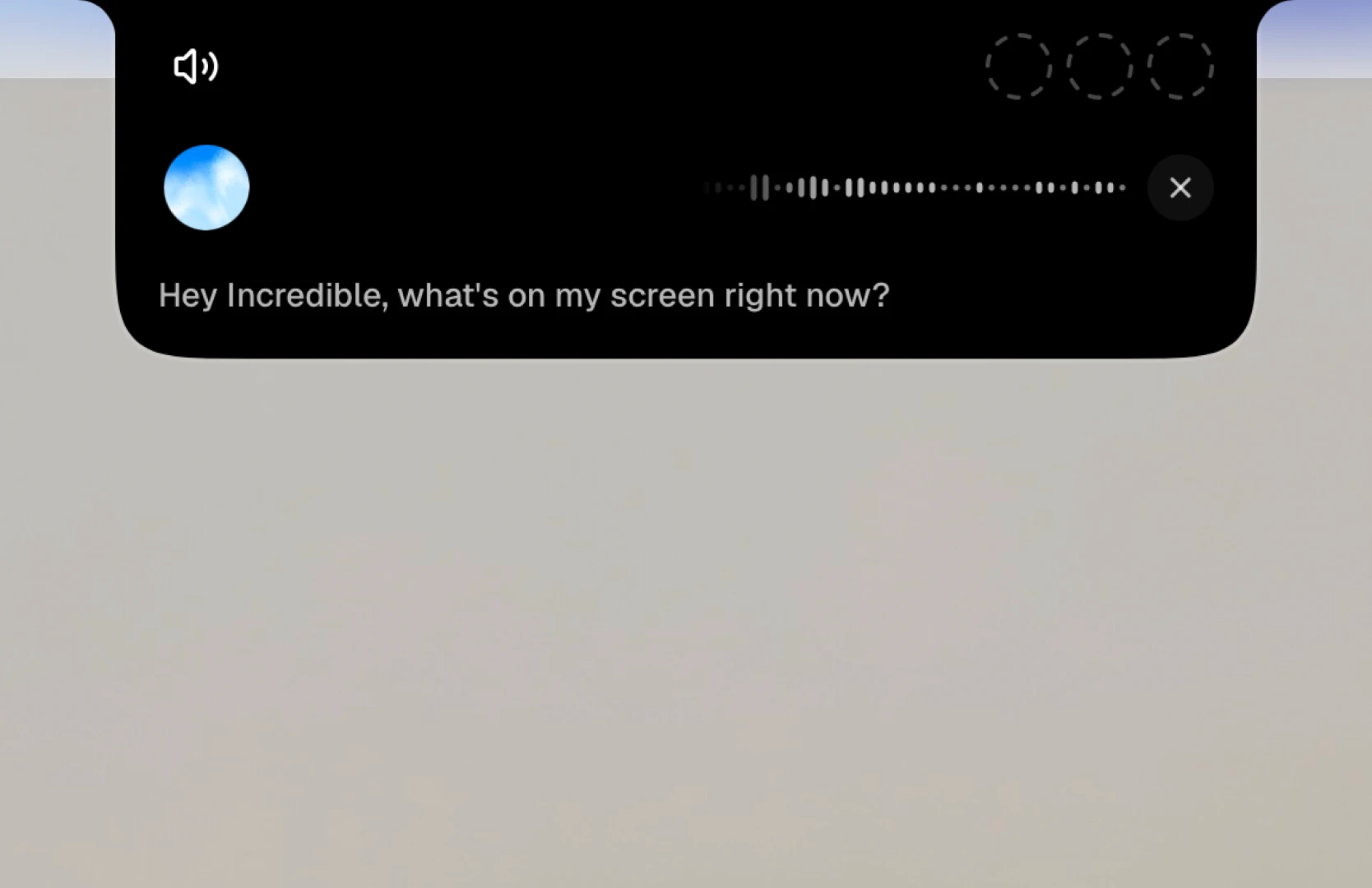
你啟動 Incredible 時,它會看見你眼前的頁面或文件。按住說話鍵(Mac 上是 fn,Windows 上是 Ctrl 加 Space),說說畫面上的東西:
「我現在螢幕上有什麼?」
「回覆這封,說星期四可以。」
第一句會得到回答。第二句會直接完成。
想精準選擇它看到什麼,⌥ X 會擷取你的螢幕,⌥ C 會抓取選取的文字或檔案,供你下一個要求使用(Windows 上是 Alt)。快捷鍵指南列出了全部的快捷鍵。
怎麼讓 AI 看見你的螢幕
每一款都有自己的鍵或按鈕,而且在你開口之前都不會看:
- Incredible(Mac 和 Windows): 在 Mac 上按住
fn,或在 Windows 上按住Ctrl加Space,然後提問。你說話時,它會看見你眼前的頁面或文件。 - ChatGPT(Mac 和 Windows): 在桌面 App 裡,Mac 上同時按下兩個 Command 鍵,就能把最前面的視窗當作 appshot 傳到對話裡。
- Siri AI(Mac): 問 Siri 螢幕上的內容。需要 macOS 27 和搭載 M1 以上晶片的 Mac。
- Copilot Vision(Windows): 開始一個 Copilot 工作階段,分享你想讓它看的視窗。
- Gemini(Mac): 在 Google 的桌面 App 裡,同時按下兩個 Command 鍵來分享你螢幕上的內容(Google)。需要搭載 Apple Silicon 的 Mac 和 macOS Sequoia 以上版本。
還有哪些 AI 能看見我的螢幕?
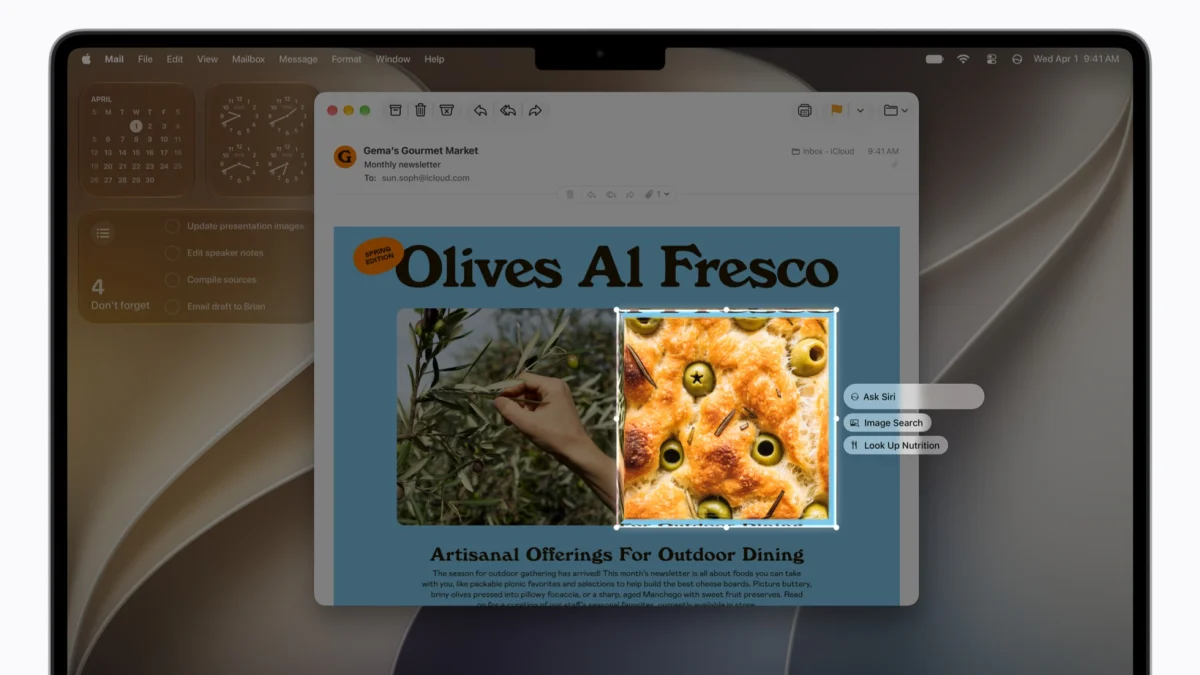
Siri AI,Mac 上從 macOS 27 開始提供。Apple 的指南說,它可以「運用視覺智慧,根據你 Mac 螢幕上的內容提問、採取行動和搜尋」。它需要搭載 M1 以上晶片的 Mac,一開始是英文的測試版。
 ChatGPT 把這個功能叫做 Appshots:在桌面 App 裡同時按下兩個 Command 鍵,它就會以圖片和文字取得最前面的視窗。要讓它接著在那個 App 裡點擊,則是另一個功能 Computer Use。Incredible 和 ChatGPT 的比較。
 Copilot Vision 在 Windows 上讓你在工作階段中分享一個視窗。Microsoft 表示它「不會代替你點擊、輸入文字或捲動」(Microsoft)。
| Incredible | Siri AI | ChatGPT | Copilot Vision | |
|---|---|---|---|---|
| 接著在那個 App 裡完成任務 | 會 | 在 Apple 的 App 裡採取行動 | 透過另一個功能 Computer Use | 不會,它只引導你 |
| Mac 和 Windows | 都支援 | Mac | 都支援 | Windows |
如果你特別在意 Mac,請看 2026 年最好的 Mac AI。想找看完螢幕後還能把任務做完的 AI,請看能操作你電腦的 AI 代理和如何用聲音控制你的電腦。
常見問題
有能看見我螢幕的 AI 嗎?
有。Incredible 在 Mac 和 Windows 上,只要你按住它的鍵,就能看見你螢幕上的內容,回答你的問題,接著還能在那個 App 裡完成任務。Mac 上的 Siri AI、ChatGPT 桌面 App,以及 Windows 上的 Microsoft Copilot Vision,也都能看你的螢幕並回答相關問題。
AI 能看見我的螢幕,然後替我完成任務嗎?
有些可以。Microsoft 表示 Copilot Vision 會回答和引導,但不會替你點擊或打字。Incredible 在你啟動它時會看見你眼前的頁面或文件,接著就能在那個 App 裡完成任務,例如「回覆這封」。
有能讀取我的螢幕並回答相關問題的 AI 嗎?
有。問 Incredible「我的螢幕上有什麼?」,或問它眼前這封郵件、這份表單或文件的事,它就會根據看到的內容回答。Siri AI、ChatGPT 的 appshot 和 Copilot Vision 也能回答關於你螢幕的問題。Incredible 和 Siri AI 接著還能採取行動;Copilot Vision 只會引導。
能看見我螢幕的 AI 會一直錄下畫面嗎?
看看每一款是在什麼時候看。Siri AI 在你問它螢幕上的事時才看,ChatGPT 在你拍 appshot 時,Copilot Vision 在你分享視窗期間,Incredible 則是在你啟動它時。
在 Mac 上要怎麼讓 ChatGPT 看見我的螢幕?
在 ChatGPT 桌面 App 裡,同時按下兩個 Command 鍵拍一張 appshot。它會把最前面的視窗傳到對話裡,內容包括一張圖片,以及該 App 提供的文字。



