 下載 Mac 版
 下載 Windows 版
AI 檔案搜尋:描述一下,就能找到 Mac 上的任何檔案
忘了檔名?把檔案描述給 AI 聽,它就會幫你找到,不管是在 Mac 上,還是在 SharePoint 和 OneDrive 裡。看看 Incredible、Spotlight 和 Copilot 的比較。
簡短回答
照你記得的樣子描述檔案,例如「上週做的那份品牌規範簡報,PDF 或 PowerPoint」,Incredible 就會搜尋你的資料夾,告訴你它在哪裡。連結 SharePoint 或 OneDrive 之後,它也會在那裡搜尋並打開檔案。如果你記得部分檔名,Spotlight 找檔案很快。
前 7 天免費。支援 Mac 和 Windows。
那份簡報是你上週做的。你知道內容是品牌規範,是 PDF,也可能是 PowerPoint,而且就在下載項目、文件或共用雲端硬碟的某個地方,但你就是想不起來當初取了什麼名字。
像跟同事說明一樣把它描述給 Incredible 聽,它就會找到。上方的錄影示範它在 Mac 上找到一個檔案,接著又在 SharePoint 裡找到第二個並打開。
你對 Incredible 說什麼
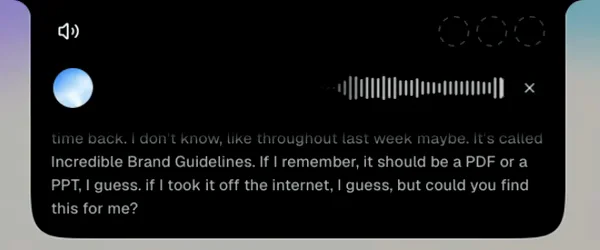
按住 fn 鍵,描述你記得的部分,再模糊都沒關係:
「我上週某個時候做了一份品牌規範簡報。我記得檔名叫 Incredible brand guidelines。應該是 PDF 或 PPT。可以幫我在資料夾裡找找,告訴我它在哪裡嗎?」
在錄影裡,它回答說 PDF 和 PowerPoint 都在一個叫 Incredible Agent 的資料夾裡,建立於 10 月 3 日。你不需要知道確切的檔名、資料夾或檔案類型。
用同樣的方式搜尋 SharePoint 和 OneDrive
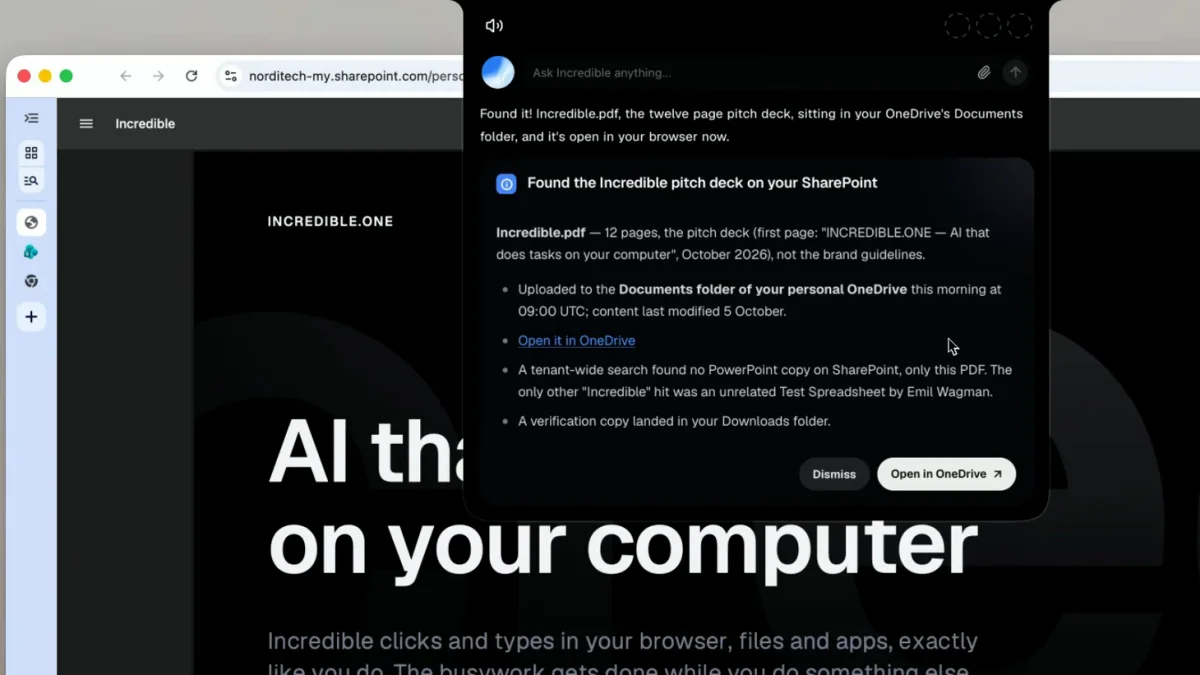
存在雲端的檔案也行,只要先連結那個 App(App 指南會告訴你怎麼做):
「我這週某個時候上傳了一份介紹 Incredible 的簡報到 SharePoint。可以幫我找出來嗎?」
在錄影裡,Incredible 搜尋了 SharePoint,在 OneDrive 的文件資料夾裡找到一份 12 頁的募資簡報,並在瀏覽器裡打開。
找到之後,可以一口氣接著說:「把這個附加到給 Anna 的郵件裡」或「把它轉成 PDF」。Incredible 直接在檔案所在的位置處理它,不需要上傳任何東西。
找不到的檔案,還有哪些搜尋方法?
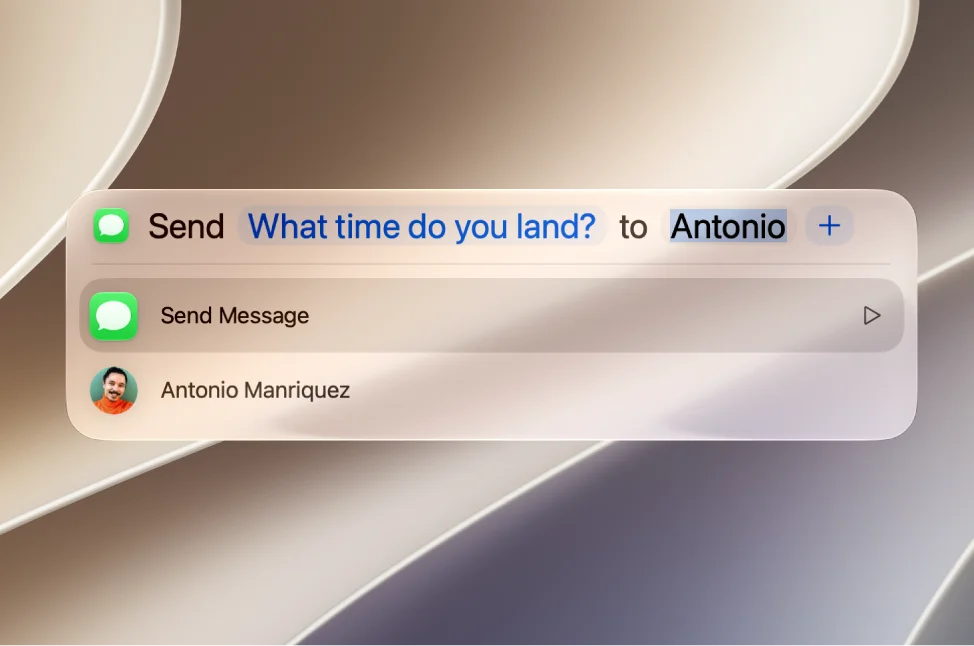
另外還有兩個工具值得一試:Mac 上的 Spotlight,以及用來找存在 Microsoft 那邊檔案的 Copilot in OneDrive。
Spotlight 內建在每一台 Mac 上。Apple 的指南說它是找到「你的 App、檔案、郵件、訊息等」最快的方式。如果你記得檔名裡的某個字,它比什麼都快。Apple 的指南沒有提到可以用它搜尋 SharePoint 或 OneDrive。
 Copilot in OneDrive 處理你存在 Microsoft 那邊的檔案。Microsoft 的入門頁面說,它可以跨多個檔案作業,不必逐一打開就能找到細節,並需要 Microsoft 365 Copilot 授權;它的常見問題另外加上 Microsoft 365 個人版和家用版。它只會讀取你有權限打開的檔案,而且只在 OneDrive 和 SharePoint 裡作業。
| Incredible | Spotlight | Copilot in OneDrive | |
|---|---|---|---|
| 用自己的話描述 | 可以,用說的 | 輸入部分檔名 | 可以 |
| Mac 上的檔案 | 可以 | 可以 | 不行 |
| SharePoint 和 OneDrive | 可以,連結之後 | Apple 沒有說明 | 可以 |
| 找到之後還能做什麼 | 打開、附加、轉檔、編輯 | 打開 | 回答關於檔案的問題 |
以上關於 Spotlight 和 Copilot 的內容,都來自 Apple 和 Microsoft 自己的頁面,於 2026 年 10 月 21 日查閱。
讓檔案容易找到
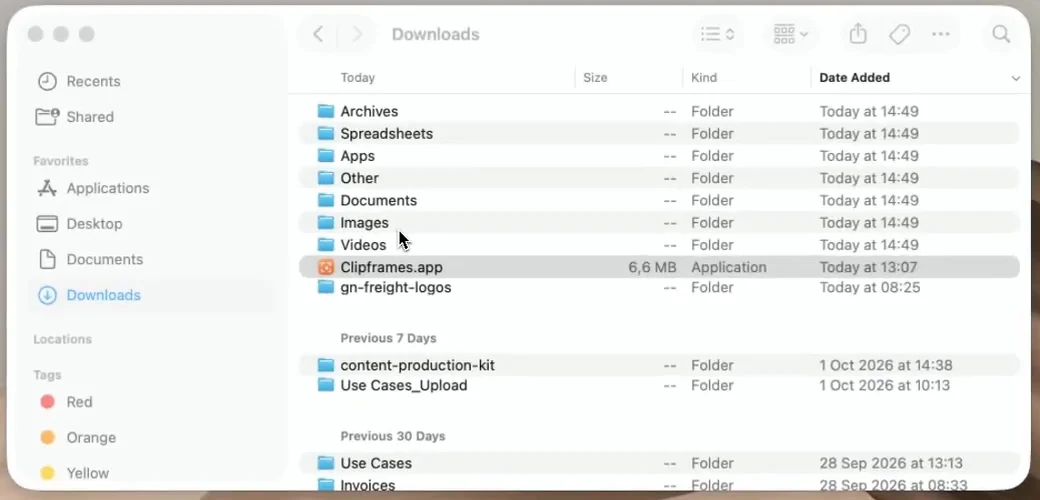
資料夾整齊,搜尋就更容易。請 Incredible 整理一個亂七八糟的資料夾,例如你的下載項目,依類型分到各個資料夾,同時依日期和主題替檔案改名。
想了解 Incredible 在 Mac 上還能做什麼,請看 2026 年最好的 Mac AI。
常見問題
AI 能找到我電腦上的檔案嗎?
可以。按住 Incredible 的鍵,照你記得的樣子描述檔案,例如「我上週做的那份品牌規範簡報,PDF 或 PowerPoint」。它會搜尋你的資料夾,告訴你檔案在哪裡。在我們的錄影裡,它在同一個資料夾裡同時找到了 PDF 和 PowerPoint。
不記得檔名時,要怎麼找檔案?
描述你記得的部分:大概什麼時候做的、內容是什麼、可能是哪種檔案。Incredible 會根據這段描述替你搜尋。如果你記得檔名裡的某個字,Spotlight 最好用。
AI 能在 SharePoint 和 OneDrive 裡搜尋檔案嗎?
可以。連結 SharePoint 或 OneDrive 之後,只要你開口,Incredible 就會在那裡搜尋,並在你的瀏覽器裡打開找到的檔案。Microsoft 的 Copilot in OneDrive 也能找到你的檔案並回答相關問題,前提是你有 Microsoft 365 Copilot 授權,或 Microsoft 365 個人版或家用版訂閱。
有適用於 Mac 的 AI 檔案搜尋嗎?
有。Incredible 可以在 macOS 13 以上版本執行,只要你描述一個檔案,它就會搜尋你 Mac 上的檔案。macOS 內建的 Spotlight 則會在你打字時找出 App、檔案、郵件和訊息。




