 下載 Mac 版
 下載 Windows 版
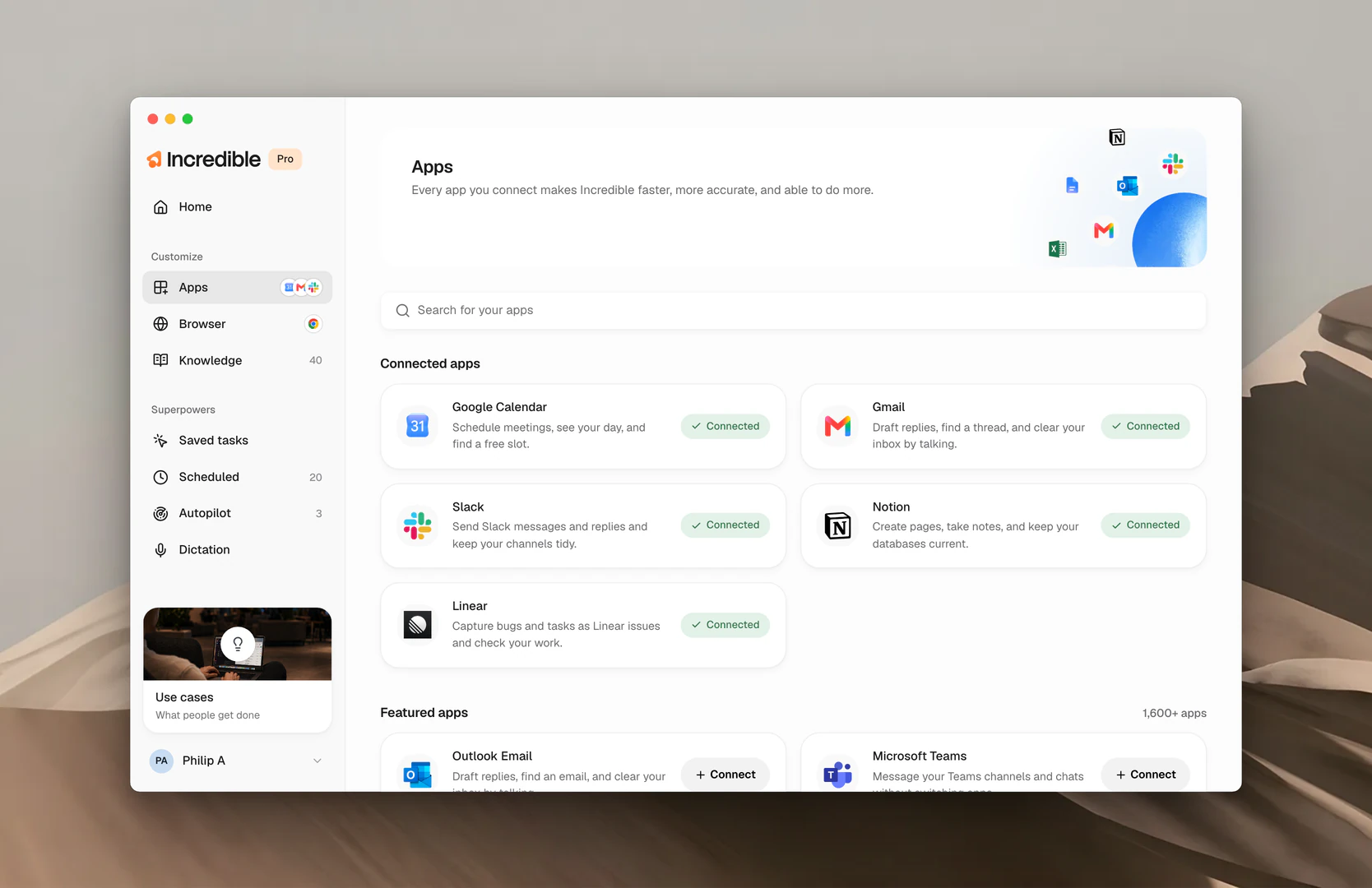
連結 App
以下一步步說明怎麼在 Incredible 裡連結 App。
找到你需要的 App
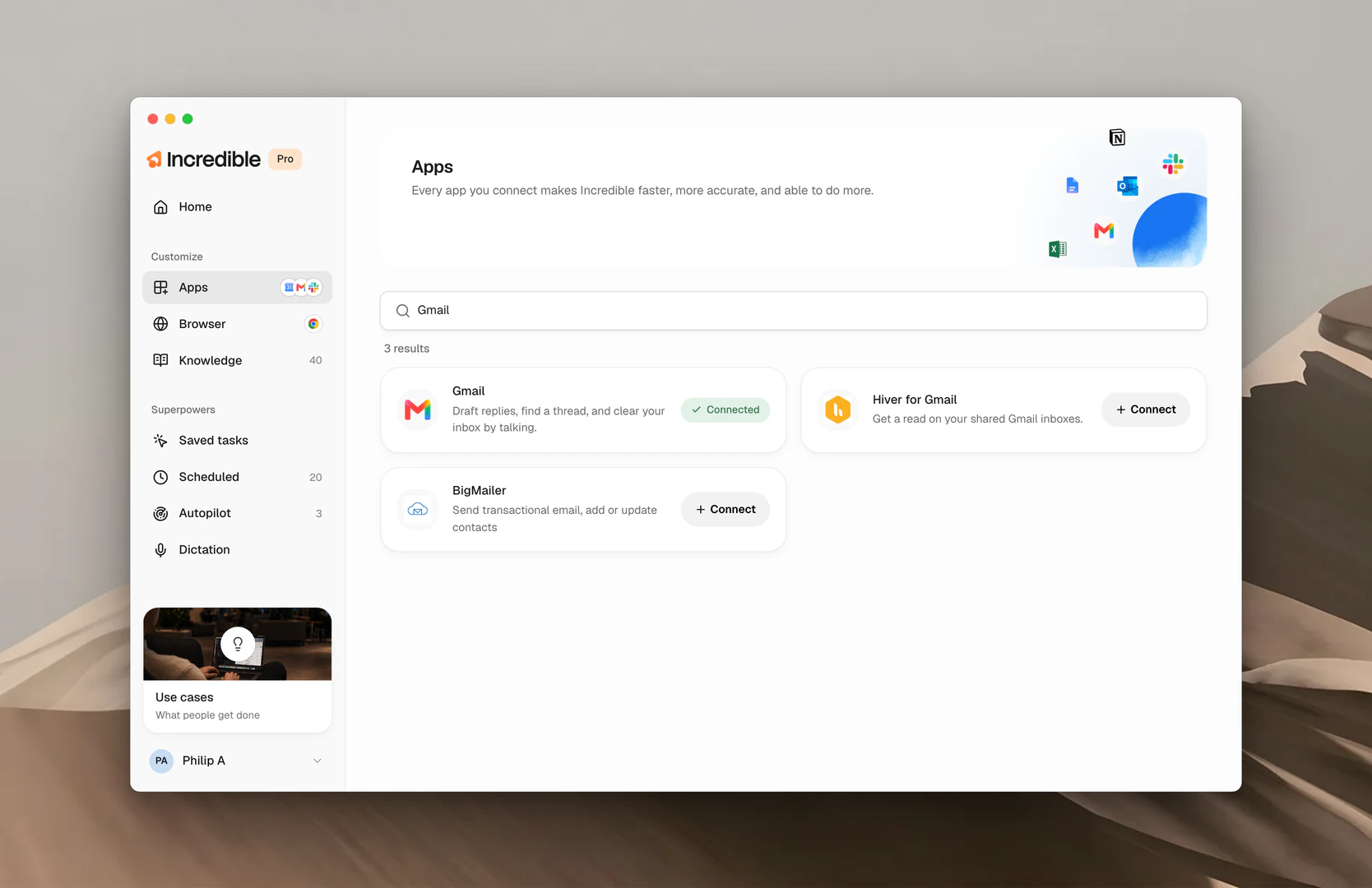
- 在側邊欄的 Customize 底下點 Apps。
- 在 Search for your apps 輸入 App 的名稱,或捲動瀏覽 Featured apps,再點 Show more。
看看它能做什麼
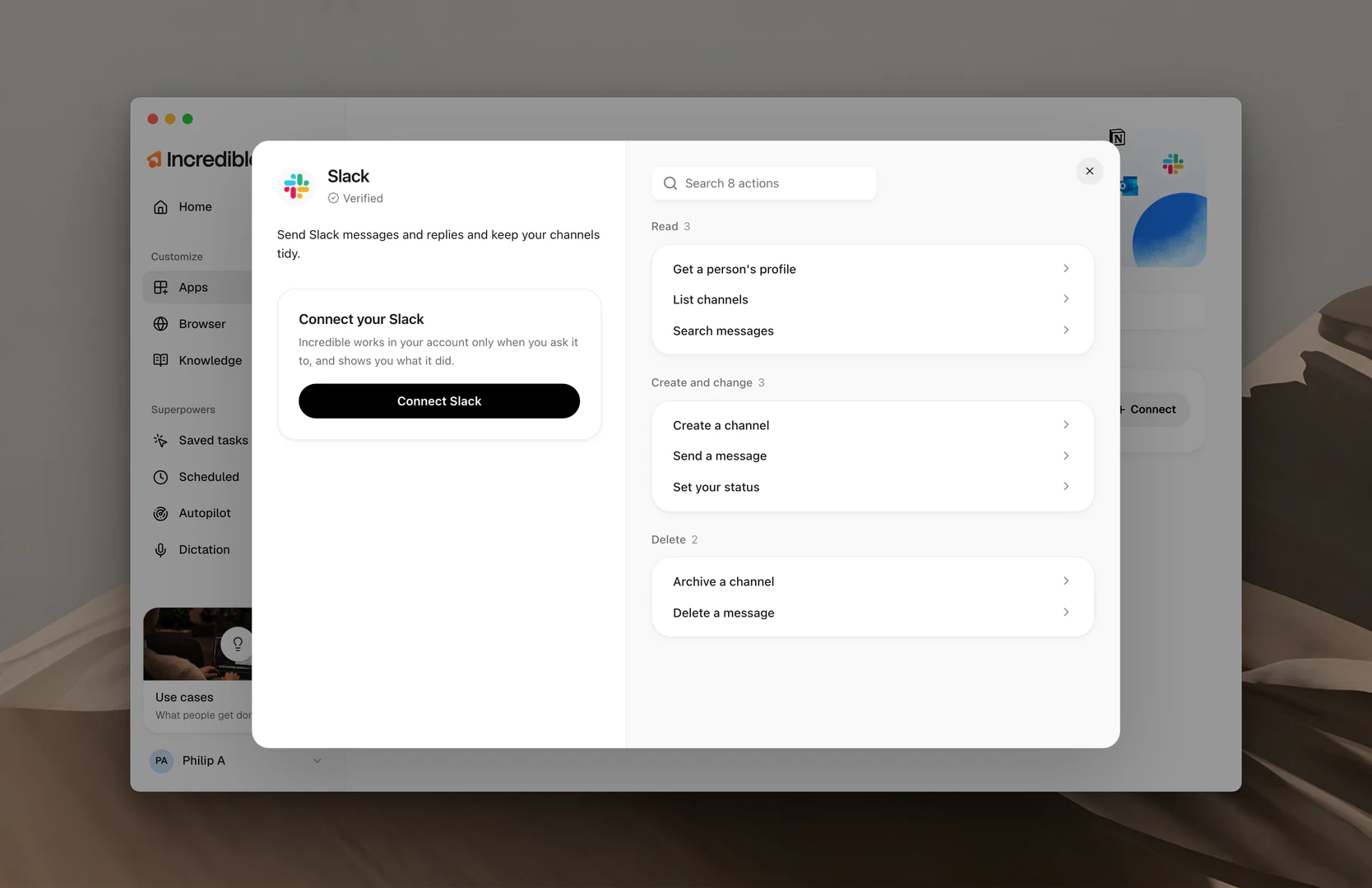
點任何一個 App,就會打開一個面板。左邊用幾行字說明你可以在這個 App 裡用說的做哪些事。右邊列出這個 App 能做的每個動作,依照動作的性質分組:
- 讀取。 尋找、列出和查詢。App 裡的東西都不會改變。
- 建立和修改。 擬稿、傳送、加標籤、移動。Incredible 會先讓你看它要做什麼。
- 刪除。 移除某樣東西。Incredible 一定會先問你。
你也可以搜尋這些動作,確認這個 App 能不能完成你需要的特定任務。
標示 Beta 的 App 是比較新的連結;大部分功能都能用,但有些動作可能還不太穩定。
登入你的帳號
點 Connect(例如面板上會寫 Connect Gmail)。Incredible 會在你的瀏覽器打開登入頁面。在那裡登入,回到 App,再點 Let's go。每個 App 只需要做一次。
注意: Incredible 透過一個叫 Pipedream 的合作服務來提供 App 連結。所以 Google 的登入畫面會請你信任的是 Pipedream,而不是 Incredible。
跟 Incredible 說
「把我最新的未讀郵件都找出來給我。」
 在 Incredible 中試用
Incredible 會判斷需要哪個 App、在裡面完成工作,並在任何東西寄出之前先讓你看過。如果你需要的 App 還沒連結,Incredible 會顯示這個 App 的 Connect 卡片。點 Connect、登入,它就會從剛才停下的地方接著做。
「連結 Trello。」
在 Incredible 中試用不確定某個 App 能做哪些事?隨時都可以問 Incredible。
「Gmail 連結好了,現在我能用它做什麼?」
在 Incredible 中試用管理已連結的 App
打開 App 的面板,點 Disconnect 就能移除。你的帳號不會受到影響,之後隨時都能再連結。Gmail 和 Outlook 的 Email signature 也設定在面板的 Settings 裡。
有自己的 MCP 伺服器嗎?在 Apps 最下方點 Add it here,或閱讀怎麼加入 MCP 伺服器。


