 下載 Mac 版
 下載 Windows 版
如何在 Mac 上用 AI 整理檔案(2026)
請 AI 整理你的下載項目資料夾,它會把每個檔案移到對的資料夾裡。看看 Incredible、Claude、Sparkle 和 Hazel 各自怎麼在 Mac 上整理檔案。
簡短回答
打開資料夾,按住 Incredible 的鍵,說出你想怎麼分類,例如「整理我的下載項目資料夾,把所有圖片放進一個叫 Images 的資料夾」。它會把每個零散的檔案移進對應的資料夾,原本就有的資料夾則不動。Claude 也能在你連結到它桌面 App 的資料夾裡做同樣的事,Sparkle 則會按排程分類。
前 7 天免費。支援 Mac 和 Windows。
你的下載項目資料夾裡有 112 個零散的檔案:螢幕截圖、發票、上個月的一段影片、同一個標誌的三個版本。你知道該整理了,但這件事永遠排不到清單的最上面。
現在你可以把這份工作交給 AI。在 Mac 上用 Incredible,你只要打開資料夾,按住 fn 鍵,說出你想怎麼整理。它會在你眼前把每個檔案移到對的資料夾裡。上方的錄影示範它處理一個真實的下載項目資料夾。
你對 Incredible 說什麼
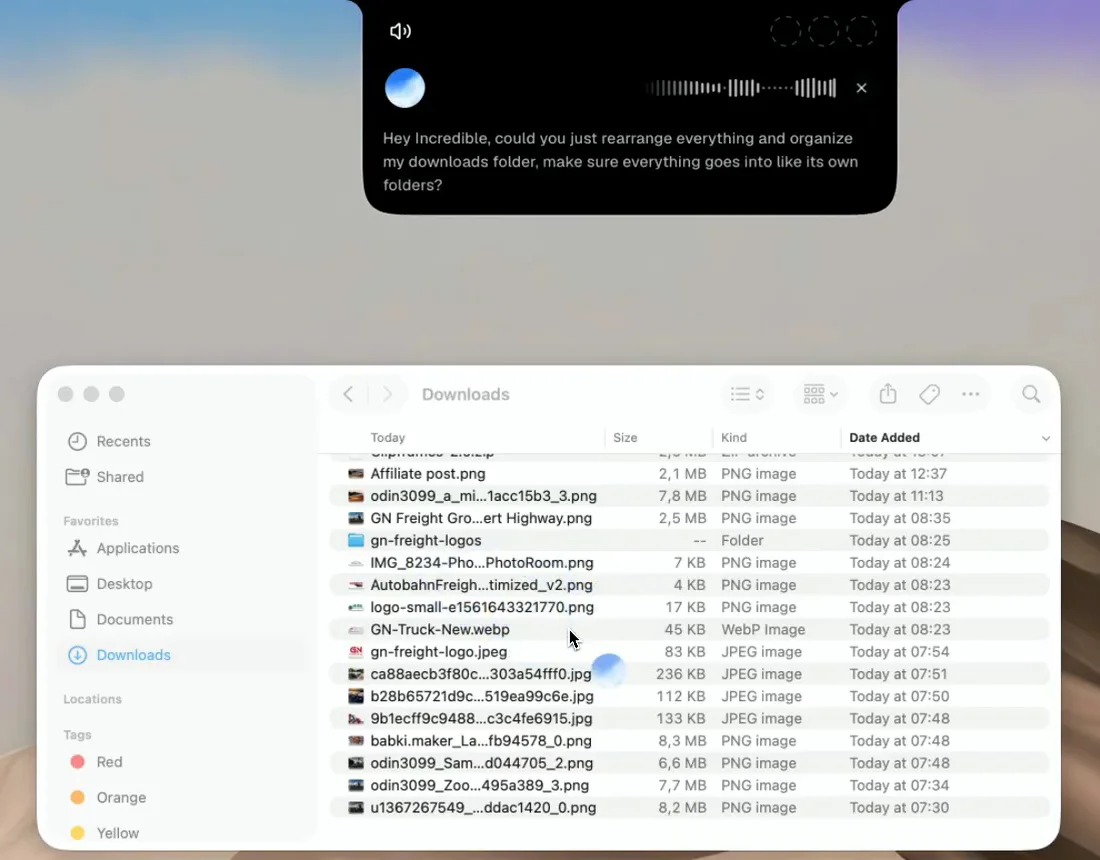
像跟同事說話一樣說出來:
「整理我的下載項目資料夾。把所有東西放進各自的資料夾,方便我瀏覽;如果圖片很多,就建一個叫 Images 的資料夾。」
在錄影裡,Incredible 回答「完成。112 個零散的檔案已分類到各個資料夾」:66 張圖片放進 Images,23 段影片,還有文件、試算表、App 和壓縮檔,原本就有的資料夾都沒動。
桌面、專案資料夾或你打開的共用雲端硬碟資料夾,也都能這樣做。想在分類時順便改名:
「找出我桌面上這個月所有零散的檔案,依日期和主題改名,再分類到對的專案資料夾裡。」
直接在原地轉檔
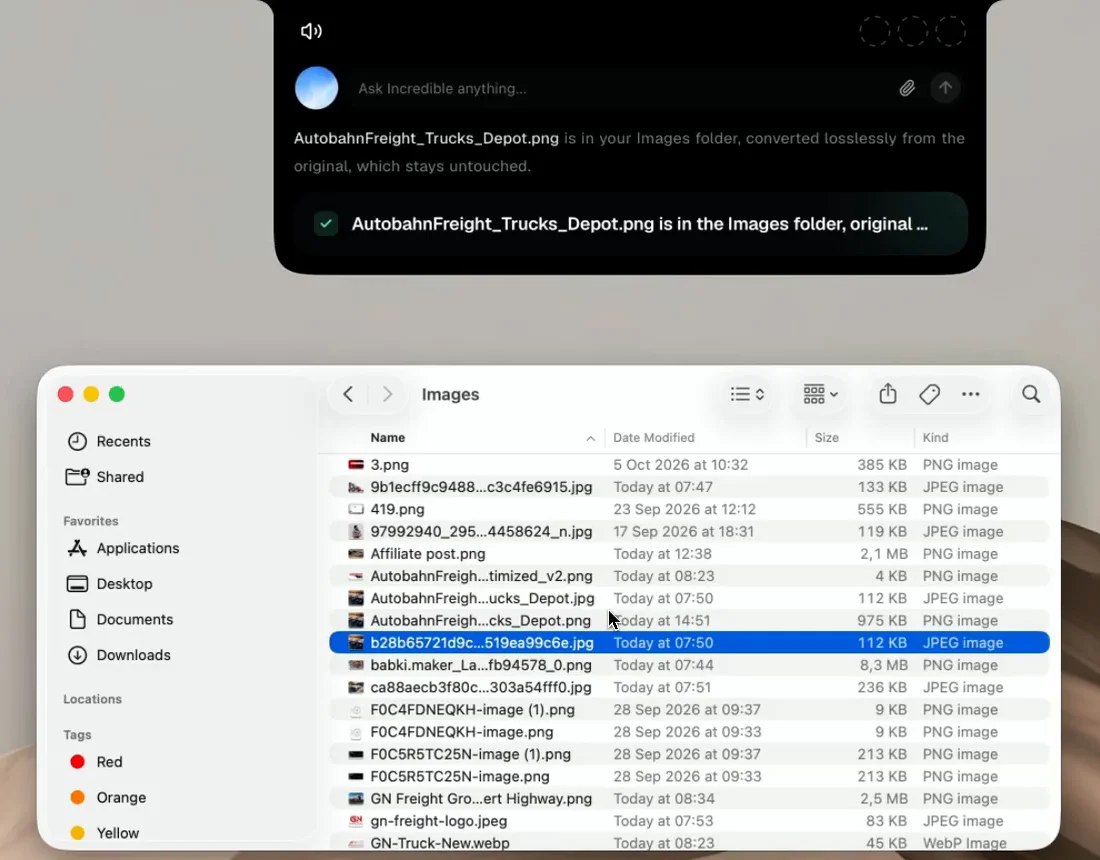
資料夾開著的時候,下一個要求可以只針對一個檔案:
「把這張 JPG 轉成 PNG,放在同一個資料夾。」
Incredible 會在原始檔旁邊做出 PNG,JPG 則維持原樣。沒有任何東西被上傳或附加到別的地方。整個資料夾也行:「把這個資料夾裡的每張 PNG 都轉成 WEBP,保留原始檔。」檔案指南列出了它支援的所有格式,從 PDF、Word 到 Excel、PowerPoint 和 CSV。
在 Mac 上整理檔案的其他方法
 Claude 在付費方案中,可以讀寫你連結到它桌面 App 的資料夾裡的檔案,Mac 和 Windows 都支援。Anthropic 的支援頁面說,它在永久刪除任何檔案之前,都會先徵求你的同意。你要先選好資料夾,再到對話裡提出要求。Incredible 和 Claude 的比較。
Gemini,Google 的 Mac App,把整理本機檔案列為它能在背景執行的多步驟任務之一,每個動作只要點一下就能核准。它需要 Apple Silicon 和 macOS Sequoia,Google 表示這些任務功能目前在 macOS 上提供,之後也會推出 Windows 版。
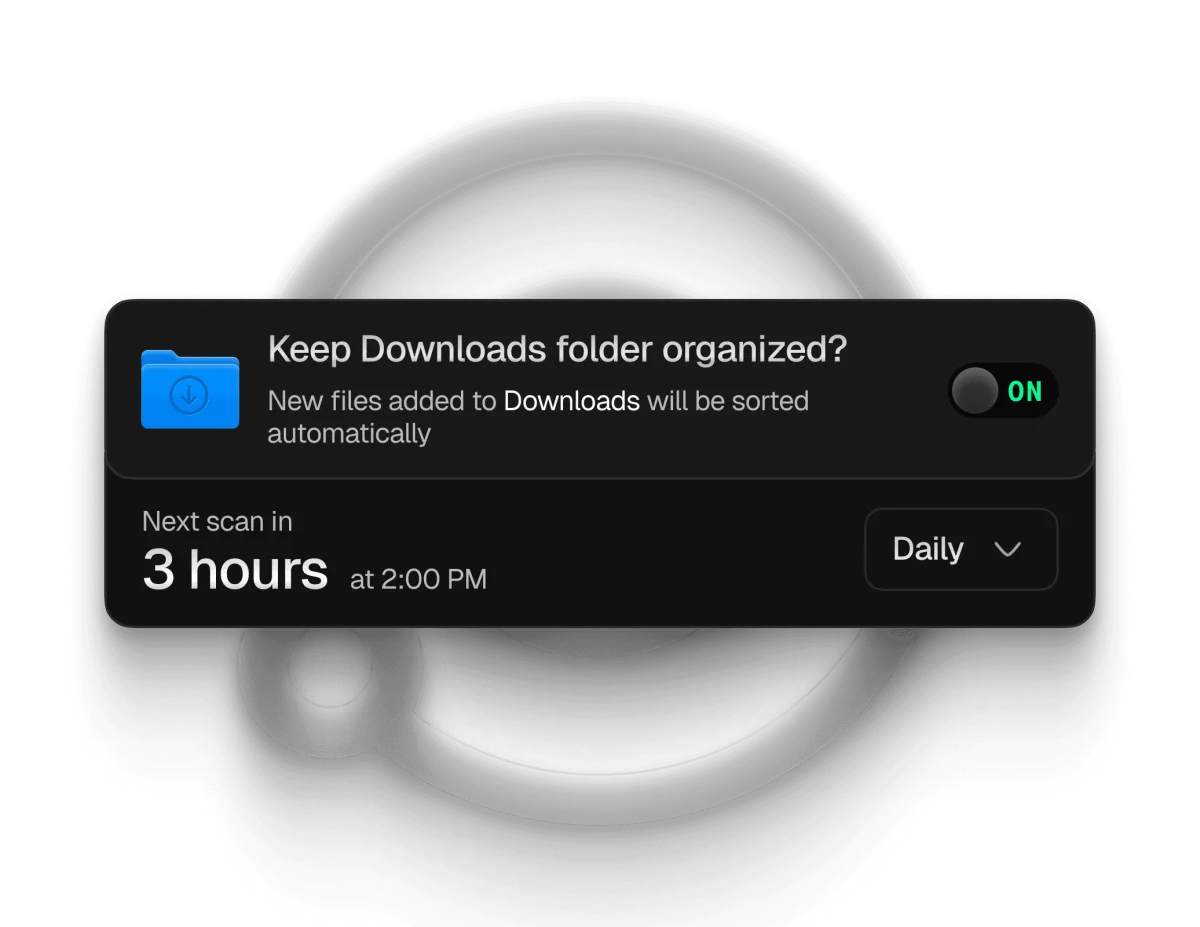
Sparkle 是專為這件事打造的 Mac App。它的網站說,它會「根據你工作中隱藏的規律建立資料夾」,清除垃圾檔案和重複檔案,並先把刪除的項目移到垃圾桶。它是付費 App,有 15 天免費試用,只支援 Mac。
Hazel 是 Mac 上歷史悠久的規則工具。規則由你自己寫,依據名稱、日期、檔案類型或檔案的來源網站,Hazel 就會套用到它監控的資料夾上。它沒有 AI,所以每次都會不折不扣地照著每條規則做。
| Incredible | Claude | Sparkle | Hazel | |
|---|---|---|---|---|
| 怎麼告訴它 | 用自己的話說出來 | 在對話裡打字 | 它自己挑資料夾;你可以加規則 | 你自己寫的規則 |
| 什麼時候執行 | 你開口的時候 | 你開口的時候 | 自動執行,檔案一進來就處理 | 自動執行,檔案一進來就處理 |
| 還能做 | 改名、轉檔,也能在你的 App 和瀏覽器裡工作 | 寫作、分析、程式碼 | 清除垃圾檔案和重複檔案 | 改名、加標籤、封存 |
| Mac 和 Windows | 都支援 | 都支援,付費方案 | Mac | Mac |
以上關於 Claude、Gemini、Sparkle 和 Hazel 的內容,都來自它們自己的頁面,於 2026 年 10 月 21 日查閱。
你該選哪一個?
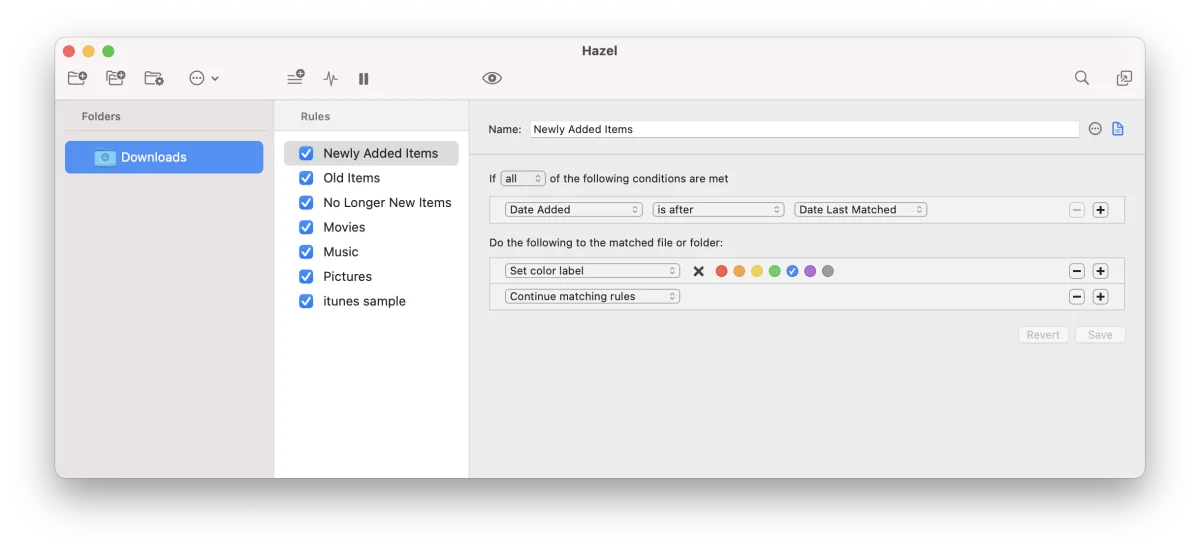
如果這團亂只需要整理一次,或你想說明這一次要怎麼分類,就問 Incredible。如果你想要一個不必費心就能保持整齊的資料夾,Sparkle 或 Hazel 會替你盯著它,而且兩者都能和 Incredible 並用。
不管選哪一個,第一次都請檢查一下結果。移動和改名檔案,可能會改到你依賴的東西,例如捷徑或其他 App 指向的檔案。
整理好之後,裡面的東西都找得到
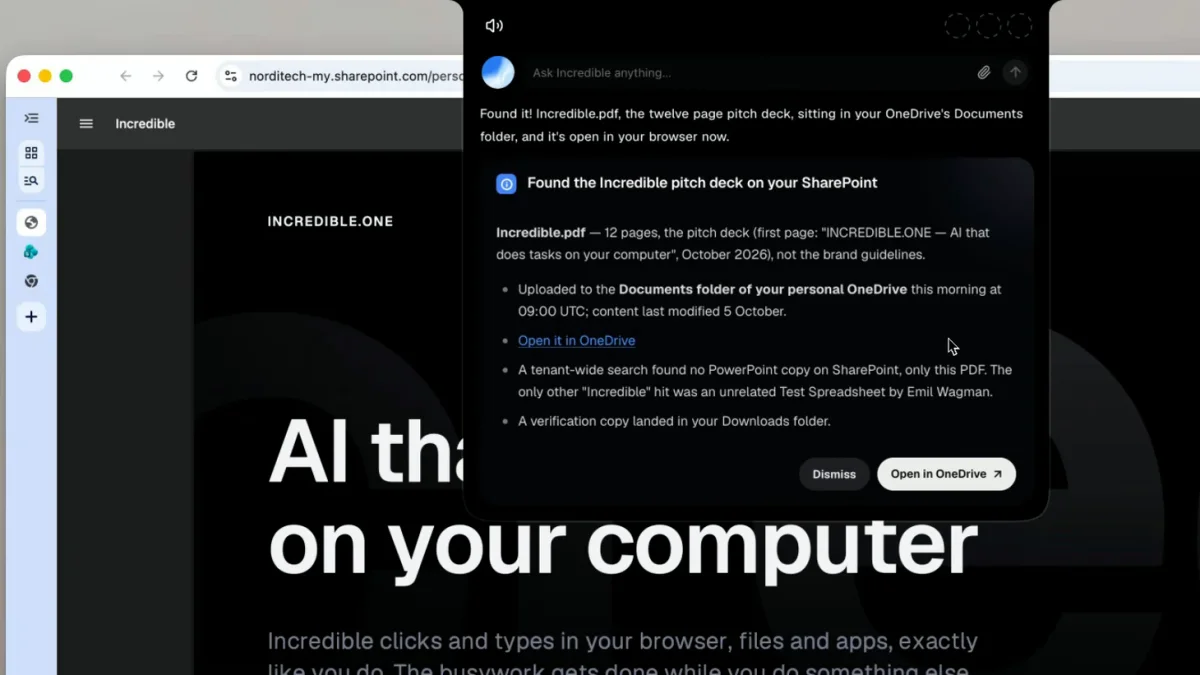
整齊的資料夾還是得搜尋。你可以向 Incredible 要一個只記得一半的檔案,「上週那份品牌規範簡報,PDF 或 PowerPoint」,它就會在你的 Mac 上,或已連結的 SharePoint 或 OneDrive 裡找到並打開。使用案例頁面有示範。
想了解 Incredible 在 Mac 上還能做什麼,請看 2026 年最好的 Mac AI。
常見問題
AI 能幫我整理檔案嗎?
可以。只要你開口,Incredible 就會整理你 Mac 上的資料夾,例如「把我的下載項目資料夾整理成各個資料夾,圖片放進自己的資料夾」。在付費方案中,Claude 可以整理你連結到它桌面 App 的資料夾裡的檔案;Sparkle 則是一款 Mac App,會根據你檔案中的規律替你建立資料夾。
Mac 上最好的 AI 檔案整理工具是哪一個?
想在需要時用自己的話整理一個資料夾,選 Incredible:按住一個鍵,說出你想怎麼整理,它就會移動檔案。想讓資料夾自己保持整齊,選 Sparkle。想用自己寫的精確規則、不靠 AI,選 Hazel。
有適用於 Windows 的 AI 檔案整理工具嗎?
有。Incredible 在 Windows 電腦上也用同樣的方式處理檔案,例如桌面、文件和下載等資料夾。在付費方案中,Claude 的 Windows 桌面 App 可以在你連結的資料夾裡作業。Sparkle 和 Hazel 只支援 Mac。
AI 也能替檔案改名和轉檔嗎?
可以。請 Incredible 依日期和主題替檔案改名,或替它們轉檔,例如「把這張 JPG 轉成 PNG,放在同一個資料夾」或「把這個資料夾裡的每張 PNG 都轉成 WEBP,保留原始檔」。它直接在檔案所在的位置處理,不需要上傳任何東西。
AI 檔案整理工具會刪掉我的檔案嗎?
看看每一款怎麼處理。在我們的錄影裡,Incredible 把 112 個零散的檔案移進各個資料夾,原有的資料夾都沒動。Claude 在永久刪除任何東西之前會先徵求你的同意,Sparkle 則會先把刪除的項目移到垃圾桶。不管用哪一款,第一次都請檢查一下結果。




