Ladda ned för Mac
 Ladda ned för Windows
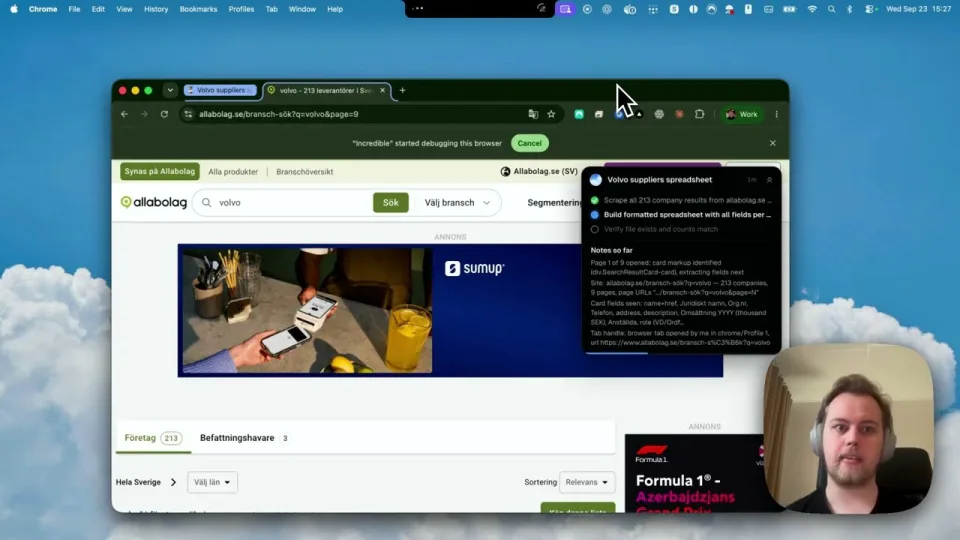
Svara på en fråga, skriva ett mejl, städa en mapp, fylla i ett formulär. Du beskriver resultatet, Incredible gör jobbet och du kontrollerar det. När en uppgift blir rätt och du vill kunna göra den igen sparar du den. Då hamnar den under Saved tasks i sidomenyn, redo att köras på samma sätt varje gång.
Så körs en uppgift
Du säger vilket resultat du vill ha, inte stegen dit, som när du ger en kollega ett uppdrag. Incredible vet redan vad som finns på skärmen, så ”svara på det här” fungerar utan att du säger vilket mejl du menar.
”Sammanfatta mejlen jag har fått de senaste 24 timmarna.”
 Testa i Incredible
”Byt namn på bilderna på skrivbordet efter datumet då de togs.”
Jobbet görs där jobbet finns: i dina appar, i din webbläsare eller i dina filer. En och samma uppgift kan röra alla tre.
Att läsa, söka och skriva utkast sker på egen hand. Allt som når andra människor eller inte går att ångra, som att skicka ett mejl eller ta bort många filer, stannar först och väntar på ditt godkännande.
Ett kort visar exakt vad som är på väg att hända, och inget händer förrän du säger till.
Hitta en uppgift och följ upp
Varje uppgift du kör hamnar under Home, grupperad per dag och med sin status bredvid: Working, Needs you, Upcoming eller Done. Öppna en så ser du hela konversationen, vad Incredible sa, vad den gjorde och vad den levererade, med en aktivitetslogg längs sidan.
Ditt nästa meddelande fortsätter den uppgiften. Klicka på Follow up och säg eller skriv vad du vill härnäst, till exempel en ändring, en fråga om resultatet eller nästa steg. Incredible fortsätter där den slutade, med allt den redan vet om jobbet.
”Skicka den sammanfattningen till X också.”
”Kan du ge mig en uppdatering om vilka filer som ändrades?”
Spara en uppgift
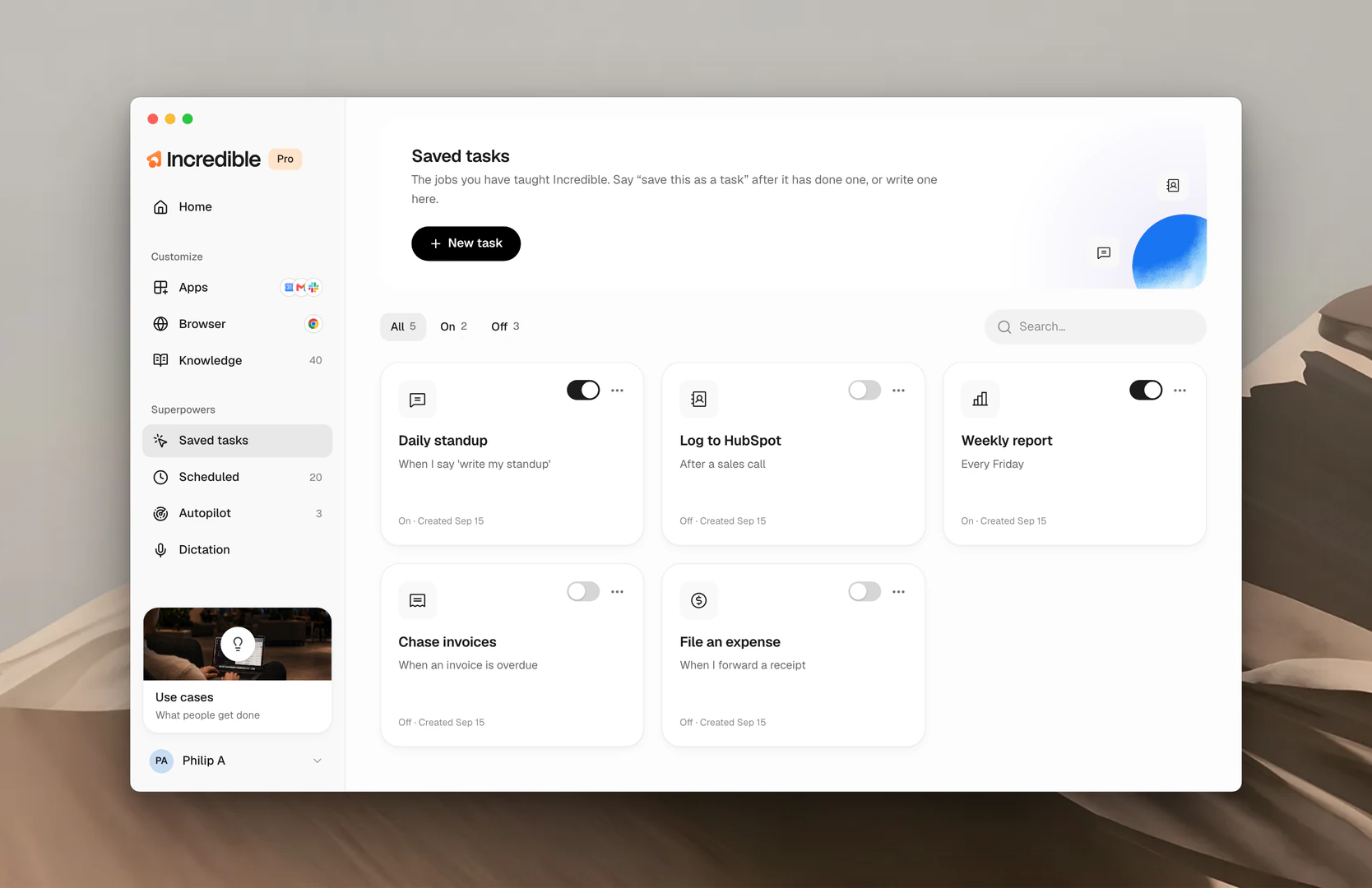
När en uppgift blir som du vill säger du ”spara det här som en uppgift”, eller klickar på New task och skriver en. En sparad uppgift är instruktionerna för ett jobb, sparade så att jobbet körs på samma sätt varje gång. Varje uppgift har ett eget kort under Saved tasks med en på/av-knapp. Raden Activates when talar om för Incredible när den ska användas.
Vill du dela en sparad uppgift med ditt team öppnar du den och klickar på Share with your team. Se Team.
Schemalägg en uppgift eller sätt den på Autopilot
En sparad uppgift kan också köras utan att du ber om det. Med Schemaläggning körs den vid en tid du väljer, en gång eller återkommande. Med Autopilot körs den så fort något händer i dina appar, till exempel när en faktura kommer in.
Relaterade guider
- Lär ut en uppgift: visa Incredible ett jobb en gång genom att göra det själv
- Schemaläggning: uppgifter som körs vid en tid du väljer
- Autopilot: uppgifter som körs när något händer
- Kunskap: det Incredible kommer ihåg och använder medan en uppgift körs
- Team: dela sparade uppgifter med personerna du jobbar med