 Ladda ned för Mac
 Ladda ned för Windows
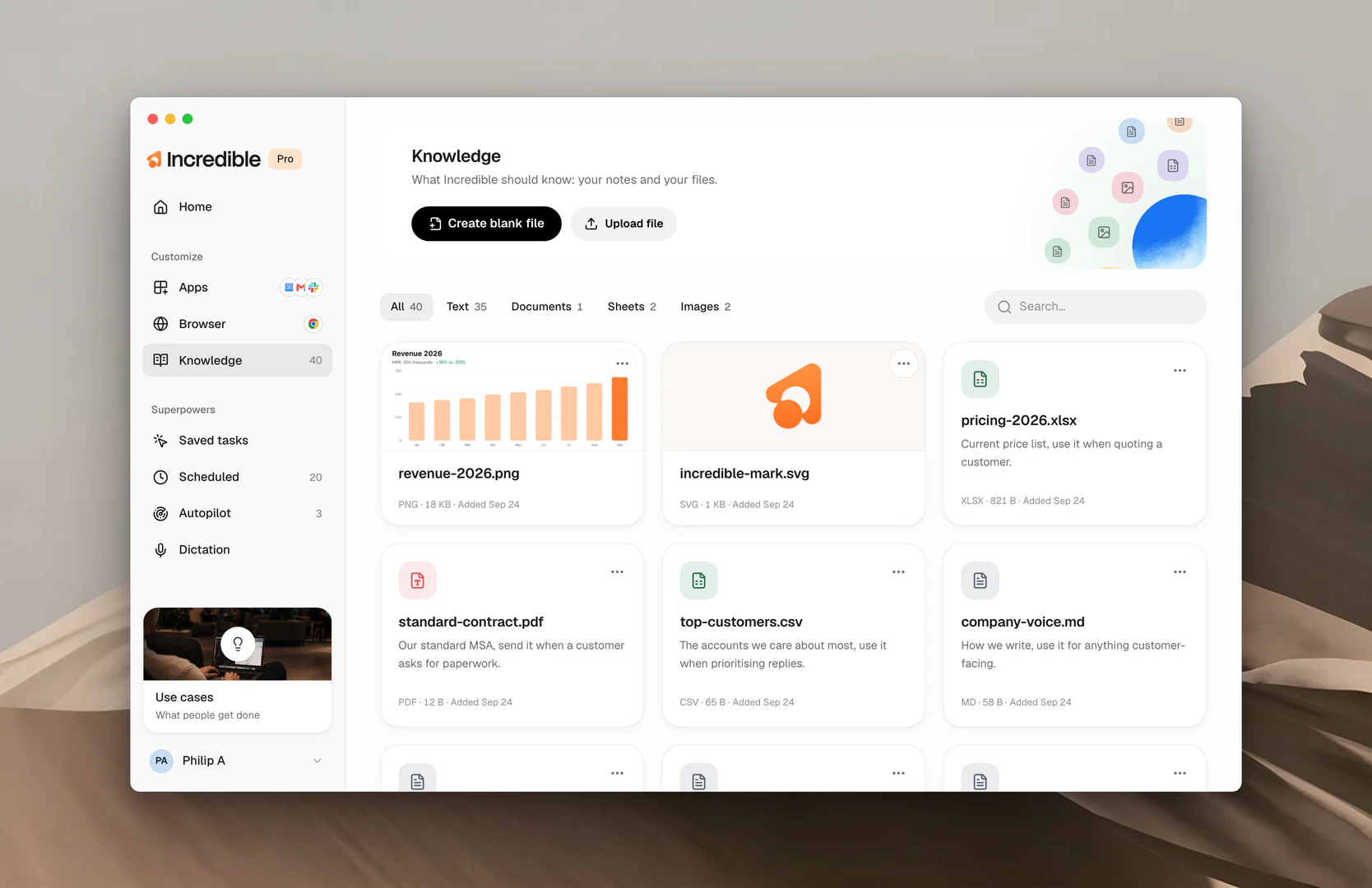
Det här kan du lägga i Knowledge
- Personerna du jobbar med. Vem Nikola är, vad ni jobbar med tillsammans och hur han vill bli informerad. Hans adress och hur hans namn stavas finns under Settings → Kontakter.
- Organisationer och kunder. Företagen i din värld och hur de hänger ihop.
- Hur du vill ha saker gjorda. Tonen i dina mejl till kunder, formatet på dina rapporter, en stavning som du alltid vill ska respekteras.
- Anteckningar och filer. Allt du skulle ge en kollega som bakgrund: en prislista, företagets skrivregler, anteckningarna från ett uppstartsmöte.
Lägg till en kunskapspost
Det finns två sätt att lägga till en kunskapspost: säga det till Incredible eller lägga till den i appen.
Säg det. Håll ned taltangenten och be Incredible lägga till det i din kunskapsbas. Den skriver posten åt dig.
”Lägg till i min kunskapsbas att Nikola är vår kontakt på Northwind och vill ha korta mejl.”
”Lägg till i min kunskapsbas att alla rapporter jag skickar ska gå ut som PDF med sammanfattningen på första sidan.”
I appen. På sidan Knowledge startar Create blank file en tom post som du skriver i, och Upload file lägger till ett dokument som du redan har. Skriv en rad om vad det är och när det ska användas, och klicka sedan på Save.
Vill du dela en post med ditt team öppnar du menyn på dess kort, klickar på Share… och väljer alla i ditt team. Se Team.
Ändra en kunskapspost
Du ändrar på samma två sätt. Inget här slutar gälla av sig självt, så håll posterna aktuella i stället för att skapa nya.
Säg det. Berätta för Incredible vad som har ändrats, så gör den ändringen.
”Uppdatera Nikolas post, hans nya mejladress är nikola@northwind.se.”
I appen. Öppna posten på sidan Knowledge och ändra dess Description eller, för en textfil, innehållet, och klicka sedan på Save. Vill du hitta en post kan du filtrera med All, Text, Documents, Sheets eller Images högst upp, eller söka.
Ta bort en kunskapspost
Och på samma två sätt tar du bort en.
Säg det. Be Incredible glömma den.
”Ta bort Northwind ur min kunskapsbas.”
I appen. Öppna menyn på postens kort och välj Delete.
Från och med nästa förfrågan vet Incredible inte längre vad posten sa.
Så fungerar en kunskapspost
Oavsett om du säger det eller skriver det får varje post samma tre fält. Det är dem du ser när du skapar en post i appen.
Name. En kort etikett för vad posten är, till exempel ”Regler för kundmejl” eller ”Standardmall för fakturor”.
Description. Vad det här är, och när Incredible ska använda det. En mening, skriven som en lapp till en kollega: ”Vår standardmall för fakturor, använd den när en kund ber om att bli fakturerad.”
Content. Det Incredible ska veta. Det här är själva posten: mallen, reglerna, fakta. För fakturamallen är det layouten, betalningsvillkoren och formuleringarna du alltid tar med. För reglerna för kundmejl är det tonen, avslutningsfrasen och allt du aldrig säger.
Det är via namnet och beskrivningen som Incredible hittar rätt post. När en förfrågan matchar dem öppnar den posten och följer innehållet. Poster som inte matchar förblir stängda. Säg ”skicka en faktura för augusti till Northwind” så öppnas fakturamallen. Säg ”svara den här kunden” så öppnas reglerna för kundmejl i stället, och fakturamallen håller sig undan.
Relaterade guider
- Kontakter: personerna Incredible lär sig om från dina appar, och hur den använder dem
- Uppgifter: jobben som Knowledge formar medan de körs
- Vocabulary: namn och ord stavade som du stavar dem
- Team: dela kunskap med personerna du jobbar med


