 Ladda ned för Mac
 Ladda ned för Windows
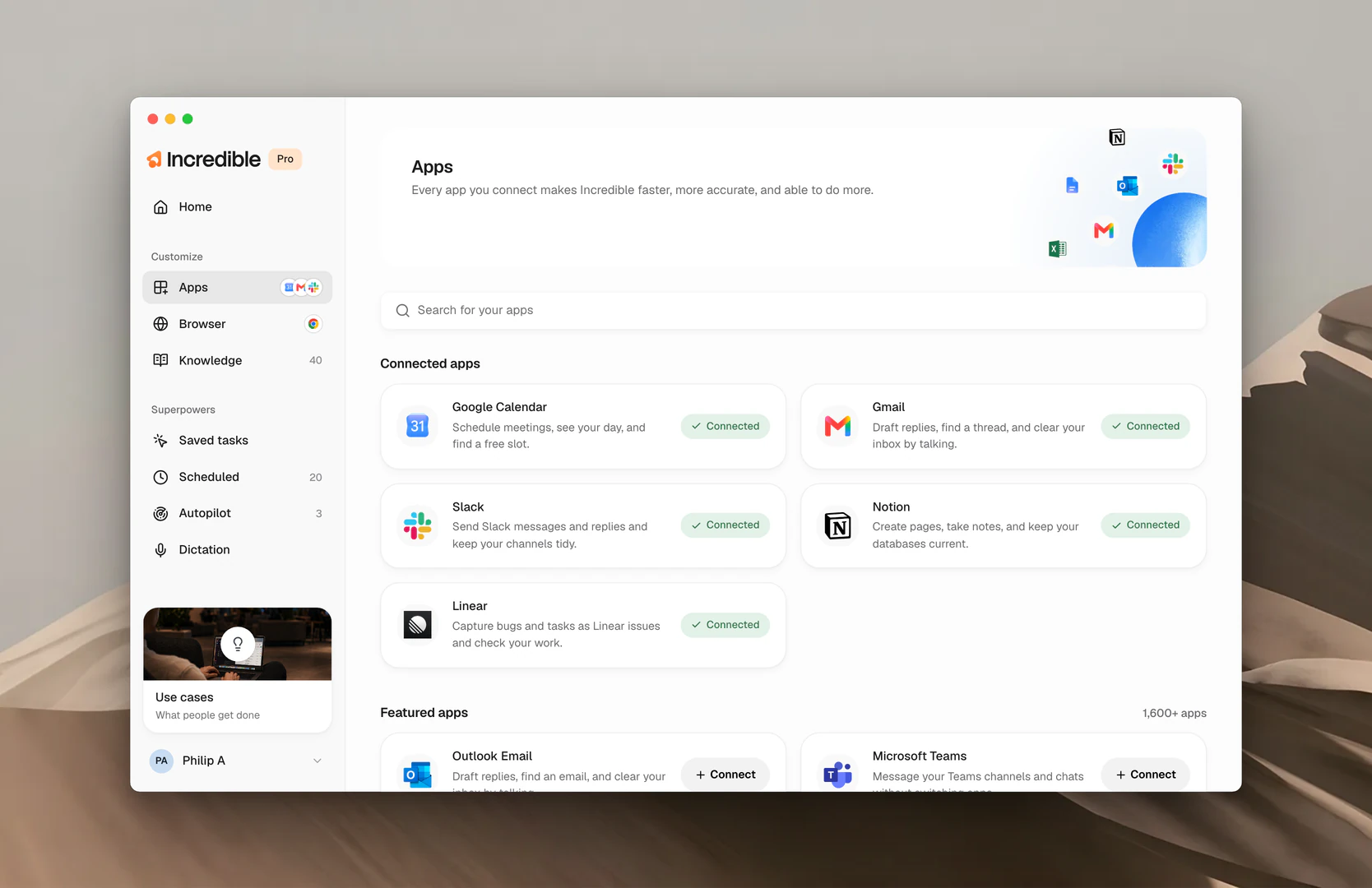
Anslut en app
Så här ansluter du en app i Incredible, steg för steg.
Hitta appen du behöver
- Klicka på Apps i sidomenyn, under Customize.
- Skriv appens namn i Search for your apps, eller bläddra bland Featured apps och klicka på Show more.
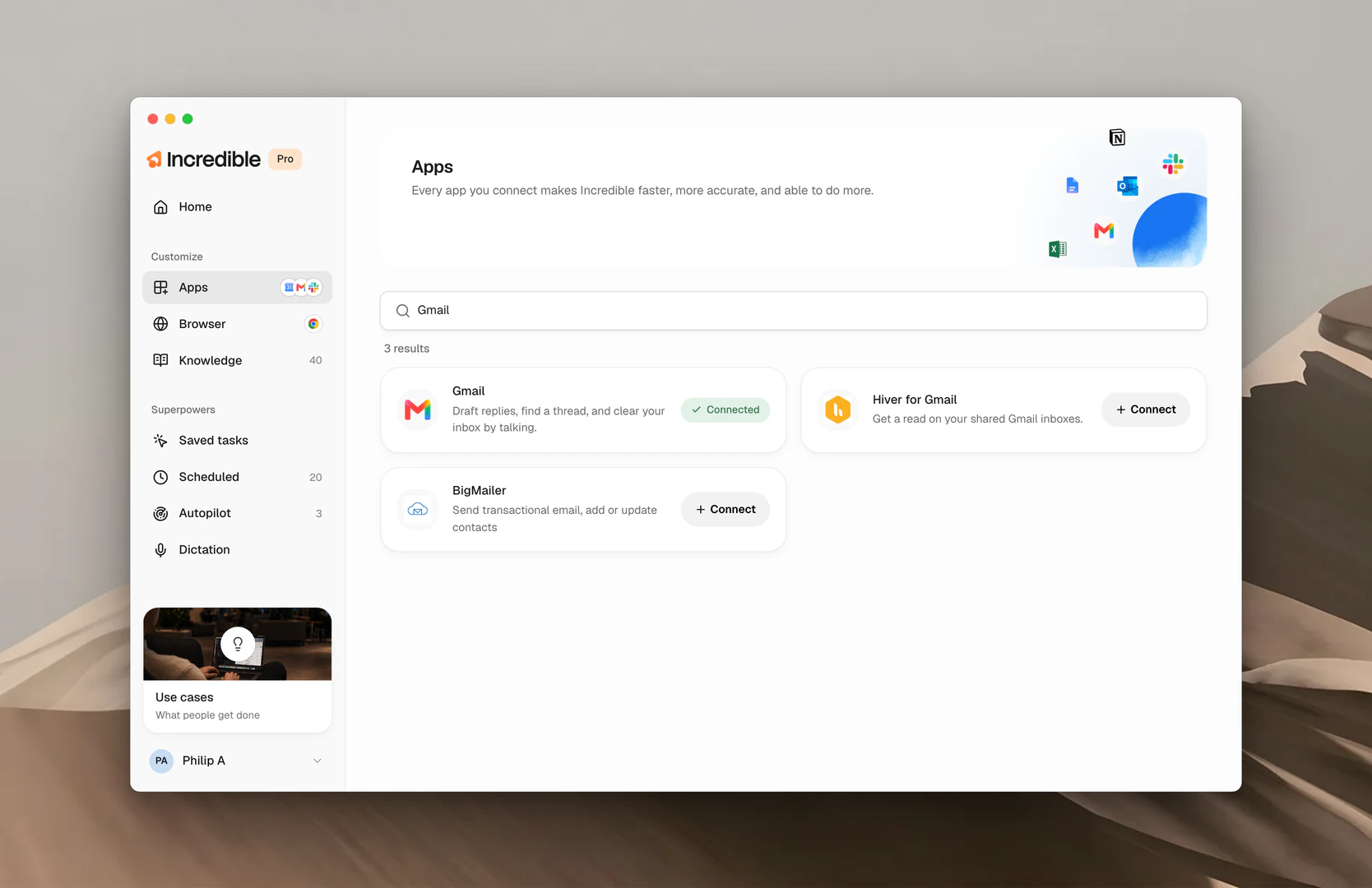
Se vad den kan göra
Klicka på en app så öppnas en panel. Till vänster står några rader om vad du kan göra i appen genom att prata. Till höger finns alla åtgärder du kan utföra med appen, grupperade efter vad de gör:
- Read. Att hitta, lista och slå upp saker. Inget ändras i appen.
- Create and change. Att skriva utkast, skicka, märka och flytta. Incredible visar dig först vad den tänker göra.
- Delete. Att ta bort något. Incredible frågar alltid först.
Du kan också söka bland åtgärderna för att se om appen klarar en viss uppgift som du behöver.
Appar märkta Beta är nyare kopplingar. Det mesta fungerar, men vissa åtgärder kan fortfarande ha brister.
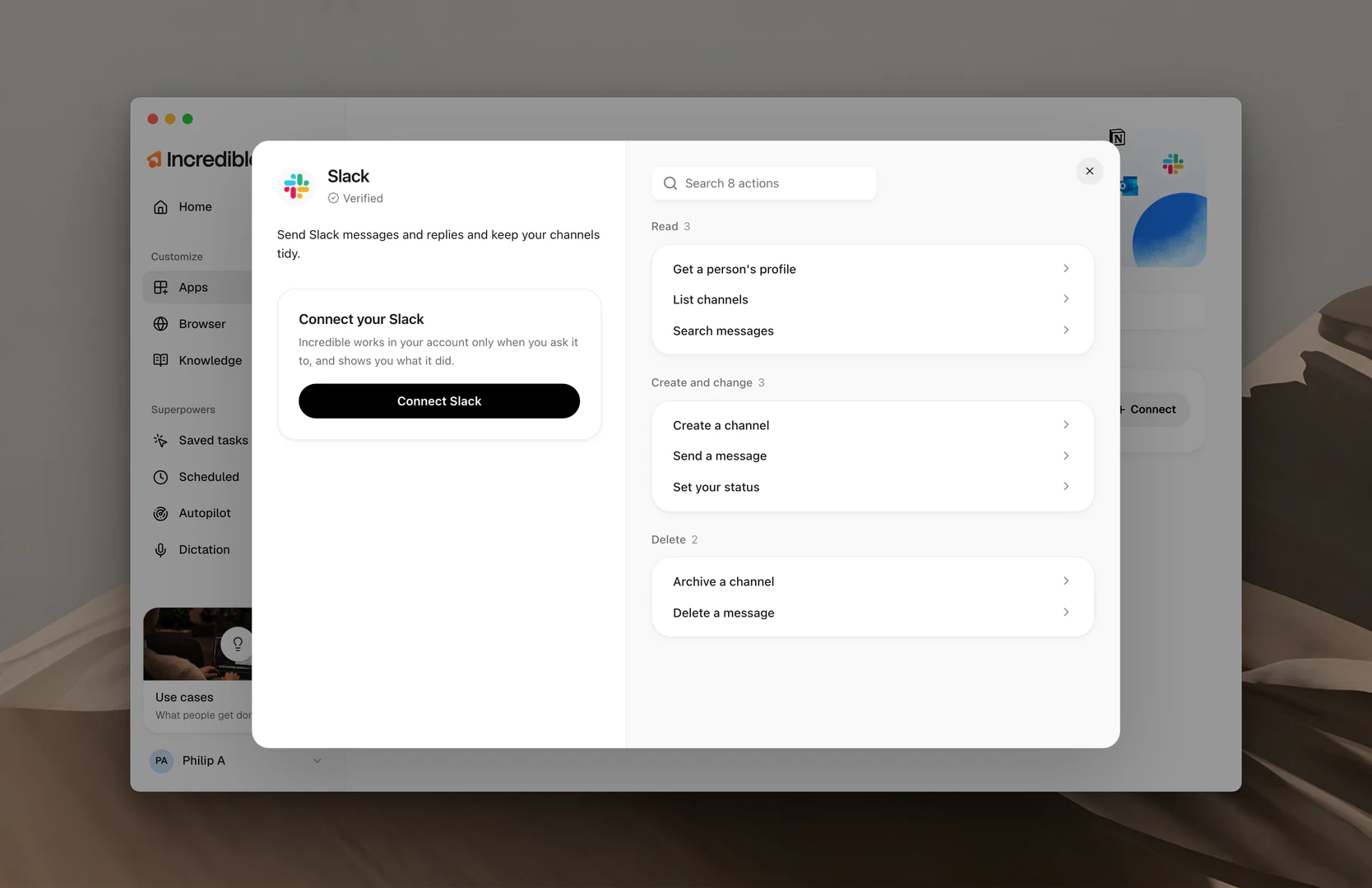
Logga in på ditt konto
Klicka på Connect (i panelen står det till exempel Connect Gmail). Incredible öppnar inloggningssidan i din webbläsare. Logga in där, gå tillbaka och klicka på Let's go. Det gör du en gång per app.
Obs: Incredible använder en partnertjänst som heter Pipedream för sina appkopplingar. Därför ber Googles inloggningsskärm dig att lita på Pipedream och inte på Incredible.
Prata med Incredible
”Hämta alla mina senaste olästa mejl.”
 Testa i Incredible
Incredible räknar ut vilken app som behövs, gör jobbet i den och visar dig allt som ska skickas innan det går iväg. Om appen du behöver inte är ansluten visar Incredible ett Connect-kort för den. Klicka på Connect och logga in, så fortsätter den där den slutade.
”Anslut Trello.”
Testa i IncredibleOsäker på vad en app klarar? Du kan alltid fråga Incredible.
”Vad kan jag göra med Gmail nu när appen är ansluten?”
Testa i IncredibleHantera en ansluten app
Öppna appens panel och klicka på Disconnect för att ta bort den. Ditt konto påverkas inte, och du kan ansluta igen när du vill. För Gmail och Outlook är det också under Settings i panelen som din Email signature finns.
Har du en egen MCP-server? Klicka på Add it here längst ned på Apps, eller läs hur du lägger till en MCP-server.
Relaterade guider
- MCP-servrar: lägg till ett verktyg som inte finns i katalogen
- Webbläsare: för sidor och verktyg som saknar koppling
- Kontakter: personerna Incredible lär sig om från dina anslutna appar
- Filer: för dokumenten på din egen dator


