Pobierz na Maca
 Pobierz na Windows
Odpowiedz na pytanie, napisz e-mail, uporządkuj folder, wypełnij formularz. Opisujesz efekt, Incredible wykonuje pracę, a ty sprawdzasz wynik. Gdy zadanie wyjdzie dobrze i będziesz chcieć je powtórzyć, zapisz je. Trafi do sekcji Saved tasks na pasku bocznym, gotowe, żeby za każdym razem działać tak samo.
Jak przebiega zadanie
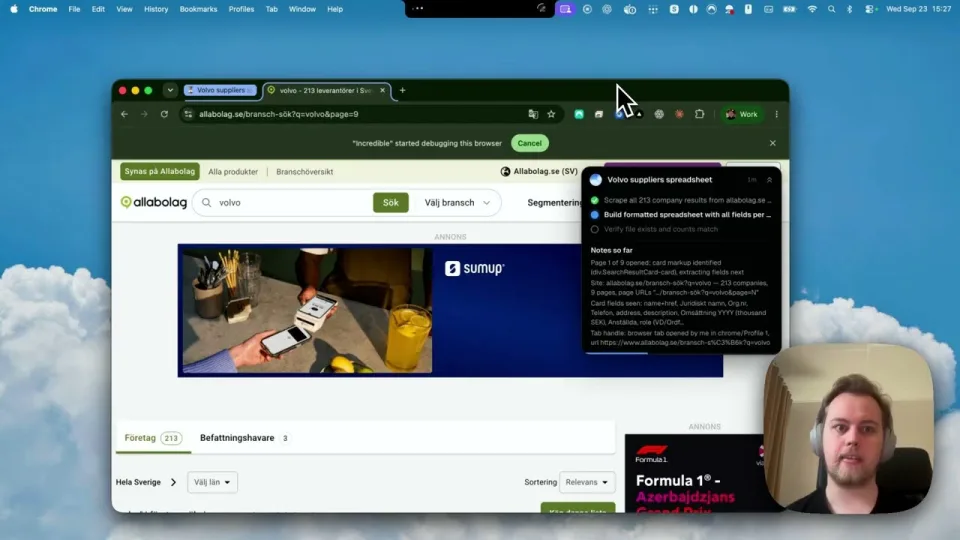
Mówisz, jaki ma być efekt, a nie jakie kroki wykonać, tak jak przekazujesz zadanie komuś z zespołu. Incredible już wie, co jest na twoim ekranie, więc „odpowiedz na to” działa bez mówienia, o który e-mail chodzi.
„Podsumuj najnowsze e-maile z ostatnich 24 godzin.”
 Wypróbuj w Incredible
„Zmień nazwy zdjęć na moim pulpicie według daty ich zrobienia.”
Praca odbywa się tam, gdzie trzeba ją wykonać: w twoich aplikacjach, w twojej przeglądarce albo w twoich plikach. Jedno zadanie może obejmować wszystkie trzy miejsca.
Czytanie, wyszukiwanie i przygotowywanie szkiców dzieją się same. Wszystko, co trafia do innych osób albo czego nie da się cofnąć, na przykład wysłanie e-maila czy usunięcie wielu plików, najpierw czeka na twoją zgodę.
Karta pokazuje dokładnie, co zaraz się stanie, i nic się nie dzieje, dopóki tego nie zatwierdzisz.
Znajdź zadanie i kontynuuj
Każde uruchomione zadanie trafia na ekran Home, pogrupowane według dni, ze statusem obok: Working, Needs you, Upcoming albo Done. Otwórz je, a zobaczysz całą rozmowę: co powiedział Incredible, co zrobił i co dostarczył, a z boku dziennik aktywności.
Twoja następna wiadomość kontynuuje to zadanie. Kliknij Follow up, a potem powiedz albo wpisz, czego chcesz dalej, na przykład zmiany, pytania o wynik albo kolejnego kroku. Incredible wraca do pracy tam, gdzie przerwał, ze wszystkim, co już wie o zadaniu.
„Wyślij to podsumowanie także do X.”
„Możesz mi powiedzieć, które pliki zostały zmienione?”
Zapisz zadanie
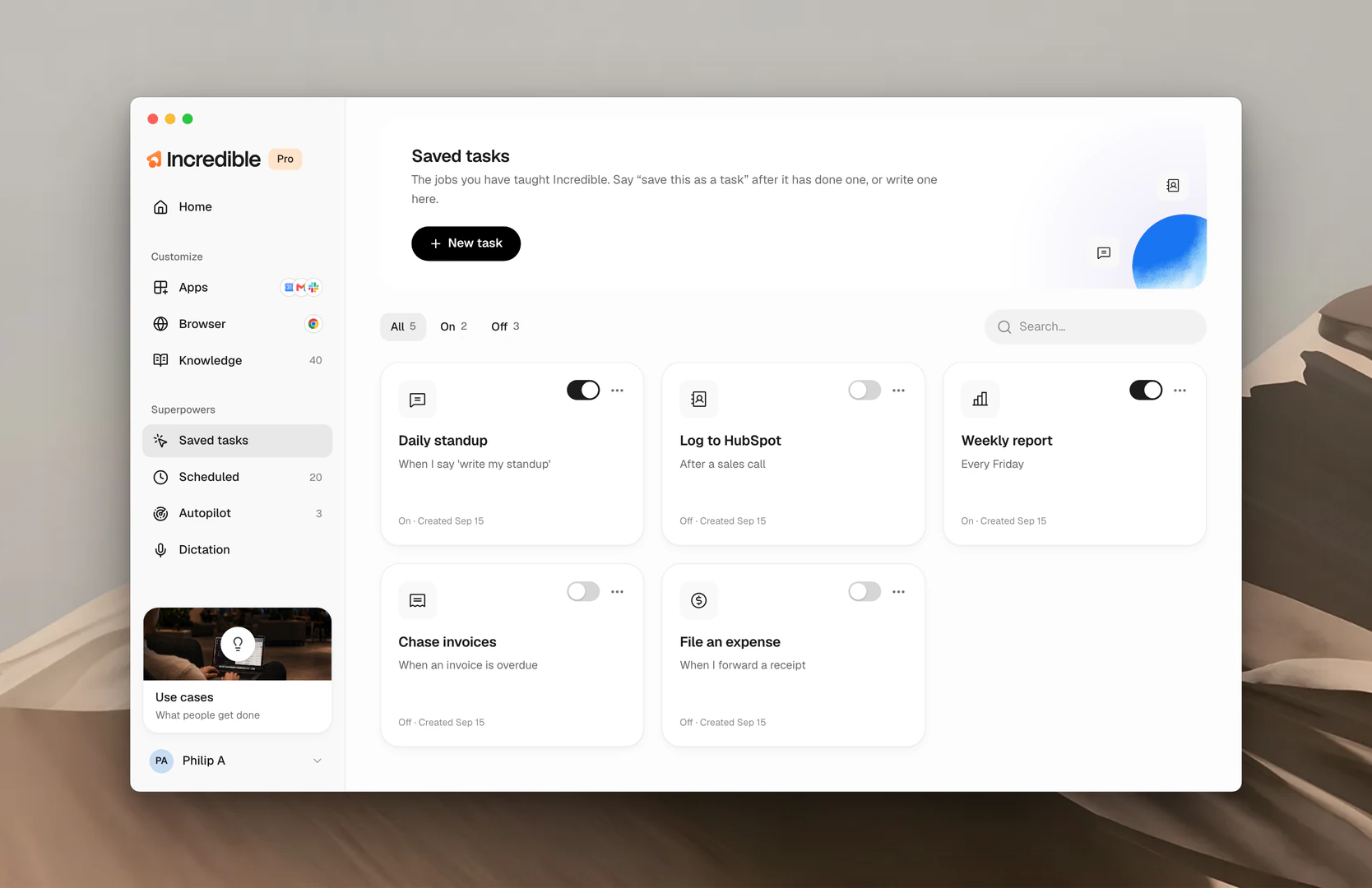
Gdy zadanie wyjdzie tak, jak chcesz, powiedz „zapisz to jako zadanie” albo kliknij New task i napisz je samodzielnie. Zapisane zadanie to instrukcje do jednej pracy, przechowywane po to, żeby za każdym razem działała tak samo. Każde jest na osobnej karcie w sekcji Saved tasks, z przełącznikiem do włączania i wyłączania. Jego wiersz Activates when mówi Incredible, kiedy ma go użyć.
Żeby udostępnić zapisane zadanie zespołowi, otwórz je i kliknij Share with your team. Zobacz przewodnik Zespoły.
Zaplanuj zadanie albo ustaw je na Autopilot
Zapisane zadanie może też działać bez twojej prośby. Zaplanowane zadania uruchamiają je o wybranej przez ciebie porze, raz albo cyklicznie. Autopilot uruchamia je w chwili, gdy coś wydarzy się w twoich aplikacjach, na przykład przyjdzie faktura.
Powiązane przewodniki
- Uczenie zadań: pokaż Incredible zadanie raz, wykonując je samodzielnie
- Zaplanowane zadania: zadania, które uruchamiają się o wybranej przez ciebie porze
- Autopilot: zadania, które uruchamiają się, gdy coś się wydarzy
- Knowledge: co Incredible pamięta i z czego korzysta w trakcie zadania
- Zespoły: udostępniaj zapisane zadania osobom, z którymi pracujesz