 Pobierz na Maca
 Pobierz na Windows
Browser pozwala Incredible pracować w twojej własnej przeglądarce, zalogowanym jako ty. Klika, pisze, czyta strony i wypełnia formularze tak, jak robisz to ty. Działa to na każdej stronie internetowej, także na takich, które nie mają połączenia z aplikacją, na przykład na portalu dostawców, w panelu administracyjnym czy w serwisie rezerwacyjnym.
Połącz swoją przeglądarkę
Oto instrukcja krok po kroku, jak skonfigurować Incredible w przeglądarce.
Dodaj rozszerzenie
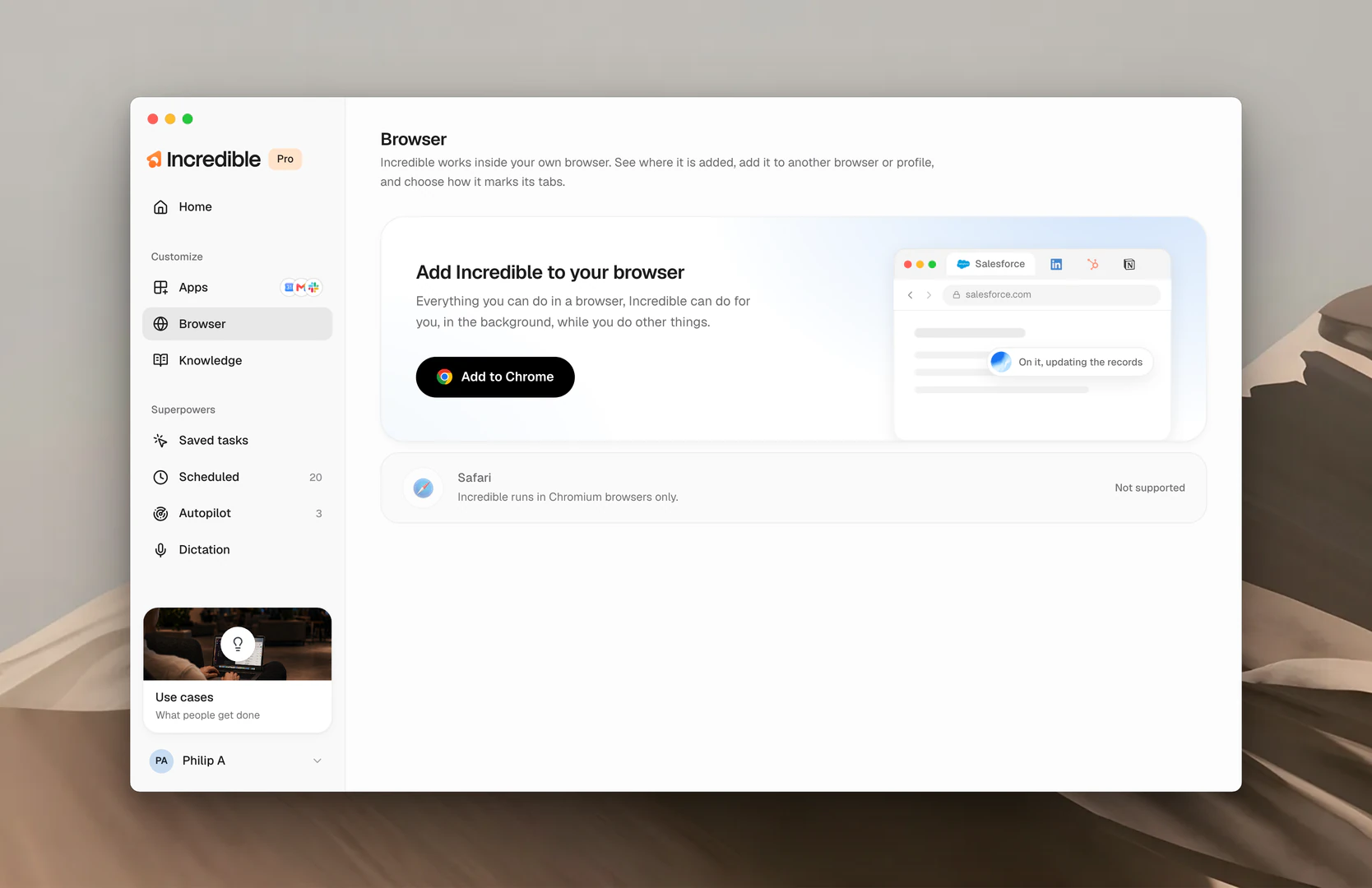
Gdy zadanie po raz pierwszy będzie potrzebować twojej przeglądarki, Incredible pokaże kartę Connect your browser. Kliknij Connect, dodaj rozszerzenie na stronie sklepu, która się otworzy, a Incredible sam przejdzie dalej. Możesz to też zrobić wcześniej: kliknij Browser w sekcji Customize na pasku bocznym, a potem Add to Chrome (albo do swojej przeglądarki).
Żeby zainstalować je bezpośrednio ze sklepu, pobierz Incredible dla Chrome z Chrome Web Store albo Incredible dla Edge z Edge Add-ons.
Za pierwszym razem Incredible wyjaśni, co widzi w twojej przeglądarce. Kliknij Accept & continue.
Incredible działa w Google Chrome i innych przeglądarkach opartych na Chromium, w tym w Microsoft Edge, Brave, Arc, Vivaldi i Operze. Safari i Firefox nie są obsługiwane. Na stronie Browser każdy profil ma status Ready, Turned off albo Not added.
Porozmawiaj z Incredible
Poproś o coś konkretnego na stronie internetowej.
„Otwórz stronę Incredible, znajdź cennik i daj mi krótkie porównanie planów.”
 Wypróbuj w Incredible
Incredible otwiera własne karty, zgrupowane pod nazwą Incredible, i wykonuje pracę, a ty dalej korzystasz z przeglądarki. Wolisz znacznik na każdej karcie? Na stronie Browser włącz Mark the agent's tabs with an icon instead of grouping them.
Zrób więcej naraz
To samo działa na wielu stronach jednocześnie.
„Otwórz strony 20 największych firm AI, wypisz wszystkie plany cenowe z każdej z nich i zestaw porównanie w tabeli.”
Wypróbuj w IncredibleCo widzi rozszerzenie
Rozszerzenie komunikuje się tylko z aplikacją Incredible na twoim komputerze i nigdy samo niczego nie wysyła do internetu. Gdy zadanie potrzebuje zawartości strony, aplikacja na komputer wysyła do usług AI, na których działa asystent, tylko te fragmenty, które są potrzebne do wykonania twojej prośby. Opisuje to polityka prywatności. Wszystko, co wpisujesz w pole hasła lub inne pole zabezpieczeń, jest usuwane w przeglądarce, zanim opuści stronę. To, co rozszerzenie odczyta, jest zapisywane na twoim koncie, a usługi AI nie mogą trenować na tych danych.


