 Pobierz na Maca
 Pobierz na Windows
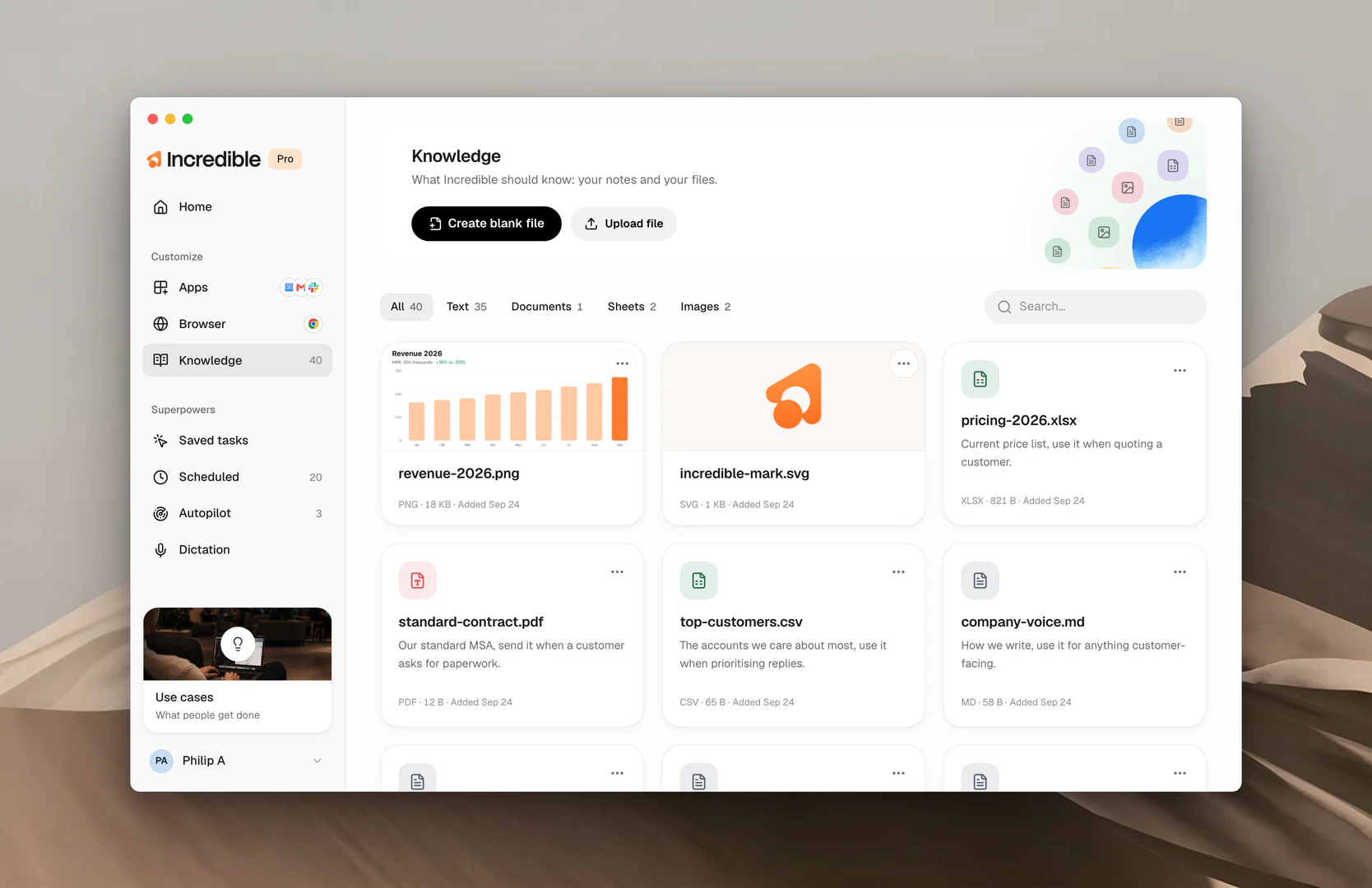
Co możesz umieścić w Knowledge
- Osoby, z którymi pracujesz. Kim jest Nikola, nad czym razem pracujecie, w jaki sposób lubi dostawać informacje. Jego adres i to, jak zapisuje się jego imię, znajdziesz w Settings → Contacts.
- Organizacje i klienci. Firmy w twoim otoczeniu i to, jak są ze sobą powiązane.
- Jak lubisz, żeby rzeczy były robione. Ton e-maili do klientów, format twoich raportów, pisownia, której zawsze trzeba się trzymać.
- Notatki i pliki. Wszystko, co przekazujesz nowej osobie w zespole, żeby wiedziała, o co chodzi: cennik, firmowe wytyczne stylu, notatki ze spotkania otwierającego projekt.
Dodaj wpis do Knowledge
Wpis do Knowledge możesz dodać na dwa sposoby: powiedz to Incredible albo dodaj go w aplikacji.
Powiedz to. Przytrzymaj klawisz mówienia i powiedz Incredible, żeby dodał to do twojego Knowledge. Sam napisze wpis.
„Dodaj do mojego Knowledge, że Nikola to nasz kontakt w Northwind i woli krótkie e-maile.”
„Dodaj do mojego Knowledge, że każdy raport, który wysyłam, idzie jako PDF z podsumowaniem na pierwszej stronie.”
W aplikacji. Na stronie Knowledge przycisk Create blank file tworzy pusty wpis do samodzielnego wypełnienia, a Upload file dodaje dokument, który już masz. Dopisz zdanie o tym, co to jest i kiedy tego używać, a potem kliknij Save.
Żeby udostępnić wpis zespołowi, otwórz menu na jego karcie, kliknij Share… i wybierz cały zespół. Zobacz przewodnik Zespoły.
Edytuj wpis w Knowledge
Edycja działa na te same dwa sposoby. Nic tu nie wygasa, więc aktualizuj istniejące wpisy, zamiast tworzyć nowe.
Powiedz to. Powiedz Incredible, co się zmieniło, a on wprowadzi zmianę.
„Zaktualizuj wpis o Nikoli, jego nowy e-mail to nikola@northwind.se.”
W aplikacji. Otwórz wpis na stronie Knowledge i zmień jego Description albo, w przypadku pliku tekstowego, jego treść, a potem kliknij Save. Żeby znaleźć wpis, użyj filtrów All, Text, Documents, Sheets lub Images na górze albo wyszukiwarki.
Usuń wpis z Knowledge
Wpis usuniesz na te same dwa sposoby.
Powiedz to. Poproś Incredible, żeby o nim zapomniał.
„Usuń Northwind z mojego Knowledge.”
W aplikacji. Otwórz menu na karcie wpisu i wybierz Delete.
Od następnej prośby Incredible nie wie już, co było we wpisie.
Jak działa wpis w Knowledge
Niezależnie od tego, czy go powiesz, czy wpiszesz, każdy wpis ma te same trzy pola. Widzisz je, gdy tworzysz wpis w aplikacji.
Name. Krótka etykieta mówiąca, czym jest wpis, na przykład „Zasady e-maili do klientów” albo „Standardowy szablon faktury”.
Description. Co to jest i kiedy Incredible ma tego używać. Jedno zdanie, napisane jak notatka dla kogoś z zespołu: „Nasz standardowy szablon faktury, używaj go zawsze, gdy klient prosi o wystawienie faktury.”
Content. Co Incredible powinien wiedzieć. To jest sam wpis: szablon, zasady, fakty. W przypadku szablonu faktury to układ, warunki płatności i sformułowania, które zawsze się w niej pojawiają. W przypadku zasad e-maili do klientów to ton, zwrot na pożegnanie i wszystko, czego nigdy nie piszesz.
Dzięki nazwie i opisowi Incredible znajduje właściwy wpis. Gdy prośba do nich pasuje, otwiera wpis i stosuje się do jego treści. Wpisy, które nie pasują, pozostają zamknięte. Powiedz „wyślij Northwind fakturę za sierpień”, a otworzy się szablon faktury. Powiedz „odpowiedz temu klientowi”, a zamiast niego otworzą się zasady e-maili, a szablon faktury nie będzie przeszkadzać.
Powiązane przewodniki
- Kontakty: osoby, które Incredible poznaje dzięki twoim aplikacjom, i jak z nich korzysta
- Zadania: zadania, na które Knowledge wpływa w trakcie ich wykonywania
- Vocabulary: nazwy i słowa zapisane tak, jak ty je zapisujesz
- Zespoły: udostępniaj Knowledge osobom, z którymi pracujesz


