 Pobierz na Maca
 Pobierz na Windows
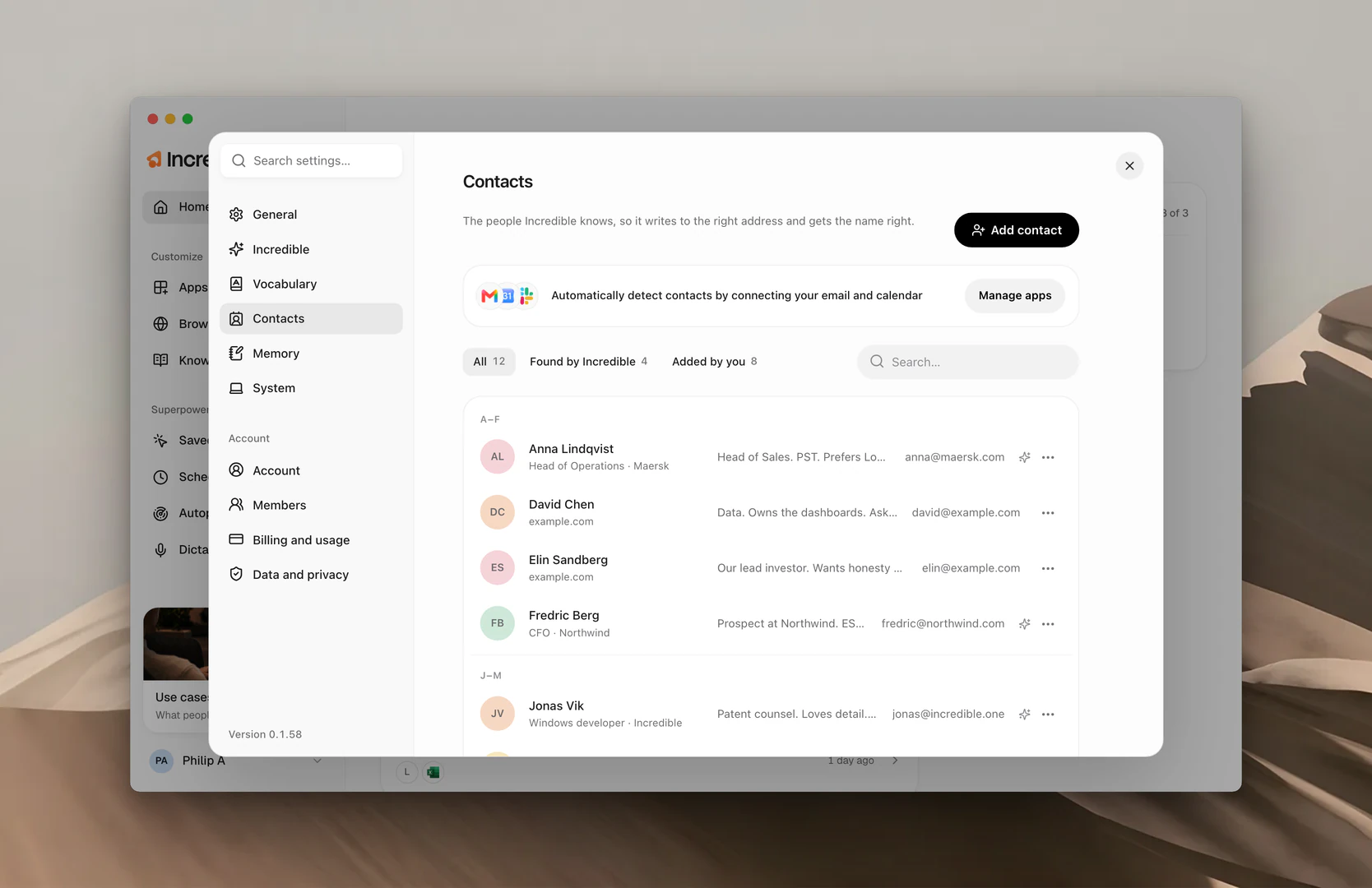
Kiedy mówisz „wyślij to Fredricowi”, Incredible musi usłyszeć imię tak, jak je zapisujesz, i wiedzieć, o którego Fredrica chodzi i na jaki adres. Do obu tych rzeczy służą kontakty. Kliknij swoje imię na dole paska bocznego, wybierz Settings, a potem Contacts.
Skąd biorą się kontakty
Połącz swoją pocztę i kalendarz, a Incredible sam pozna osoby, z którymi pracujesz. Kliknij Connect apps (albo Manage apps, gdy coś jest już połączone), żeby je połączyć. Gmail, Outlook, Kalendarz Google, Kalendarz Outlook i Microsoft Teams znajdują nowe osoby. Slack uzupełnia dane osób, które już zostały znalezione.
- Każdy kontakt zawiera imię i nazwisko, adres e-mail oraz firmę, jeśli Incredible potrafi ją ustalić.
- Mała iskierka na końcu wiersza oznacza, że tę osobę znalazł Incredible. Użyj Found by Incredible i Added by you na górze listy, żeby zobaczyć tylko jeden rodzaj kontaktów.
- Raz w tygodniu Incredible sprawdza ponownie i dodaje wszystko, co nowe, na przykład kolejny adres e-mail. Imię, stanowisko i firma, które ustawisz, zostają zachowane.
Dodaj kontakt
Kontakt możesz dodać na dwa sposoby: powiedz to Incredible albo dodaj go w aplikacji.
Powiedz to. Powiedz Incredible, kim jest ta osoba.
„Dodaj Nicholasa Berga do moich kontaktów. Mówią na niego Nick, jest CFO w Acme, a jego e-mail to nick@acme.com.”
W aplikacji. Kliknij Add contact i wpisz Name oraz Email, a jeśli je znasz, także Goes by, Role i Company. W polu What Incredible should know wpisz wszystko inne, na przykład „Woli krótkie e-maile.” Potem kliknij Save.
Pole „Goes by” warto wypełnić. Jeśli mówisz na Nicholasa „Nick”, to właśnie na tę formę imienia Incredible będzie nasłuchiwać i tak będzie się do niego zwracać.
Edytuj kontakt
Edycja działa na te same dwa sposoby.
Powiedz to. Powiedz Incredible, co się zmieniło.
„Zaktualizuj kontakt Nicka, jego nowy e-mail to nick@acme.io.”
W aplikacji. Kliknij kontakt (albo wybierz Edit z jego menu ...), zmień dane i kliknij Save.
Usuń kontakt
Kontakt usuniesz na te same dwa sposoby.
Powiedz to. Poproś Incredible, żeby go usunął.
„Usuń Nicka Berga z moich kontaktów.”
W aplikacji. Otwórz menu ... kontaktu i wybierz Delete.
Usunięcie działa od razu, a Incredible przestaje nasłuchiwać tego imienia.
Jak Incredible korzysta z kontaktu
Słyszy imię tak, jak je zapisujesz. Model rozpoznawania mowy nie ma jak wiedzieć, że twój współpracownik to Fredric, a nie Frederick. Incredible przekazuje imiona twoich kontaktów do transkrypcji, więc imię od razu wraca poprawnie zapisane. Imiona pojawiają się też w Vocabulary, w sekcji Included from your Contacts.
Pisze na właściwy adres. Poproś go o wysłanie e-maila do kogoś, a użyje adresu z kontaktu tej osoby, zamiast zgadywać.
„Wyślij Fredricowi zaktualizowaną ofertę i zapytaj, czy czwartek nadal mu pasuje.”
Pyta, zamiast zgadywać. Jeśli dwie osoby mają to samo imię, Incredible zapyta, o którą ci chodzi. Jeśli osoba nie ma zapisanego adresu, zapyta, zanim cokolwiek wyśle.
Powiązane przewodniki
- Vocabulary: inne nazwy i słowa, które mają być zapisywane po twojemu
- Knowledge: wszystko inne, co Incredible powinien wiedzieć o twojej pracy
- Aplikacje: łączenie aplikacji, z których Incredible poznaje kontakty


