 Pobierz na Maca
 Pobierz na Windows
Połącz aplikację
Oto instrukcja krok po kroku, jak połączyć aplikację w Incredible.
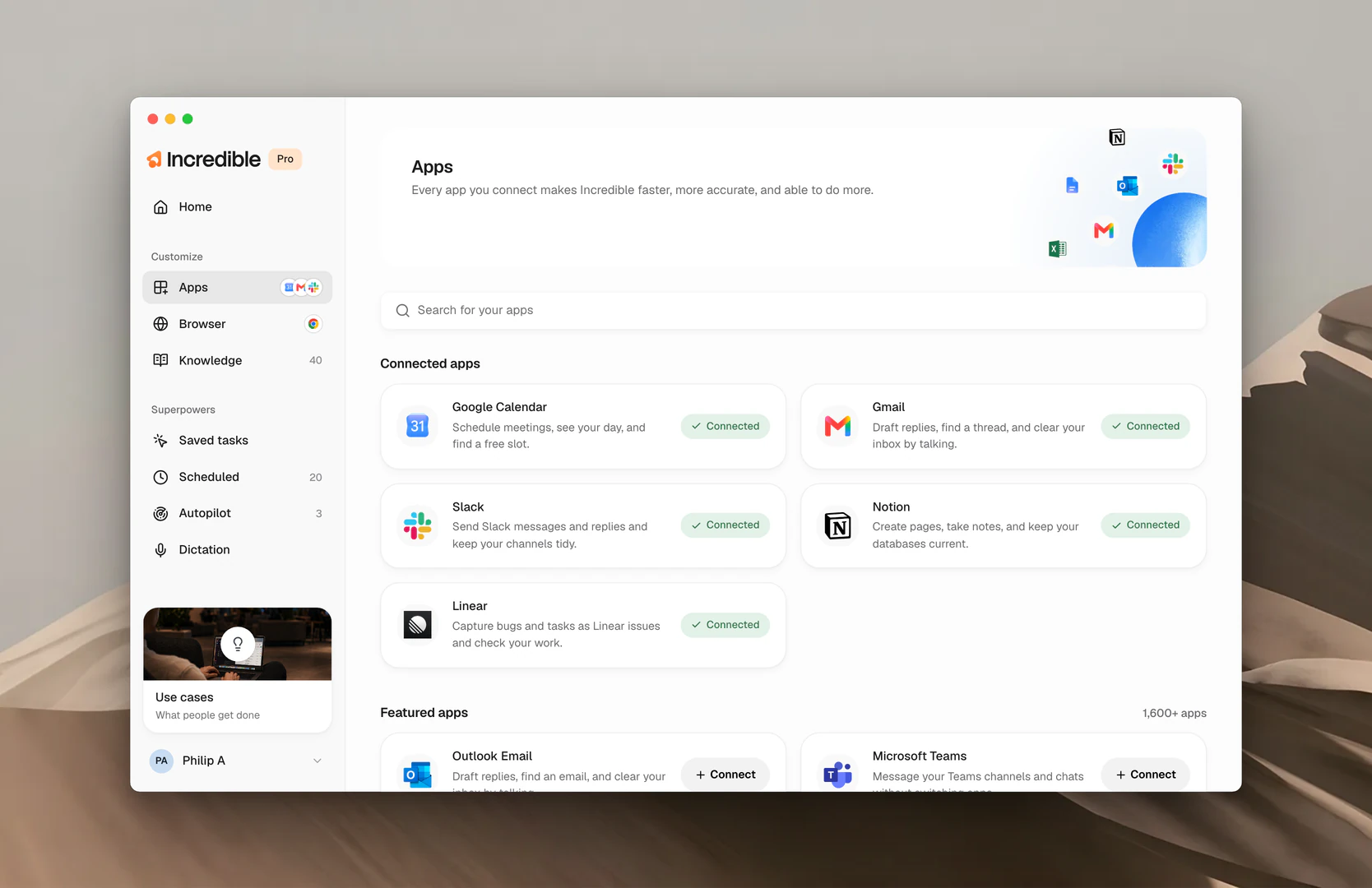
Znajdź potrzebną aplikację
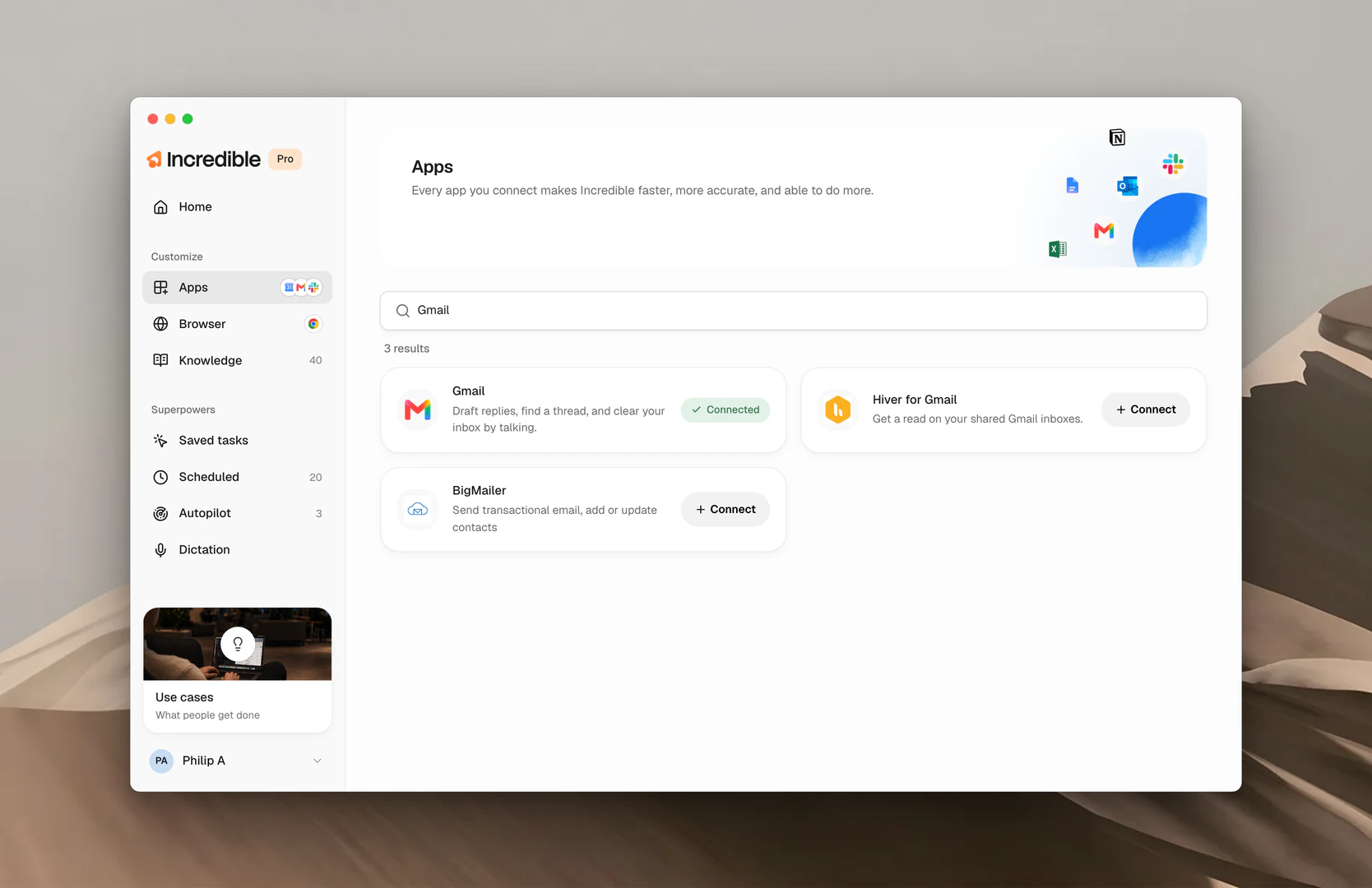
- Kliknij Apps w sekcji Customize na pasku bocznym.
- Wpisz nazwę aplikacji w polu Search for your apps albo przewiń listę Featured apps i kliknij Show more.
Zobacz, co potrafi
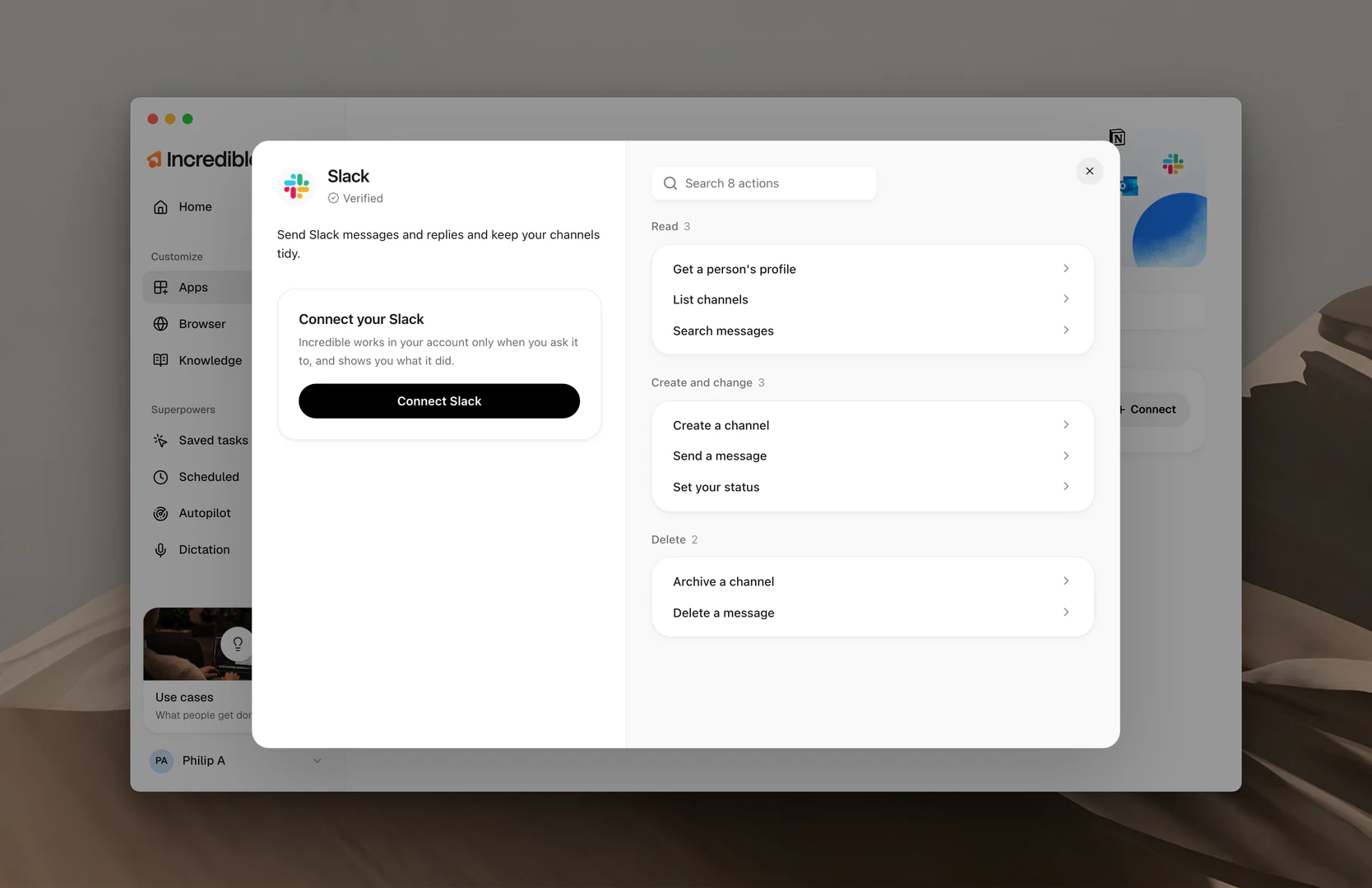
Kliknij dowolną aplikację, a otworzy się panel. Po lewej kilka zdań o tym, co możesz zrobić w tej aplikacji, po prostu mówiąc. Po prawej wszystkie czynności, które możesz wykonać w tej aplikacji, pogrupowane według tego, co robią:
- Odczyt. Wyszukiwanie, wyświetlanie list i sprawdzanie informacji. Nic w aplikacji się nie zmienia.
- Tworzenie i zmiany. Pisanie szkiców, wysyłanie, etykietowanie, przenoszenie. Incredible najpierw pokazuje, co zrobi.
- Usuwanie. Usunięcie czegoś. Incredible zawsze najpierw pyta.
Możesz też przeszukać listę czynności, żeby sprawdzić, czy aplikacja poradzi sobie z konkretnym zadaniem, którego potrzebujesz.
Aplikacje oznaczone jako Beta to nowsze połączenia: większość rzeczy działa, ale niektóre czynności mogą jeszcze mieć niedociągnięcia.
Zaloguj się na swoje konto
Kliknij Connect (w panelu jest tam na przykład napis Connect Gmail). Incredible otworzy stronę logowania w twojej przeglądarce. Zaloguj się tam, wróć i kliknij Let's go. Robisz to raz dla każdej aplikacji.
Uwaga: Do obsługi połączeń z aplikacjami Incredible korzysta z usługi partnera o nazwie Pipedream. Dlatego ekran logowania Google prosi cię o zaufanie Pipedream, a nie Incredible.
Porozmawiaj z Incredible
„Pobierz wszystkie moje najnowsze nieprzeczytane e-maile.”
 Wypróbuj w Incredible
Incredible ustala, która aplikacja jest potrzebna, wykonuje w niej pracę i pokazuje ci wszystko, co ma zostać wysłane, zanim to wyśle. Jeśli potrzebna aplikacja nie jest połączona, Incredible pokaże dla niej kartę Connect. Kliknij Connect, zaloguj się, a Incredible wróci do pracy tam, gdzie przerwał.
„Połącz Trello.”
Wypróbuj w IncredibleNie wiesz, do czego służy dana aplikacja? Zawsze możesz zapytać Incredible.
„Co mogę robić w Gmailu teraz, kiedy jest połączony?”
Wypróbuj w IncredibleZarządzaj połączoną aplikacją
Otwórz panel aplikacji i kliknij Disconnect, żeby ją usunąć. Twoje konto pozostaje nietknięte i możesz połączyć je ponownie w każdej chwili. W przypadku Gmaila i Outlooka w Settings w panelu znajdziesz też swój Email signature.
Masz własny serwer MCP? Kliknij Add it here na dole strony Apps albo przeczytaj, jak dodać serwer MCP.
Powiązane przewodniki
- Serwery MCP: dodaj narzędzie, którego nie ma w katalogu
- Przeglądarka: do stron i narzędzi bez konektora
- Kontakty: osoby, które Incredible poznaje dzięki twoim połączonym aplikacjom
- Pliki: do dokumentów na twoim własnym komputerze


