 Pobierz na Maca
 Pobierz na Windows
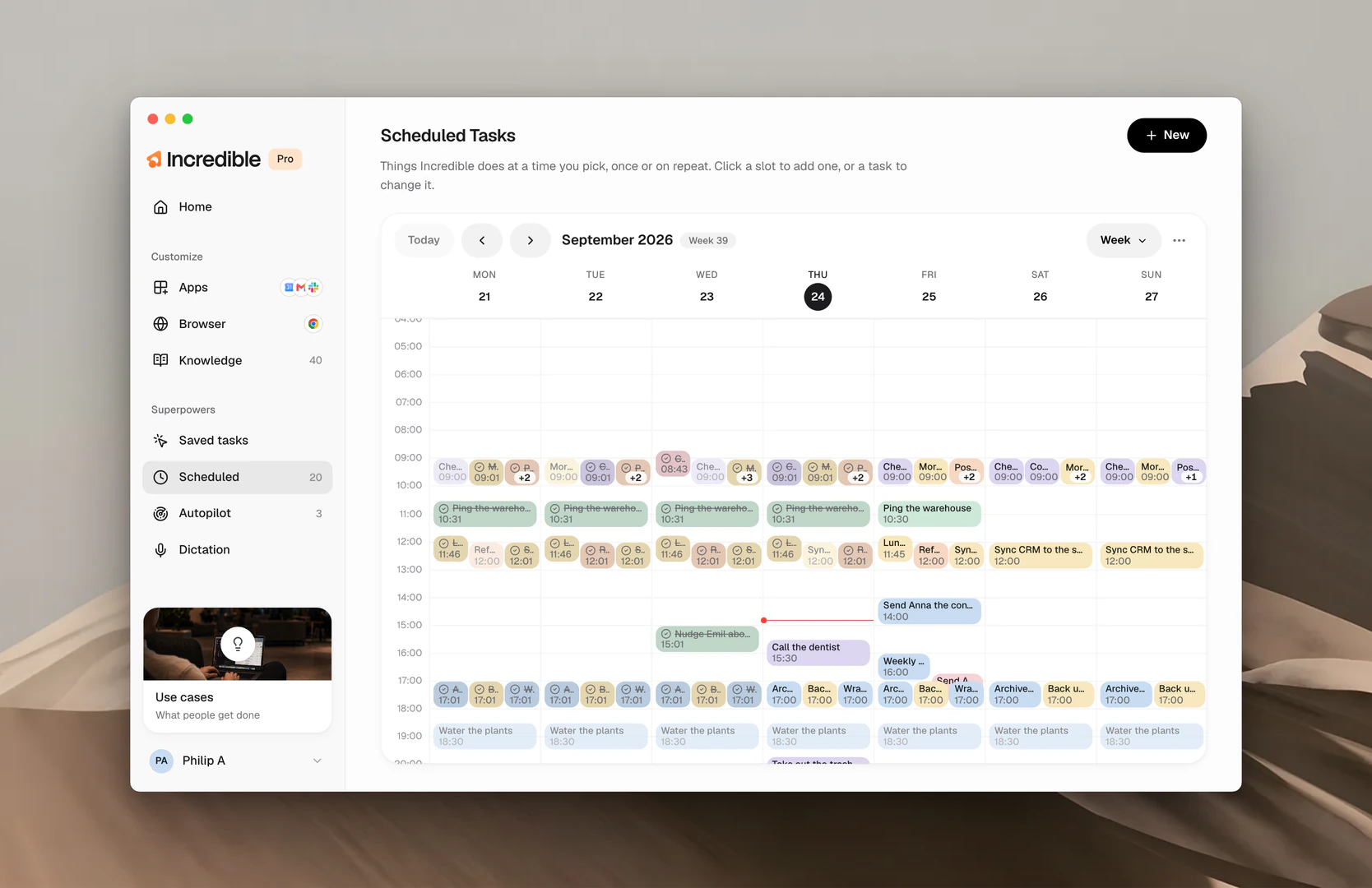
Mówisz kiedy, a Incredible robi to wtedy. Wszystko, co ma przypisaną porę, znajdziesz w sekcji Scheduled na pasku bocznym, rozłożone w widoku tygodnia, więc od razu widzisz, co cię czeka.
Co możesz zaplanować
- Przypomnienie. Krótka, jednozdaniowa wiadomość o podanej porze. Pojawia się dyskretnie i trafia na ekran Home.
- Zadanie o określonej porze. Dowolne zadanie, także takie, które zapisano w Saved tasks, wykonane za ciebie o wybranej porze. Raz albo cyklicznie.
Jeśli chcesz, żeby Incredible działał, gdy coś się wydarzy, a nie o określonej godzinie, służy do tego Autopilot.
Zaplanuj zadanie
Zadanie możesz zaplanować na dwa sposoby: powiedz to Incredible albo dodaj je w aplikacji.
Powiedz to. Przytrzymaj klawisz mówienia i powiedz kiedy i co.
„Przypomnij mi jutro o 8:00 o wysłaniu Emilowi umowy.”
„W każdy piątek o 9:00 uruchom cotygodniowy raport.”
W aplikacji. Kliknij New albo kliknij wolny przedział w tygodniu. Nadaj zadaniu nazwę, opisz, co ma zrobić Incredible, tak jak przekazujesz zadanie komuś z zespołu, wybierz Once albo Repeatedly (codziennie, w dni robocze, co tydzień albo co godzinę), ustaw godzinę i kliknij Set it up. Podgląd po prawej pokazuje zadanie tak, jak będzie wyglądać w twoim tygodniu.
Wszystko, co zaplanowane zadanie wysyła innym osobom, nadal czeka na twoją zgodę, tak samo jak przy zadaniu uruchamianym ręcznie.
Zobacz, co cię czeka, zmień albo usuń
Strona Scheduled to widok tygodnia. Każde zadanie jest w swoim przedziale czasowym, a linia pokazuje, w którym miejscu dnia jesteś. Strzałkami przechodzisz dalej, przyciskiem Today wracasz do dzisiaj, a menu widoku pozwala wyświetlić dzień, cztery dni, tydzień albo miesiąc. Kliknij zadanie, żeby je zmienić, wybrać Run now albo je usunąć opcją Remove. Żeby zmienić zadanie głosem, po prostu to powiedz.
„Niech cotygodniowy raport będzie jednak w każdy poniedziałek.”
Zobacz, co się wydarzyło
Uruchomienia, które już się odbyły, zostają w kalendarzu, oznaczone znacznikiem, więc tydzień jest zarówno zapisem, jak i planem. Każde uruchomienie trafia też na ekran Home z oznaczeniem Scheduled. Wyłącz Show past runs w menu kalendarza, żeby widzieć tylko to, co nadchodzi.


