 Pobierz na Maca
 Pobierz na Windows
Autopilot pozwala ustawić zadanie, które uruchamia się, gdy wydarzy się coś konkretnego, a nie o ustalonej godzinie. Gdy przyjdzie e-mail z fakturą albo gdy odpisze określona osoba, Incredible wykonuje pracę dokładnie wtedy, kiedy jest potrzebna, a ty nie musisz niczego zauważać ani sprawdzać. Każde zadanie ustawione na Autopilot znajdziesz w sekcji Autopilot na pasku bocznym, każde w osobnym wierszu z przełącznikiem do włączania i wyłączania.
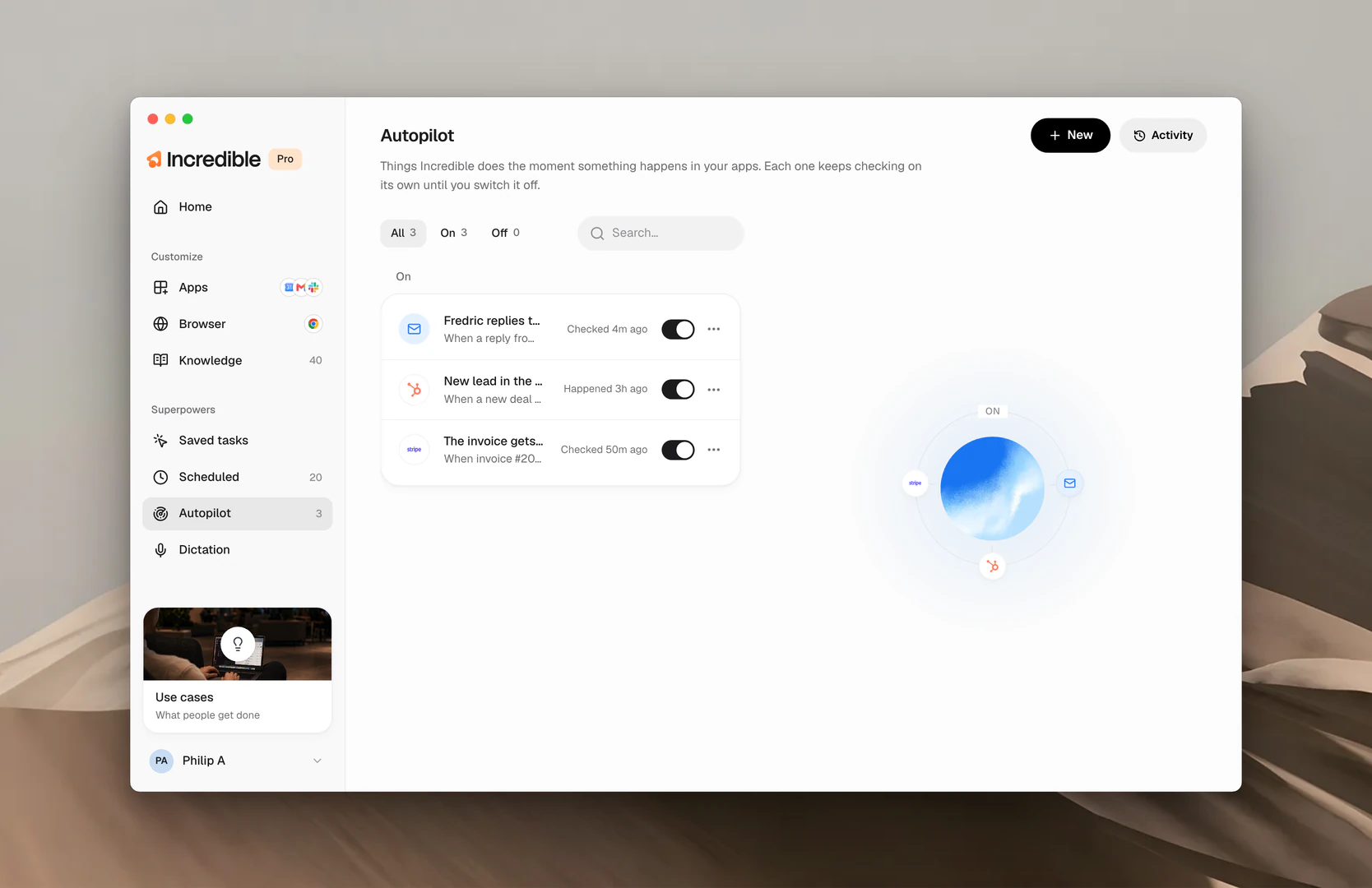
Jak działa autopilot
Każdy autopilot składa się z dwóch części i aplikacja prosi o obie.
- Whenever. Warunek, na który czeka Incredible. „Do CRM trafia nowy lead.” „Sarah odpisuje.”
- Then. Co Incredible robi, gdy to nastąpi. „Dodaj tę osobę do arkusza kontaktów.” „Daj mi znać.”
Incredible sam sprawdza odpowiednią aplikację, co 30 minut, chyba że wybierzesz inny rytm, i wykonuje zadanie, gdy tylko warunek zostanie spełniony. Za każdym razem, gdy autopilot coś zrobi, Incredible daje ci znać. Incredible musi widzieć warunek, więc aplikacja, w której on zachodzi, musi być połączona. Więcej o łączeniu aplikacji przeczytasz tutaj.
Ustaw autopilota
Zadanie możesz ustawić na Autopilot na dwa sposoby: powiedz to Incredible albo dodaj je w aplikacji.
Powiedz to. Jedno zdanie z dwiema częściami: najpierw warunek, potem zadanie.
„Kiedy przyjdzie e-mail z fakturą, zapisz plik PDF w folderze Finanse.”
 Wypróbuj w Incredible
„Za każdym razem, gdy klient odpisze w wątku z ofertą, przygotuj szkic mojej odpowiedzi.”
W aplikacji. Kliknij New. Nadaj mu nazwę, w polu Whenever wpisz, co ma się wydarzyć, a w polu Then, co ma zrobić Incredible, wybierz Once, then done albo Every time it happens, ustaw, jak często sprawdzać, i kliknij Set it up.
Autopilot najpierw pyta albo działa od razu, zależnie od tego, co mu powiesz. Jeśli powiesz, że chcesz najpierw coś zatwierdzać, zatrzyma się i za każdym razem cię zapyta. Jeśli jasno powiesz, że ma po prostu wykonać pracę, sam wykona zadanie za każdym razem, gdy warunek zostanie spełniony, łącznie z wysyłaniem rzeczy innym osobom. Określ dokładnie, co ma robić i czy chcesz, żeby cię pytał, a gdy chcesz, żeby przestał, po prostu go wyłącz.
Wyłącz go, uruchom albo usuń
Każdy wiersz ma przełącznik. Wyłącz go, a autopilot przestanie sprawdzać, ale zachowa swoje ustawienia, gotowy do ponownego włączenia. Otwórz wiersz albo jego menu ..., żeby go zmienić, wybrać Run now albo go usunąć opcją Remove.
Zobacz, co się wydarzyło
Kliknij Activity, żeby zobaczyć każde sprawdzenie i każde działanie autopilota, pogrupowane według dni. Wybierz filtr Completed, żeby zobaczyć uruchomienia, które się udały, albo Issues, żeby zobaczyć wszystko, czemu warto się przyjrzeć.
Powiązane przewodniki
- Zaplanowane zadania: ten sam pomysł, tylko uruchamiany o określonej porze zamiast przez zdarzenie
- Zadania: zapisane zadania, które może uruchamiać Autopilot


