 Mac 版をダウンロード
 Windows 版をダウンロード
スキルは、仕事の進め方を保存したものです。してほしい手順、形式、トーンを一度書き留めておきます。仕事がスキルに合うと、Incredible とエージェントはそれに従うので、仕事はいつもあなたのやり方で仕上がります。
たとえば、週次報告のレイアウト、お客様からの苦情への返信のしかた、月末のチェックをどの順番で進めるか、などをスキルにできます。
スキルの場所
すべてのスキルは Settings → Skills にあります。このページには、自分のスキルと、チームに入っている場合はチームが共有しているスキルが並びます。Search(Mac では ⌘K、Windows では Ctrl+K)からスキルを開いた場合は、代わりに Incredible のチャットの横のタブで開きます。
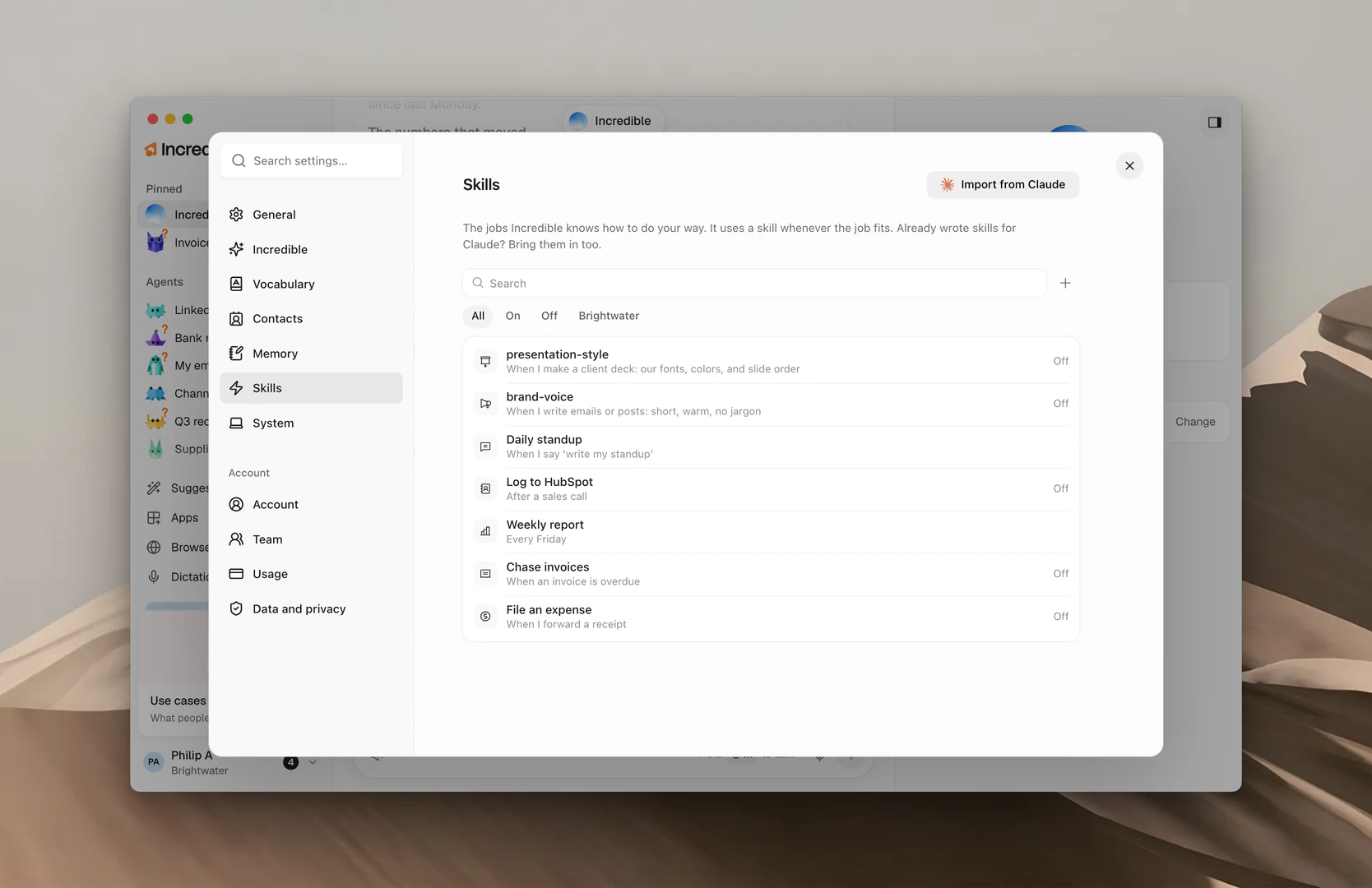
上部のフィルターで、All、On か Off のスキルだけ、またはチームと共有しているスキルを表示できます。
各エージェントのパネルの Agent タブにも、Skills のセクションがあります。そのエージェントに属するスキルが並びます。
スキルを作る
仕事のあとで頼む。 Incredible やエージェントが好みのやり方で仕事をしてくれたら、そう伝えると、その仕事がスキルとして保存されます。
「これをスキルとして保存して」
Skill saved というメッセージと、スキルを開く View が表示されます。スキルを書いているあいだは、Building と表示されます。
エージェントに頼む。 エージェントのパネルで、Skills の横の +(Add a skill)をクリックします。エージェントに「Help me set up a new skill.」が送られ、そのチャットで一緒にスキルを作っていきます。
自分で書く。 Settings → Skills で +(New skill)をクリックします。名前を付け、When to use it を1文で書き、Steps を書いて、Create skill をクリックします。
「When to use it」は、そのスキルが合うかどうかを Incredible が判断する手がかりです。「週次報告を頼んだとき」のように、わかりやすく書いてください。
エージェントにスキルを渡す
どのエージェントにも渡していないスキルは、すべてのエージェントが使えます。エージェントに渡したスキルは、そのエージェント自身のものになります。
- エージェントを開き、パネルで Skills を探します。
- Give it a skill をクリックします。
- 渡したいスキルをクリックします。一覧が長い場合は、スキルを検索します。
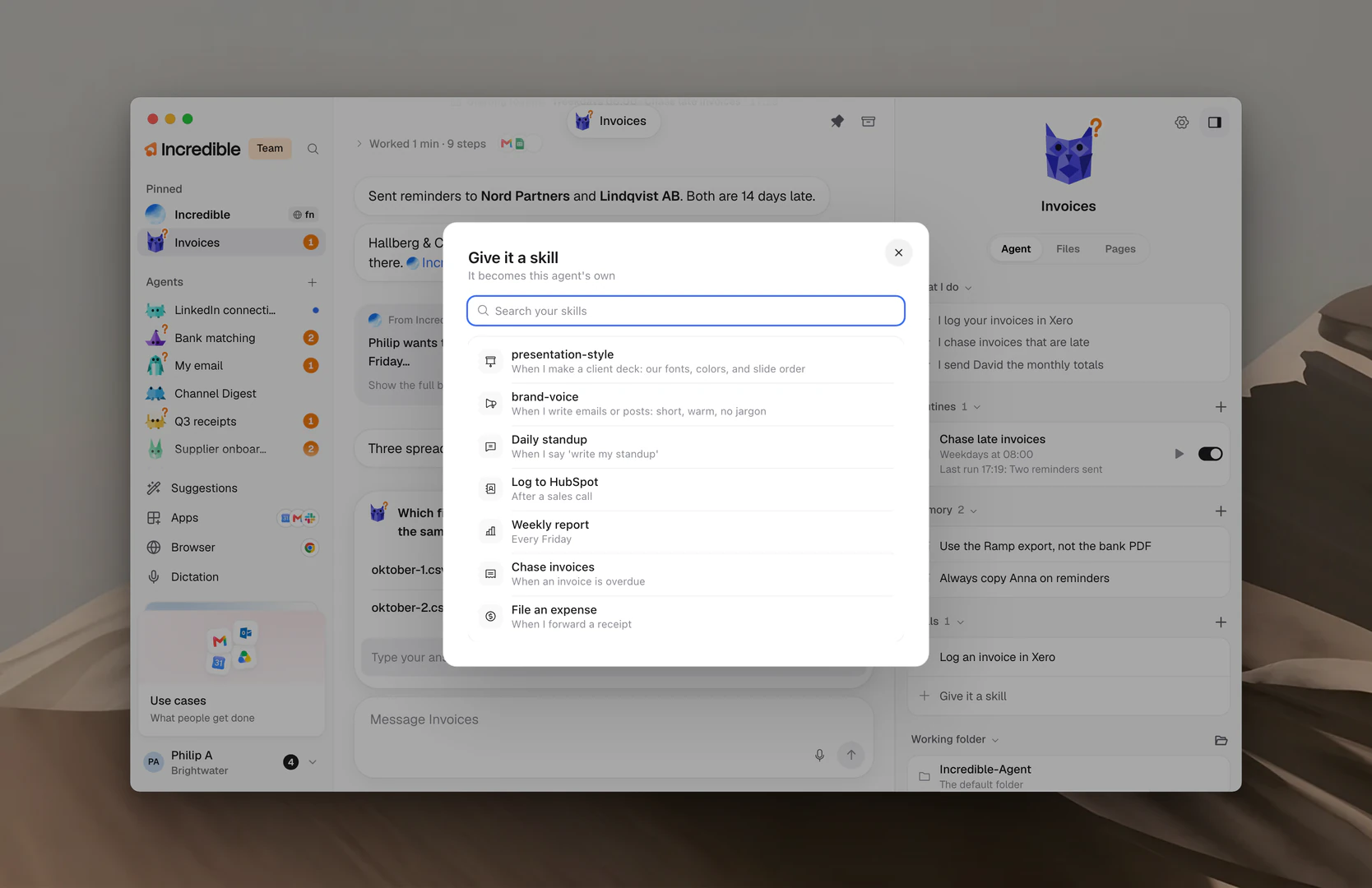
スキルを外すには、エージェントのパネルでそのスキルをクリックしてから、Take it away をクリックします。スキルは一覧に残ります。
自分のスキルがないエージェントには、「None of its own yet. It uses the ones no agent has.」と表示されます。
スキルを変更する、オフにする
スキルを開くと、手順を読めます。
- Edit で、名前、When to use it、Steps を変更できます。終わったら Save をクリックします。
- On スイッチで、スキルをオンまたはオフにします。オフのスキルは使われず、一覧に Off と表示されます。
- Delete は、確定すると、スキルを完全に削除します。
編集中に More options の下にある Let Incredible improve it をオンにすると、Incredible が時間をかけて手順を磨いていきます。変更はすぐに反映されます。
Claude からインポートする
Claude Code や Claude アプリで Claude 用のスキルをすでに書いているなら、それを Incredible に取り込めます。
- Settings → Skills を開き、Import from Claude をクリックします。
- Incredible がこのパソコンにある Claude のスキルを探して、一覧にします。
- ほしいものにチェックを入れて、Import をクリックします。
Keep in sync をオンにすると、Claude でスキルが変わったときに、インポートしたスキルも更新されます。
チームのスキル
チームでは、自分のスキルを開いて Share をクリックし、「Everyone in チーム名」を選びます。Incredible はそのスキルをチームの全員のために使い、On for everyone in the team と表示されます。共有をやめるには Only you を選びます。
チームメイトが共有したスキルには、自分用のスイッチがありません。チーム全体でオンになっています。Make a copy をクリックすると、変更できる自分用のコピーが作られます。チームを参照してください。