 Mac 版をダウンロード
 Windows 版をダウンロード
Incredible は、あなたが話しかけるアシスタントです。エージェントは、請求書、採用、受信トレイなど、仕事の1つの分野を受け持つ助手です。エージェントにはそれぞれ自分の名前と顔、そしてずっと続く自分のチャットがあるので、一緒に取り組んだことを覚えています。
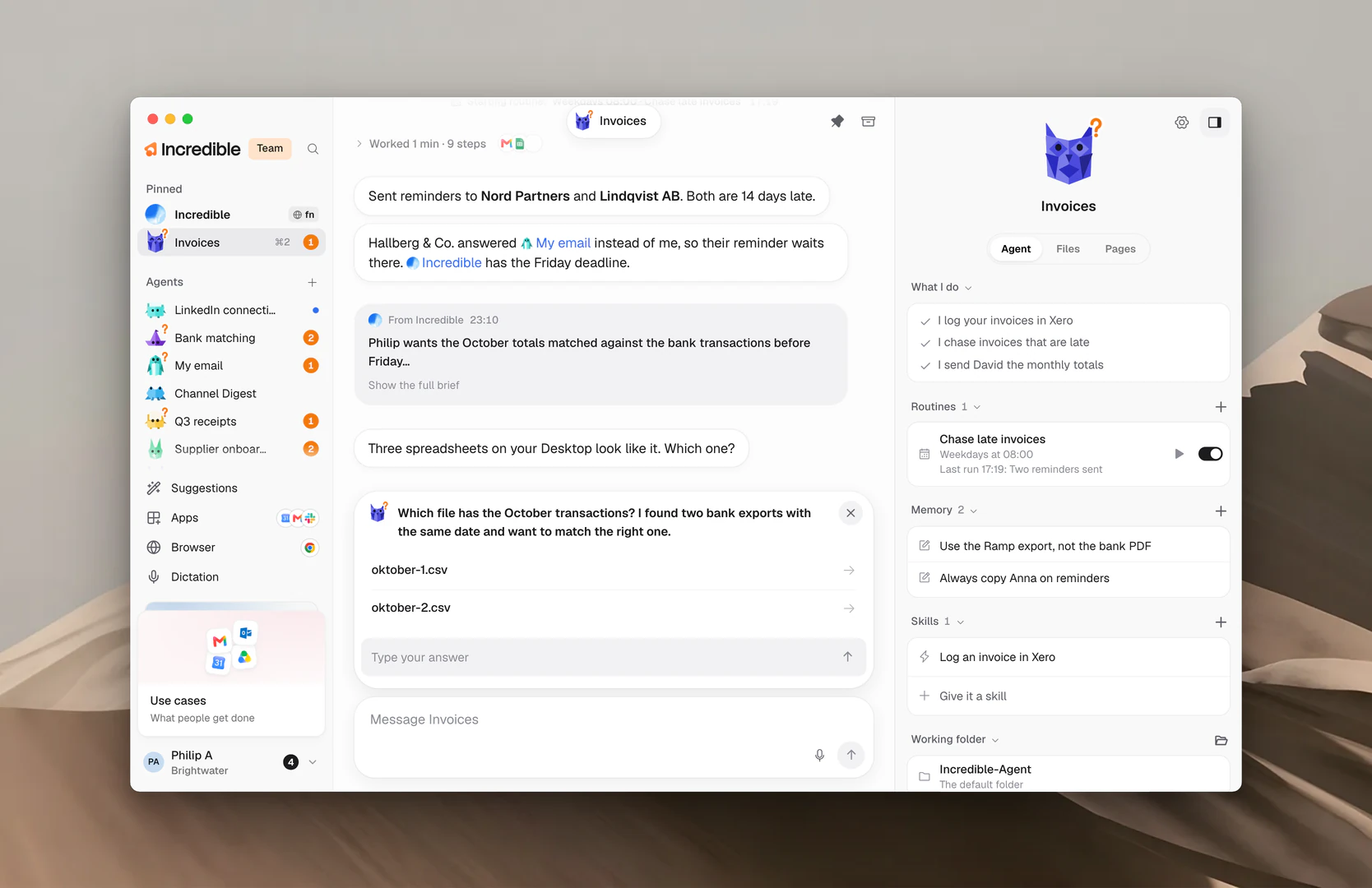
Incredible とエージェント
Incredible は、いつもサイドバーのいちばん上にあります。終わりのない1つのチャットで、そのパネルには役目が要約されています。「I handle what you ask for right away」(頼まれたことはすぐに片付けます)、「I hand ongoing work to an agent」(継続する仕事はエージェントに任せます)、「I know what every agent is doing」(どのエージェントが何をしているか把握しています)の3つです。
ちょっとしたことを頼めば、Incredible がその場で片付けます。請求書の管理のように続いていく仕事を任せると、その仕事のためにエージェントを立ち上げるか、すでにその仕事をしているエージェントに引き継ぎます。
Incredible の返答の下には、仕事の行き先が Started または Sent to と、エージェントの名前で表示されます。それをクリックすると、そのエージェントが開きます。
どのエージェントにも、次のものがあります。
- 名前、キャラクター、色
- What I do:その仕事について数行で書いたもの。Incredible とエージェントが、仕事をしながら書いていきます
- 自分のチャット。ここで仕事を頼み、何をしたかを確認します
- 自分のルーティン、ルール、スキル、作業フォルダ。パネルにあります
エージェントのページの右にあるパネルには、Agent、Files、Pages の3つのタブがあります。右上の Hide panel をクリックすると折りたたまれ、Show panel で元に戻ります。
エージェントを作る
エージェントは、自分で作ることも、Incredible に頼むことも、すぐ使えるものから始めることもできます。
Agents の横の + をクリックする。 サイドバーで、Agents の見出しの横にある + をクリックします。New agent ウィンドウが開き、キャラクターと色はすでに選ばれています。名前を入力し、好みで見た目を変えてから、次のどちらかをクリックします。
- Create は、すぐにエージェントを作ってそのチャットを開きます。エージェントは自己紹介をして、仕事を始めるのに必要なことを1つだけ聞きます。
- Create with Incredible は、エージェントのセットアップを手伝うよう、Incredible のチャットで Incredible に頼みます。名前を入力していれば、その名前を使います。
Incredible に頼む。 トークキー(Mac では fn、Windows では Ctrl+Space)を押し続けて、エージェントにしてほしいことを話すか、Incredible のチャットに入力します。
「ブログ記事を書くのを手伝ってくれるエージェントを用意して」
 Incredible で試す
提案から始める。 サイドバーの下部にある Suggestions をクリックします。Incredible が、あなたの仕事に合うエージェントを提案します。気に入ったものの Set it up をクリックします。
すぐ使えるエージェントを追加する。 プロフィールメニューを開いて、Use cases をクリックします。Incredible のチームが作ったエージェントが並んでいます。1つ開いて、Add をクリックします。詳しくはすぐ使えるエージェントで説明しています。
共有されたエージェントを追加する。 New agent ウィンドウで Add from a link をクリックし、リンクを貼り付けます。やり方はエージェントを共有するで説明しています。
名前と見た目を変える
エージェントのパネルの上部で、キャラクターをクリックすると見た目を、名前をクリックすると名前を変えられます。どちらも、エージェントの Settings の Name and look が開きます。
Character と Colour を選び、Name を変えて、Save をクリックします。Back to its own look をクリックすると、最初の見た目に戻ります。
サイドバーでエージェントを右クリックして、Rename をクリックすることもできます。そのほかの Settings についてはエージェントの設定とモデルで説明しています。
サイドバーで見つける
サイドバーには3つのセクションがあります。
- Pinned:Incredible と、ピン留めしたエージェント。
- Agents:それ以外のすべてのエージェント。最近動いたものがいちばん上に来ます。
- Archived:しまったエージェント。クリックすると開きます。
各行の右端には、多くても1つの印が表示されます。
- オレンジ色の数字:エージェントがあなたに求めていることの数。Needs you と承認を参照してください。
- 点:エージェントが、まだ読んでいないことを書きました。
- 回転するリング:エージェントが今、作業中です。
行にマウスを置くと、そのエージェントのカードが表示されます。エージェントが今していること、待っていること、またはエージェントの仕事内容と次のルーティンの実行時刻がわかります。
キーボードでも移動できます。
- ⌘1(Windows では Ctrl+1)で Incredible を開きます。
- ⌘2〜⌘9(Ctrl+2〜Ctrl+9)で、サイドバーの順にエージェントを開きます。
- エージェントのページで Esc を押すと、Incredible に戻ります。
- 行で Shift+F10 を押すと、その行のメニューが開きます。
エージェントを右クリックする
サイドバーでエージェントを右クリックすると、できることが表示されます。
- Open:チャットを開きます。
- Mark as read または Mark as unread。
- Rename:名前と見た目を開きます。
- Pin to top または Unpin。
- Share:ほかの人がコピーを追加できるリンクを作ります。
- Stop:今している作業を止めます。エージェントが作業中のときだけ表示されます。
- Archive、またはアーカイブ済みのエージェントでは Bring back。
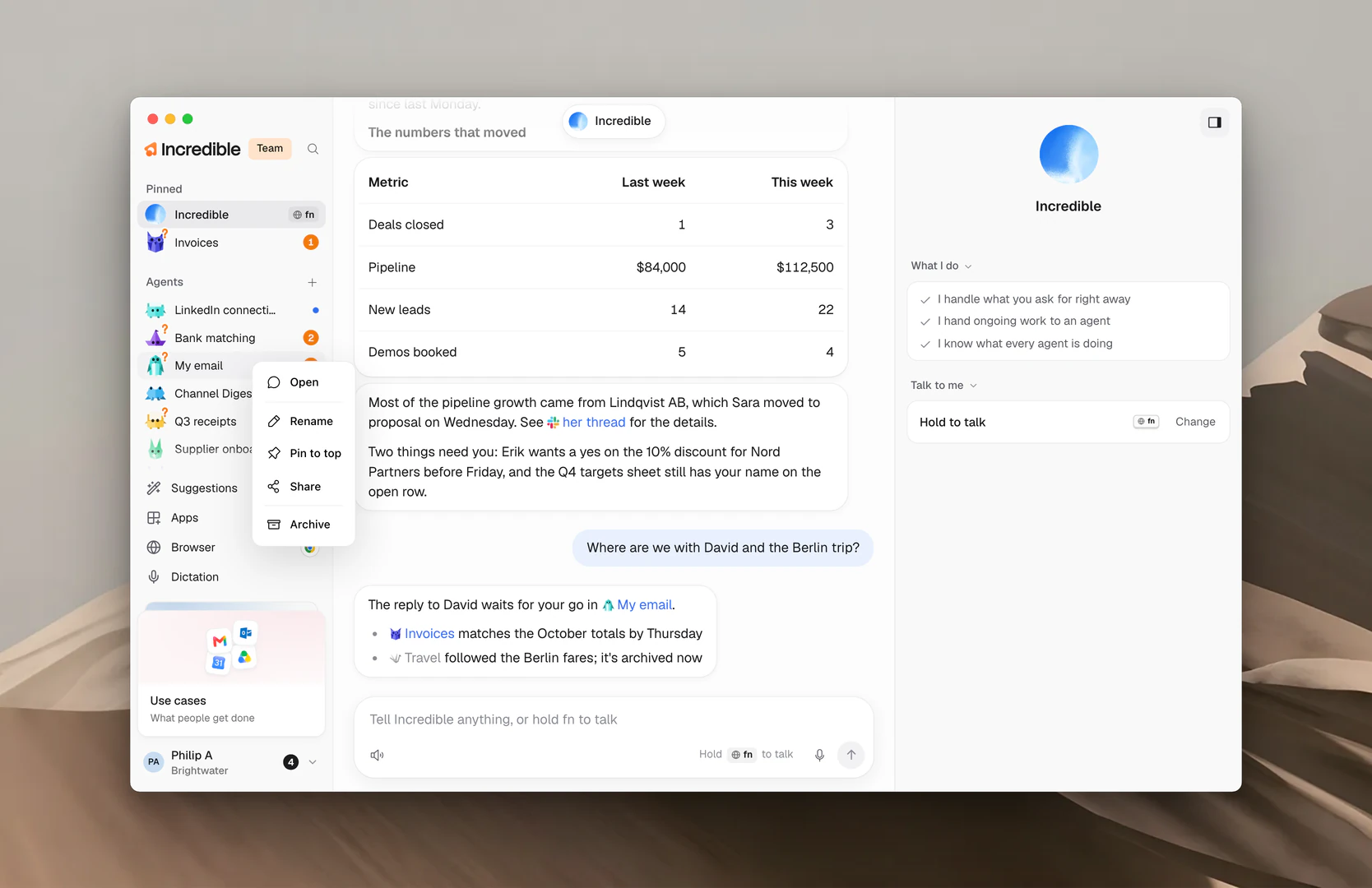
ピン留めと並べ替え
行をドラッグして、好きな位置に動かします。キーボードでは、その行に移動して Alt+↑ か Alt+↓ を押します。行を Agents の見出しより上にドラッグするとピン留めされ、見出しより下にドラッグするとピン留めが外れます。
エージェントのページからピン留めすることもできます。ページ上部のピン、Pin to the top of the sidebar をクリックします。
@ でエージェントをメンションする
Incredible のメッセージ欄で @ を入力し、一覧からエージェントを選びます。メッセージはそのエージェントに直接届き、Incredible のチャットには To とエージェントの名前が表示されます。
「@Invoices まだ支払われていない請求書はどれ?」
エージェント自身のメッセージ欄で別のエージェントを @ すると、どの同僚に声をかければよいかを伝えられます。エージェント同士のメッセージのやり取りについては、エージェントに仕事を頼むで説明しています。
エージェントをアーカイブして元に戻す
今は必要のないエージェントは、アーカイブします。右クリックして Archive をクリックするか、ページ上部の Archive をクリックするか、Archived の上にドラッグします。Incredible はその前に確認し、どうなるかを伝えます。ルーティンは一時停止し、Needs you の一覧は空になります。
ピン留めされておらず、ルーティンもないエージェントは、何も起きないまま5週間たつと、自動でアーカイブされます。
元に戻すには、Archived の下でエージェントを右クリックして Bring back をクリックするか、エージェントを開いて上部の Bring back をクリックします。メッセージを送っても元に戻ります。ルーティンも再びオンになります。
メモ: エージェントを削除する方法はありません。代わりにアーカイブすれば、また必要になるまで邪魔になりません。
関連ガイド
- エージェントに仕事を頼む:頼む、進み具合を追う、止める
- Needs you と承認:エージェントの質問と下書きに答える
- ルーティン:スケジュールどおりに、エージェントが自分で進める仕事
- エージェントの設定とモデル:名前、見た目、モデル、利用量
- エージェントを共有する:リンクで、コピーを誰かに渡す
- すぐ使えるエージェント:Incredible のチームが用意したエージェント