 Mac 版をダウンロード
 Windows 版をダウンロード
エージェントに仕事を頼むには、同僚に説明するときと同じように、してほしいことを伝えます。エージェントは自分のチャットで1ステップずつ仕事を進め、終わったときや、あなたが必要なときに返事を書きます。
仕事を頼む
仕事を任せる方法は3つあります。
Incredible に話しかける。 トークキー(Mac では fn、Windows では Ctrl+Space)を押し続けて、してほしいことを話します。あなたの声は、いつも Incredible に届きます。Incredible はちょっとしたことは自分で片付け、継続する仕事はエージェントに任せます。新しいエージェントか、すでにその仕事をしているエージェントです。
Incredible の返答の下には、仕事の行き先が Started または Sent to と、エージェントの名前で表示されます。エージェントが作業しているあいだ、同じ行には Working または Needs you と表示されます。それをクリックすると、エージェントが開きます。
「今日届いたメールの内容をまとめて教えて」
 Incredible で試す
エージェントのページで入力する。 サイドバーからエージェントを開き、メッセージ欄に入力します。メッセージ欄には「Message」とエージェントの名前が表示されています。そこに入力したことは、そのエージェントに直接届きます。
「カンファレンス会場の近くのホテルを3つ探して、料金を比べて」
Incredible のチャットで @ を使う。 Incredible のメッセージ欄で @ を入力し、エージェントを選びます。メッセージはそのエージェントに直接届き、Incredible のチャットには To とその名前が表示されます。
エージェントにファイルを渡すには、チャットにドラッグするか、メッセージ欄の Attach a file をクリックします。エージェントが作ったものをどこに保存するかは、ファイルと作業フォルダで説明しています。
Incredible がエージェントに仕事を引き継ぐと、エージェントのチャットには From Incredible と1行の要約が表示されます。Show the full brief をクリックすると、Incredible が伝えた内容をすべて読めます。
実行のようす
1つの仕事は、エージェントのチャットに1つのブロックとして表示されます。エージェントが作業しているあいだ、ブロックは開いていて、進むにつれて伸びていき、最新のステップがいちばん下に来ます。各行は、使ったアプリや開いたページなど、エージェントがしたことか、これからすることについての短いメモです。
仕事が終わると、ブロックは「Worked 8 min · 58 steps」のような1行に折りたたまれます。その行をクリックすると開いて、すべてのステップを確認できます。
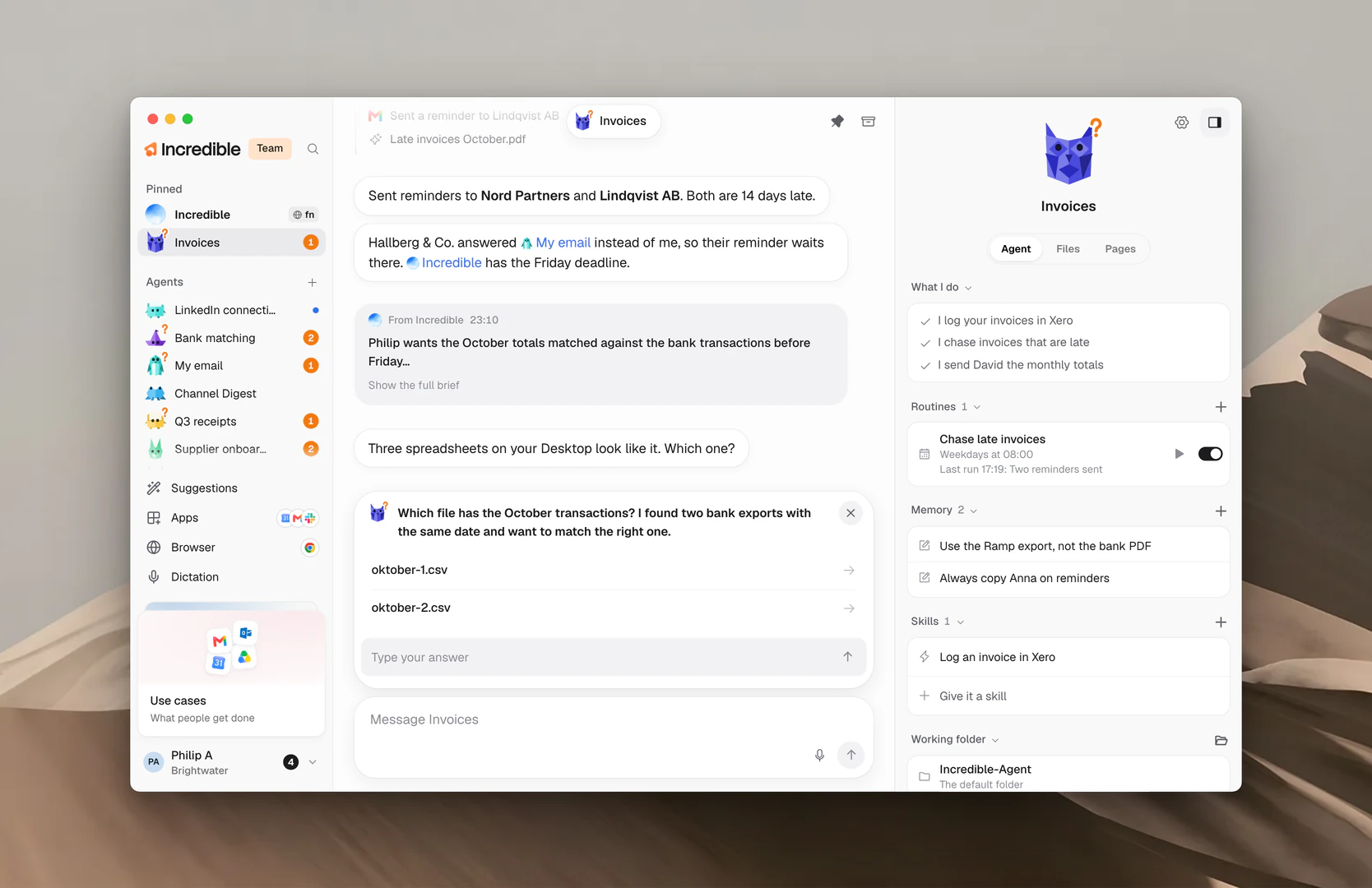
途中で終わった実行は、同じ行にその理由が表示されます。
- 「Stopped after…」:あなたが止めました。
- 「Didn't finish…」:終わる前に何か問題が起きました。
- 「Cut off when Incredible closed…」:作業中にアプリが閉じました。
- 「Paused partway…」:1回の実行で進められるステップ数の上限に達しました。
実行が終わると、エージェントは何をしたかをチャットに書きます。
作業中に進み具合を追う
エージェントのページを開いたままにしておく必要はありません。サイドバーのその行で回転しているリングは、作業中という意味です。行にマウスを置くと、今どのステップにいるかがわかります。
エージェントが新しく何かを書くと、その行に点が付きます。あなたの答えが必要なときは、行にオレンジ色の数字が表示されます。Needs you と承認を参照してください。
作業中のブラウザを見る
エージェントが Web サイトで作業しているときは、そのページの小さなライブ映像が、チャットの隅に表示されます。エージェントがブラウザを使い終わると消えます。
- 映像(See it larger)をクリックすると、大きく表示されます。表示は更新され続けます。閉じるには Esc を押します。
- Open in browser が表示されている場合は、それをクリックすると、ブラウザでエージェントのタブが前面に来ます。
- 映像が何かに重なる場合は、別の隅へドラッグします。どのエージェントでも、その隅に表示されるようになります。
エージェントがブラウザをどう使うかは、ブラウザで説明しています。
止める
エージェントが作業しているあいだ、メッセージ欄が空なら Stop ボタンが表示されます。クリックすると、すぐに作業が止まります。サイドバーでエージェントを右クリックして、Stop をクリックすることもできます。
エージェントのチャットはそのまま残ります。実行には「Stopped after…」と表示され、代わりに何をしてほしいかをエージェントに伝えられます。
続きを頼む
次のメッセージは、エージェントが今いるところから続きます。エージェントは自分のしたことをすでにわかっているので、変更や、結果についての質問、次のステップを頼んでください。
「要約をもっと短くして、箇条書きで送って」
エージェントがまだ作業しているときに書くと、メッセージには Queued と表示されます。エージェントは、今の作業が終わったときにそれを読みます。
エージェント同士のやり取り
エージェントは、互いに助けを求められます。たとえば Invoices エージェントが Calendar エージェントから日付を知りたいときは、Calendar にメッセージを送って返事を待ちます。
こうしたメッセージは、チャットに目立たない1行で表示されます。Sent to、From、Reply from と、相手のエージェントの名前です。名前をクリックすると、そのエージェントのチャットが開きます。エージェントと Incredible のあいだのメッセージも、同じように表示されます。
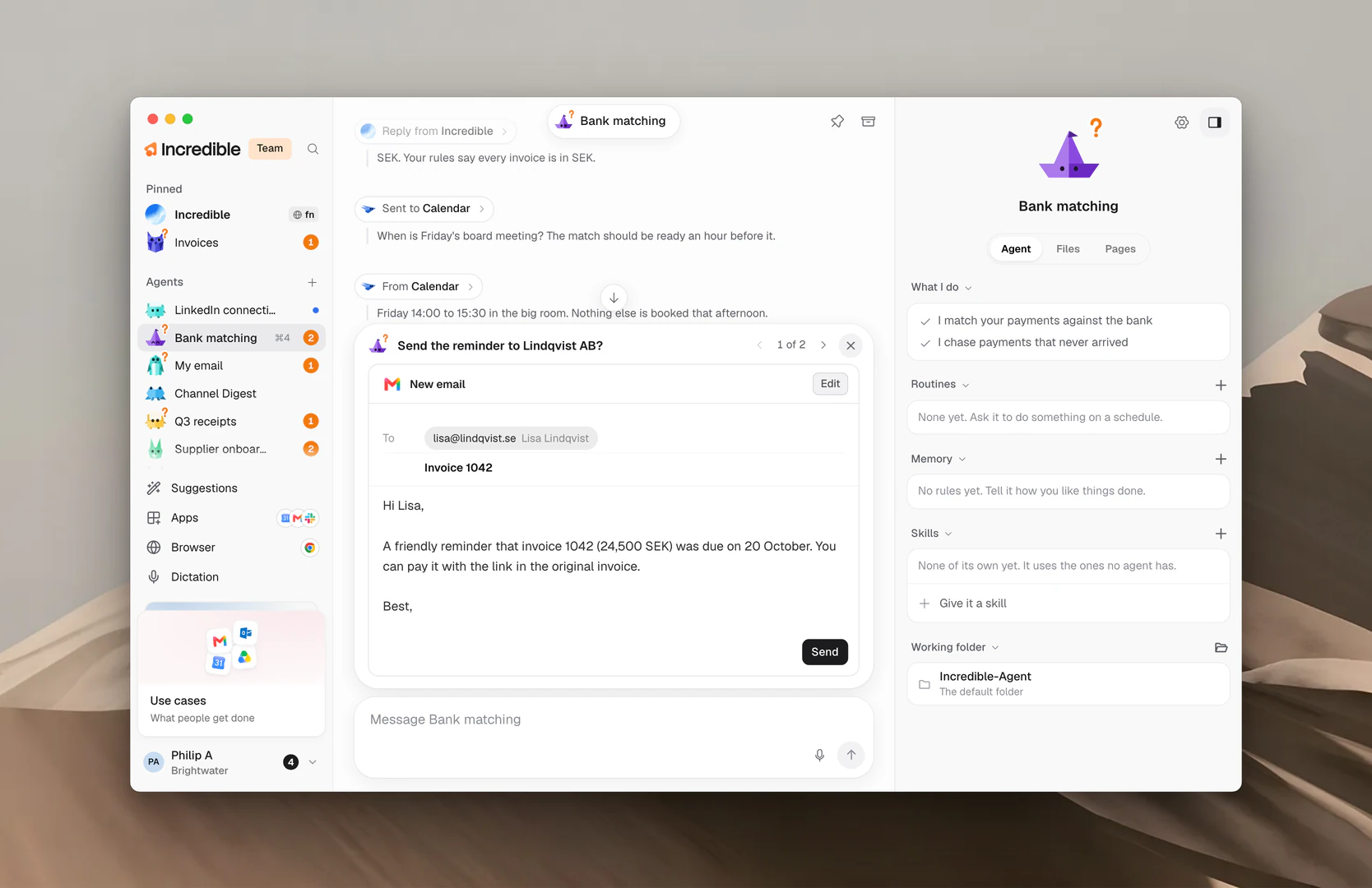
自分でエージェントに同僚を教えるには、そのメッセージ欄で @ を入力して、もう一方のエージェントを選びます。
関連ガイド
- エージェント:エージェントを作り、サイドバーで見つける
- Needs you と承認:エージェントに聞かれたことに答える
- ルーティン:スケジュールどおりに、エージェントが自分で進める仕事
- ブラウザ:エージェントが Web サイトで作業するしくみ
- ファイルと作業フォルダ:エージェントが作るものと、その保存場所