 Mac 版をダウンロード
 Windows 版をダウンロード
ルーティンは、毎回頼まなくても、エージェントが自分で進める仕事です。「毎週月曜の9時」のように、決めた時刻に実行できます。または、新しい請求書が届いたかどうかのように、何かを確認して、それが起きたときだけ仕事をすることもできます。
ルーティンはそれぞれ1つのエージェントに属し、そのエージェントのチャットで実行されるので、何をしたかをいつでも確認できます。
ルーティンの場所
エージェントを開き、パネルの Agent タブにある Routines を見ます。ルーティンにはそれぞれ1行があり、次のものが表示されます。
- 名前と、実行するタイミング(「Every Monday at 09:00」など)
- 最後に実行した時刻と、仕事をしたか(「Ran」)、することがなかったか(「Checked, nothing new」)
- すぐに実行する再生ボタン(Run now)
- Pause で一時停止し、Turn on で再びオンにするスイッチ
ルーティンがないエージェントには、「None yet. Ask it to do something on a schedule.」と表示されます。
設定する
ルーティンは、普段の言葉で頼めば設定できます。何をいつしてほしいかを伝えてください。Incredible に頼めば適切なエージェントに仕事を渡しますし、エージェントのチャットで直接頼むこともできます。
「平日の毎朝9時に、電気自動車についていちばん重要なニュースを3つ送って」
 Incredible で試す
「毎週金曜の4時に、今週のメールの短い要約を送って」
Incredible で試す「毎朝8時に、今日のカレンダーの予定を教えて」
Incredible で試すエージェントのパネルで Routines の横にある +(Add a routine)をクリックすることもできます。エージェントが、ルーティンで何をすればよいかを聞きます。
エージェントのチャットで、今したことをまたやってほしいときは、繰り返すよう頼みます。
「これから毎週月曜の9時にこれをやって」
実行のたびに、利用枠の一部を使います。頻度を伝えなかった場合、エージェントは1日1回を選び、何を選んだかを伝えます。いつでも変更できます。
何かを待つルーティン
「A new invoice is overdue」のように、待つ対象があるルーティンもあります。このようなルーティンを開くと、Waits for の下にそれが表示されます。
実行のたびに、エージェントはまず、それが起きたかどうかを確認します。起きていなければ実行は静かに終わり、行には「Checked, nothing new」と表示されます。起きていれば、エージェントは仕事をします。
「請求書付きのメールが届いたら、PDF を請求書フォルダに保存して」
Incredible で試す「Sarah さんから提案書に返事が来たら、教えて」
エージェントが待つ対象を確認できる必要があるので、それが起きるアプリを連携しておく必要があります。アプリを参照してください。
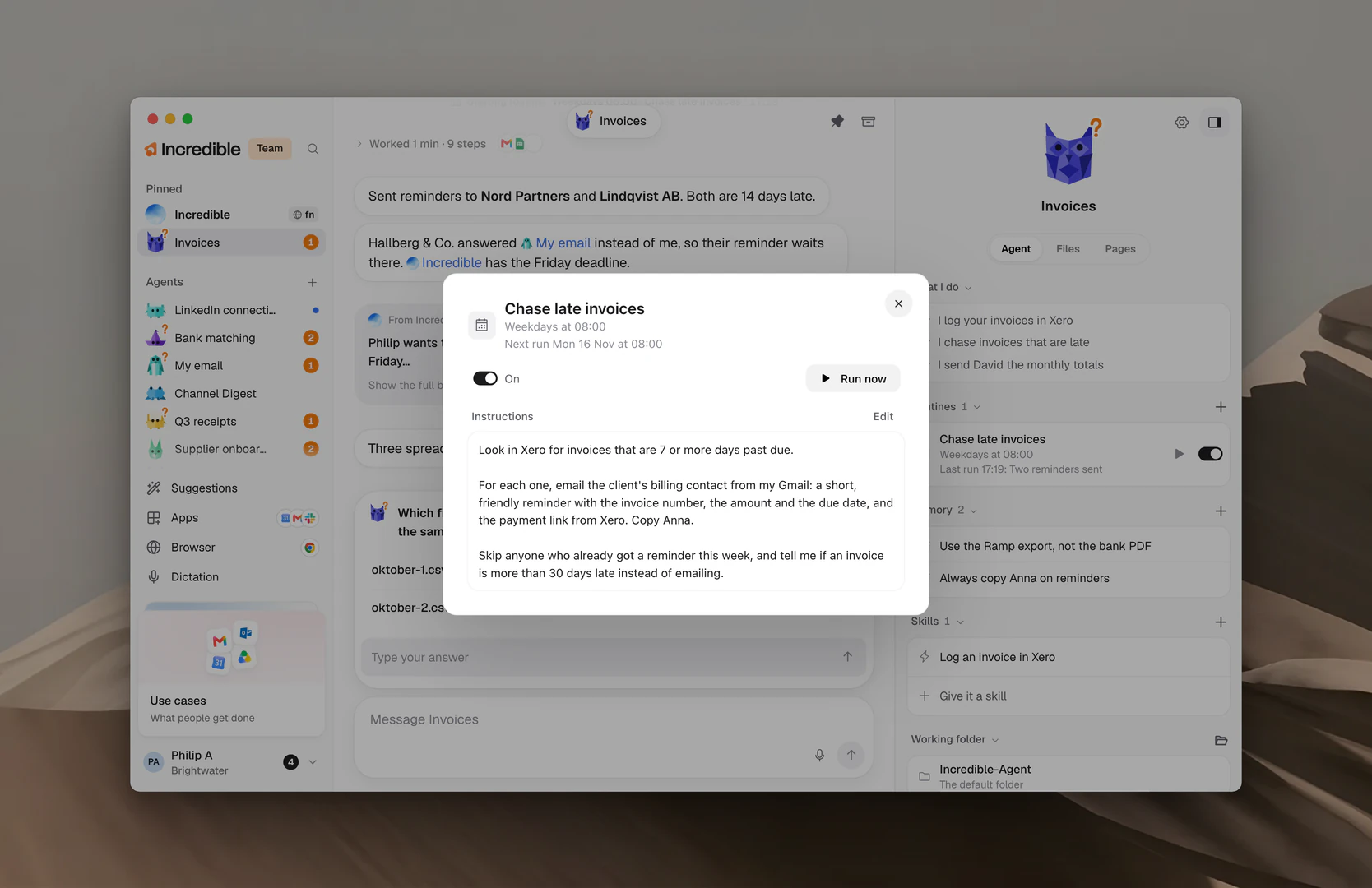
ルーティンを開く
パネルでルーティンの名前をクリックすると開きます。次のものが表示されます。
- 実行するタイミングと、次回の時刻を示す「Next run」
- On スイッチ(オフのときは Paused と表示されます)と Run now
- 先に確認するルーティンでは、Waits for
- Instructions:実行のたびにエージェントに伝える指示そのもの
指示を変えるには、Edit をクリックし、言葉を変えて、Save をクリックします。Cancel をクリックすると、元のままになります。
ルーティンを変更、一時停止、削除する
- 変更する。 Instructions を編集するか、エージェントのチャットで頼みます。
- 一時停止する。 スイッチをオフにします。設定はそのまま残り、いつでも再びオンにできます。
- 削除する。 ルーティンを開いて、いちばん下の Delete routine をクリックします。Incredible がその前に確認します。削除したルーティンは、二度と実行されません。
「月曜のレポートを、代わりに火曜に実行するようにして」
ルーティンが自動で一時停止されることもあります。「Paused while archived」は、そのエージェントがアーカイブされているという意味です。エージェントを元に戻すと、ルーティンも再びオンになります。エージェント自身がオフにした場合は、行にそのことがエージェントの名前とともに表示されます。
ルーティンが実行されるとき
実行のたびに、エージェントのチャットに「Starting routine:」とルーティンの名前が表示され、そのあとに、した仕事が続きます。
ルーティンは、設定したときのアプリの中で、設定した仕事を毎回確認せずに進めます。それ以外のことや、何かを削除することは、これまでどおり Needs you で待ちます。実行のたびに承認したい場合は、設定するときにそう伝えてください。
Review before acting が Strict に設定されたチームでは、ルーティンも確認を求めます。
ルーティンはあなたのパソコンで動く
ルーティンは、Incredible が開いているあいだ、あなたのパソコンで実行されます。ルーティンの時刻にアプリが閉じていた場合は、次に Incredible を開いたときに1回実行されます。時刻を決めたルーティンが18時間以上遅れた場合は、その回は飛ばされます。
エージェントのルーティンが利用枠をどれだけ使っているかを確認するには、エージェントの Settings を開いて Usage をクリックします。エージェントの設定とモデルを参照してください。
関連ガイド
- エージェントに仕事を頼む:チャットでの実行のようす
- Needs you と承認:エージェントが動く前に確認すること
- アプリ:ルーティンが作業するアプリを連携する
- エージェントの設定とモデル:ルーティンの利用量を確認する
- スキル:エージェントが毎回同じやり方でこなす仕事