 Mac 版をダウンロード
 Windows 版をダウンロード
Incredible は、2つの場所に物事を覚えます。Incredible のメモリには、どこでも通用する、あなたとあなたの仕事についての事実が入っています。誰がどんな人か、どんな文章が好みか、知っておいてほしいファイルなどです。どのエージェントもこれを使えます。エージェントのルールは、そのエージェントだけに当てはまることです。「会議はいつも1週間先に入れる」などです。
簡単な見分け方があります。1つのエージェントの外でも当てはまることなら、Incredible のメモリに入れます。1つのエージェントの仕事の進め方だけに関わることなら、そのエージェントのルールにします。
Incredible のメモリ
Incredible のメモリには、メモとファイルが入っています。Incredible とエージェントは作業するときにこれを読むので、同じことを二度説明する必要はありません。
開くには、Settings → Memory に移動します。Search(Mac では ⌘K、Windows では Ctrl+K)からメモを開いた場合は、代わりに Incredible のチャットの横のタブで開きます。
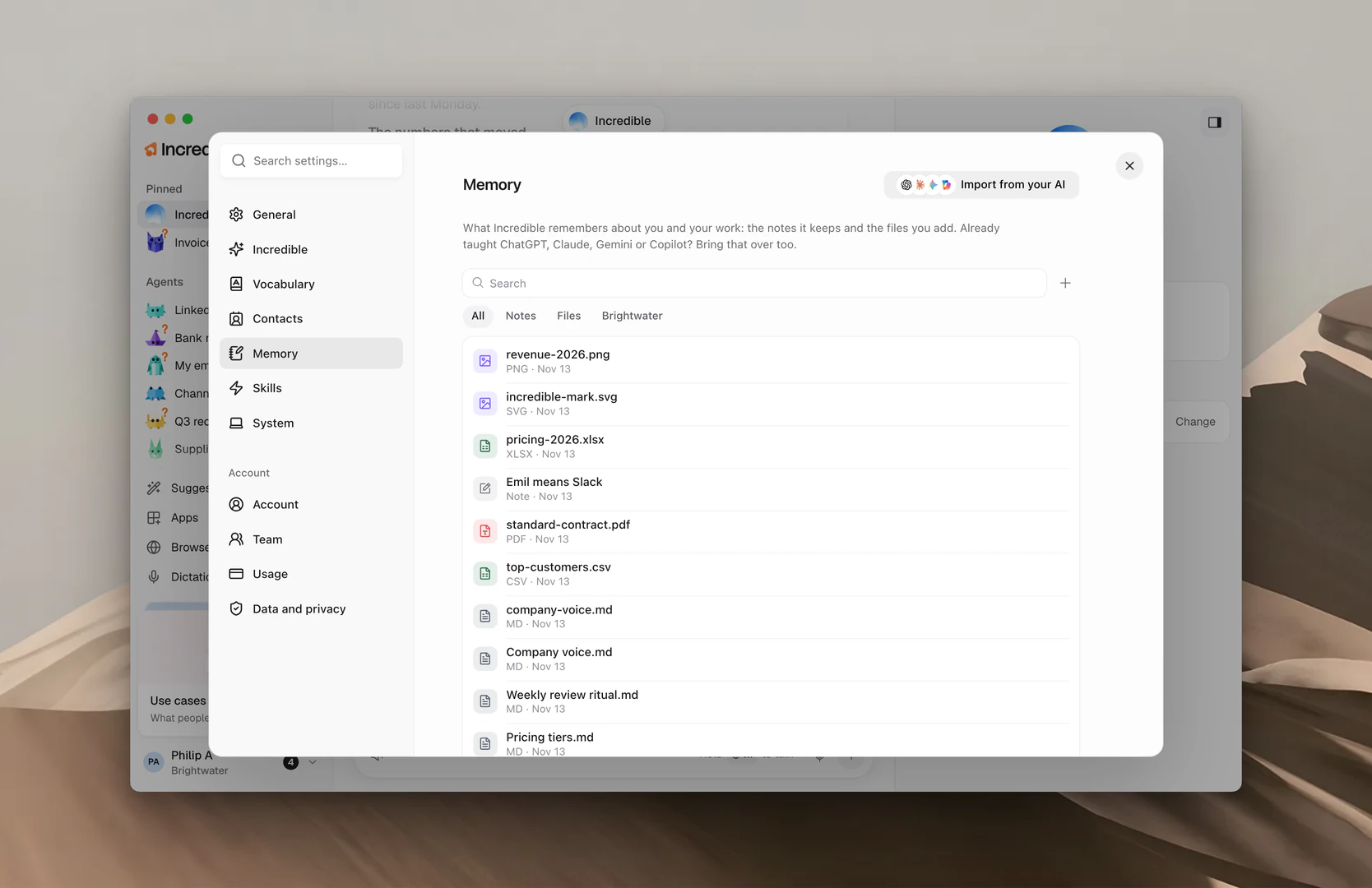
一覧には、メモとファイルが新しい順に並びます。上部のフィルターで、All、Notes だけ、Files だけを表示できます。チームに入っている場合は、チーム名のフィルターで、チームが共有しているものを表示できます。
メモリに追加する
話して伝える:覚えてほしいことを Incredible に伝えると、メモを書いてくれます。
「メールの署名はいつも『よろしくお願いします。佐藤』にしていると覚えておいて」
「Northwind の担当者は Nikola さんで、短いメールが好みだと覚えておいて」
アプリで追加する:Settings → Memory で +(Add to memory)をクリックし、次のどちらかを選びます。
- New note:自分で書きます。メモには Name、When it applies、The note があります。Save をクリックします。
- Upload a file:すでにある文書を、10 MB まで追加します。それが何か、Incredible がいつ使うべきかを1行書いて、Save をクリックします。
「When it applies」は、Incredible が正しいメモを見つけるための手がかりです。同僚へのメモのように書いてください。たとえば「Emil さんにメッセージを送るよう頼んだとき」です。
何を覚えているか聞く
Incredible が何を知っているかは、チャットでもトークキーでも、いつでも聞けます。
「私について何を覚えてる?」
 Incredible で試す
使っている AI からインポートする
すでに ChatGPT、Claude、Gemini、Copilot を使っているなら、それらがあなたについて知っていることを Incredible に取り込めます。
- Settings → Memory を開き、Import from your AI をクリックします。
- 今使っている AI をクリックします。
- Let Incredible do it か Copy and paste it myself をクリックします。
Let Incredible do it は、ブラウザでその AI を開き、あなたについて何を覚えているかを聞いて、その答えを保存します。ブラウザでその AI にログインしておく必要があります。終わると、新しいメモがメモリに表示されます。
Copy and paste it myself では、その AI にコピーするプロンプトが表示されます。返ってきた答えを丸ごと貼り付けて、Review をクリックします。残したくないもののチェックを外してから、Save をクリックします。ボタンには、保存する事実の数が表示されます。
どれも、あとから変更や削除ができます。
メモを変更、削除する
一覧からメモを開き、Edit をクリックして変更してから、Save をクリックします。削除するには、Delete をクリックして確定します。Incredible はそのメモを忘れ、元に戻すことはできません。
ファイルの場合は、開いて Edit(テキストでないファイルでは Open)をクリックすると、説明や中身を変更できます。Delete をクリックすると、そのファイルが Incredible のメモリから削除されます。
話して伝えることもできます。
「メールの署名を『よろしくお願いします。佐藤』にしていることは忘れて」
メモリをチームと共有する
チームでは、自分のファイルを開いて Share をクリックし、「Everyone in チーム名」を選びます。Incredible はそのファイルをチームの全員のために使い、ファイルはチームのフィルターに移ります。共有をやめるには Only you を選びます。
チームメイトが共有したファイルは、読み取り専用で開きます。Make a copy をクリックすると、変更できる自分用のコピーが作られます。チームを参照してください。
エージェントのルール
各エージェントには、パネルの Agent タブに自分の Memory があります。これがそのエージェントのルールで、作業するたびに守る短い文です。
ルールを追加する。 Memory の横の +(Add a rule)をクリックし、ルールを入力して、Save をクリックします。エージェントのチャットで伝えることもできます。
「リマインダーには、いつも Anna さんを CC に入れて」
ルールを変更する。 ルールをクリックしてから、Edit をクリックします。言葉を変えて Save をクリックするか、Cancel をクリックして元のままにします。
ルールを削除する。 ルールをクリックしてから Delete をクリックし、確定します。エージェントはそのルールに従わなくなります。
ルールがないエージェントには、「No rules yet. Tell it how you like things done.」と表示されます。