 Mac 版をダウンロード
 Windows 版をダウンロード
どのエージェントにも、自分の Settings があります。ここで、エージェントの名前と見た目を変え、仕事にどれだけのモデルの力を使うかを選び、利用枠をどれだけ使っているかを確認します。
エージェントの Settings を開く
エージェントを開き、パネルの右上にある歯車(Settings)をクリックします。パネルの上部にあるエージェントのキャラクターか名前をクリックしても、Settings が Name and look で開きます。
ページは左側に並んでいます。Name and look、Model、Usage、Share です。
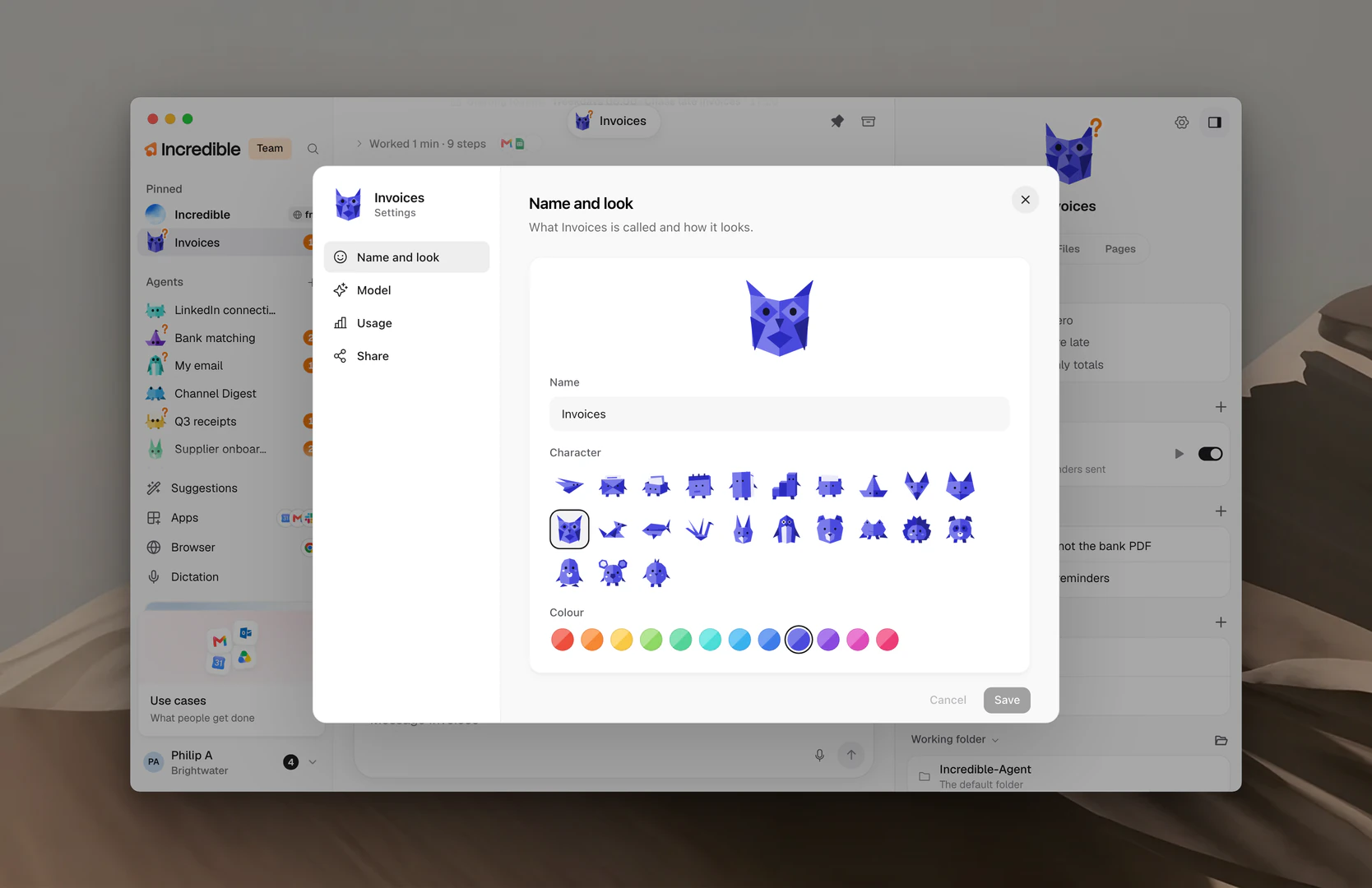
名前と見た目
このページでは、エージェントの名前と見た目を設定します。上部のキャラクターに、変更がその場で反映されます。
- 新しい Name を入力します。
- Character と Colour を選びます。
- Save をクリックします。
Cancel をクリックすると、保存されていた状態に戻ります。Back to its own look をクリックすると、エージェントは最初の見た目に戻ります。
モデル
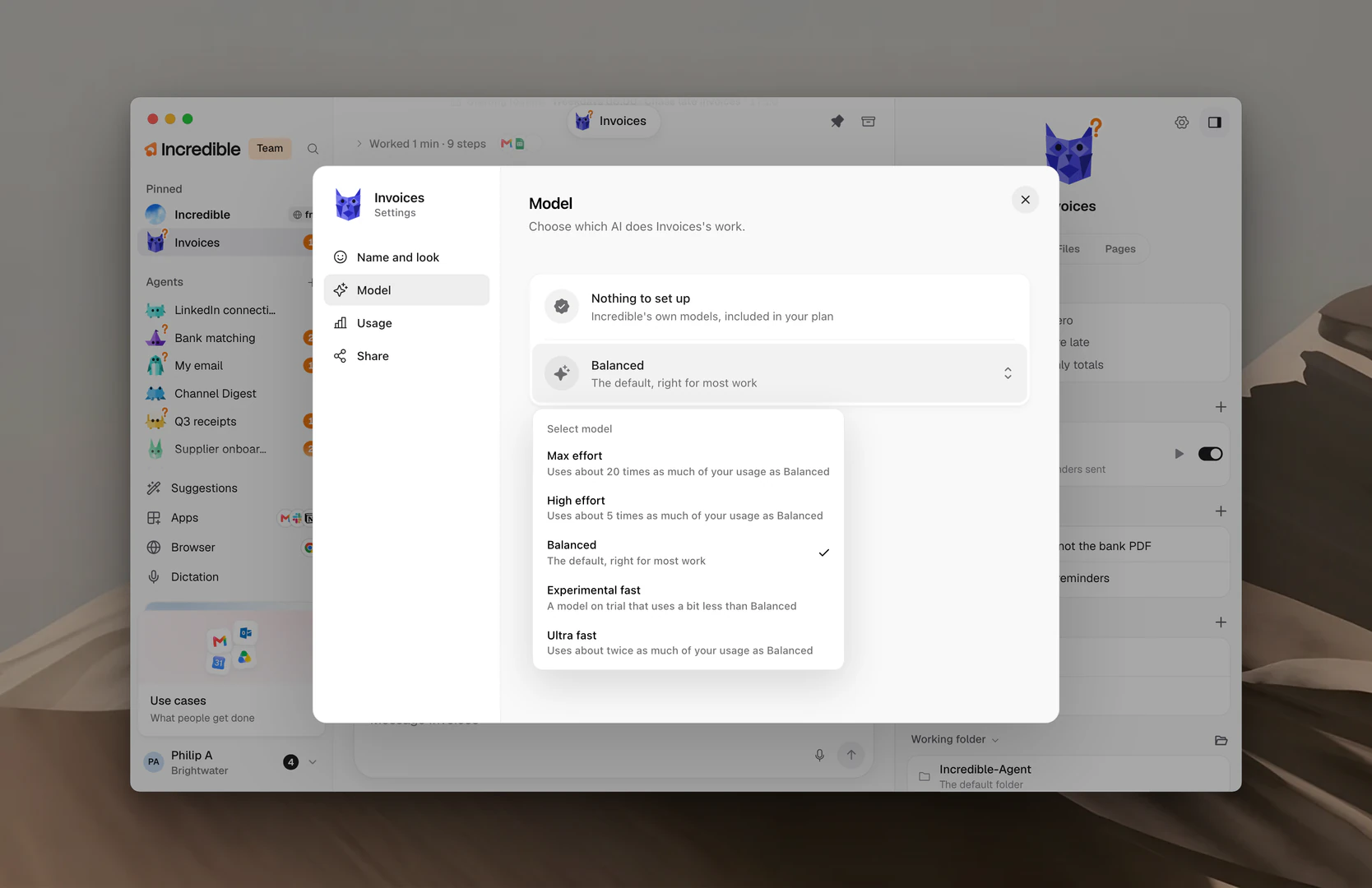
このページでは、エージェントの仕事をどの AI がするかを設定します。最初の行には「Nothing to set up」と「Incredible's own models, included in your plan」と表示されています。
その下にあるのがエージェントのレベルで、仕事にどれだけのモデルの力を使うかを決めます。レベルをクリックして一覧を開き、使いたいものをクリックします。
- Max effort:「Uses about 20 times as much of your usage as Balanced」(Balanced の約20倍の利用枠を使います)。
- High effort:「Uses about 5 times as much of your usage as Balanced」(Balanced の約5倍の利用枠を使います)。
- Balanced:「The default, right for most work」(既定。ほとんどの仕事に合っています)。
- Experimental fast:「A model on trial that uses a bit less than Balanced」(試験中のモデルで、Balanced より少しだけ利用枠の消費が少なくなります)。
- Ultra fast:「Uses about twice as much of your usage as Balanced」(Balanced の約2倍の利用枠を使います)。
変更は、エージェントの次の仕事から適用されます。今している仕事は、始めたときの設定のまま続きます。
メモ: ほとんどのエージェントは Balanced で十分です。品質がいちばん大事な難しい仕事では High effort か Max effort を試してください。その場合は、Usage にも気を配ってください。
利用量
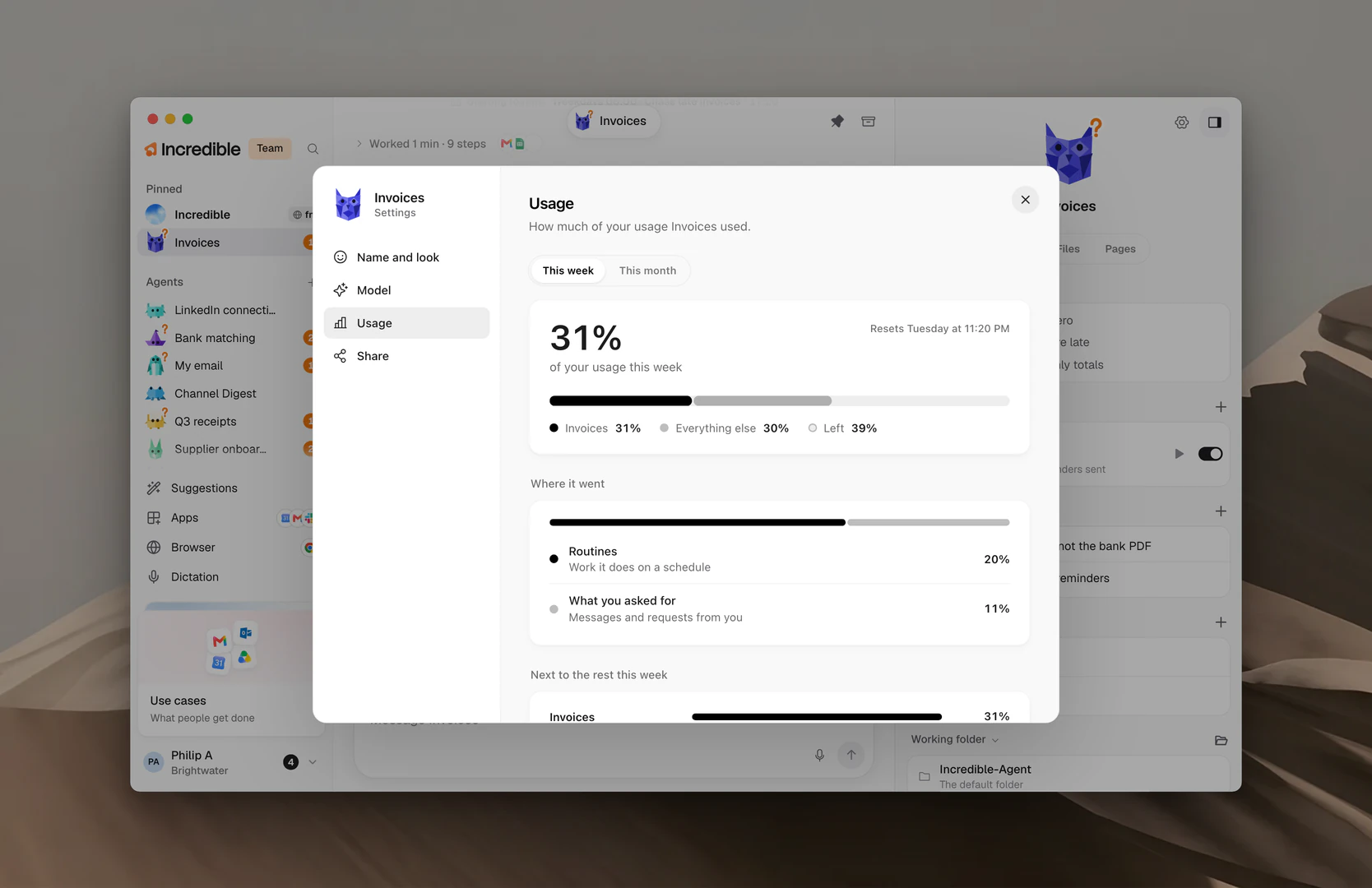
このページには、エージェントが利用枠をどれだけ使ったかが表示されます。上部で This week と This month を切り替えます。
- 大きな数字は、利用枠のうちそのエージェントが使った割合です。その下のバーには、そのエージェント、Everything else、残りの Left が表示されます。
- Where it went は、その割合を Routines(「Work it does on a schedule」、スケジュールどおりにする仕事)と What you asked for(「Messages and requests from you」、あなたからのメッセージと依頼)に分けて表示します。
- Next to the rest this week(または this month)は、そのエージェントをほかのエージェントと比べます。
利用量は割合で表示され、量では表示されません。各エージェントの割合は、このパソコンで集計されます。
プラン全体の利用量については、請求と利用状況で説明しています。
共有
Share では、ほかの人がこのエージェントのコピーを追加できるリンクを作ります。何が一緒に渡り、何が決して渡らないかは、エージェントを共有するで説明しています。
作業フォルダ
エージェントの作業フォルダは、Settings ではなく、パネルの Working folder にあります。ファイルと作業フォルダで説明しています。
関連ガイド
- エージェント:エージェントを作り、サイドバーで見つける
- エージェントを共有する:リンクで、コピーを誰かに渡す
- ファイルと作業フォルダ:エージェントが作るものの保存場所
- 請求と利用状況:あなたのプランと、利用量のしくみ