 Mac 版をダウンロード
 Windows 版をダウンロード
ページは、エージェントが自分の仕事から作る Web ページです。レポート、ダッシュボード、概要資料、比較表、進捗表、フォームなどです。エージェントはそれを incredible.one 上の専用リンクで公開し、チャットやルーティンから最新の状態に保てます。
特に指定しなければ、ページを見られるのはあなただけです。ほかの人が見られるようにするかどうかは、あなたが決めます。
ページを頼む
エージェントか Incredible に、何かをページにするよう頼みます。
「今年いちばん売れている電気自動車3台を比べるページを作って。価格、航続距離、リンクも入れて」
 Incredible で試す
「金曜のチームランチの申し込みページを作って。名前と料理を選ぶフォーム付きで」
ページにはフォームを付けられます。誰かが記入すると、その回答は、ページを作ったエージェントのチャットにメッセージとして届きます。
ページを最新の状態に保つには、スケジュールどおりに更新するようエージェントに頼みます。ルーティンを参照してください。
ページが表示される場所
チャット。 エージェントがページを公開すると、チャットにそのカードが表示されます。ページの画像、タイトル、誰が見られるか、最後に変更された日時です。Open をクリックすると、ブラウザで開きます。
Pages タブ。 エージェントを開き、パネルの上部にある Pages をクリックします。そのエージェントが公開したすべてのページが、新しい順に並びます。
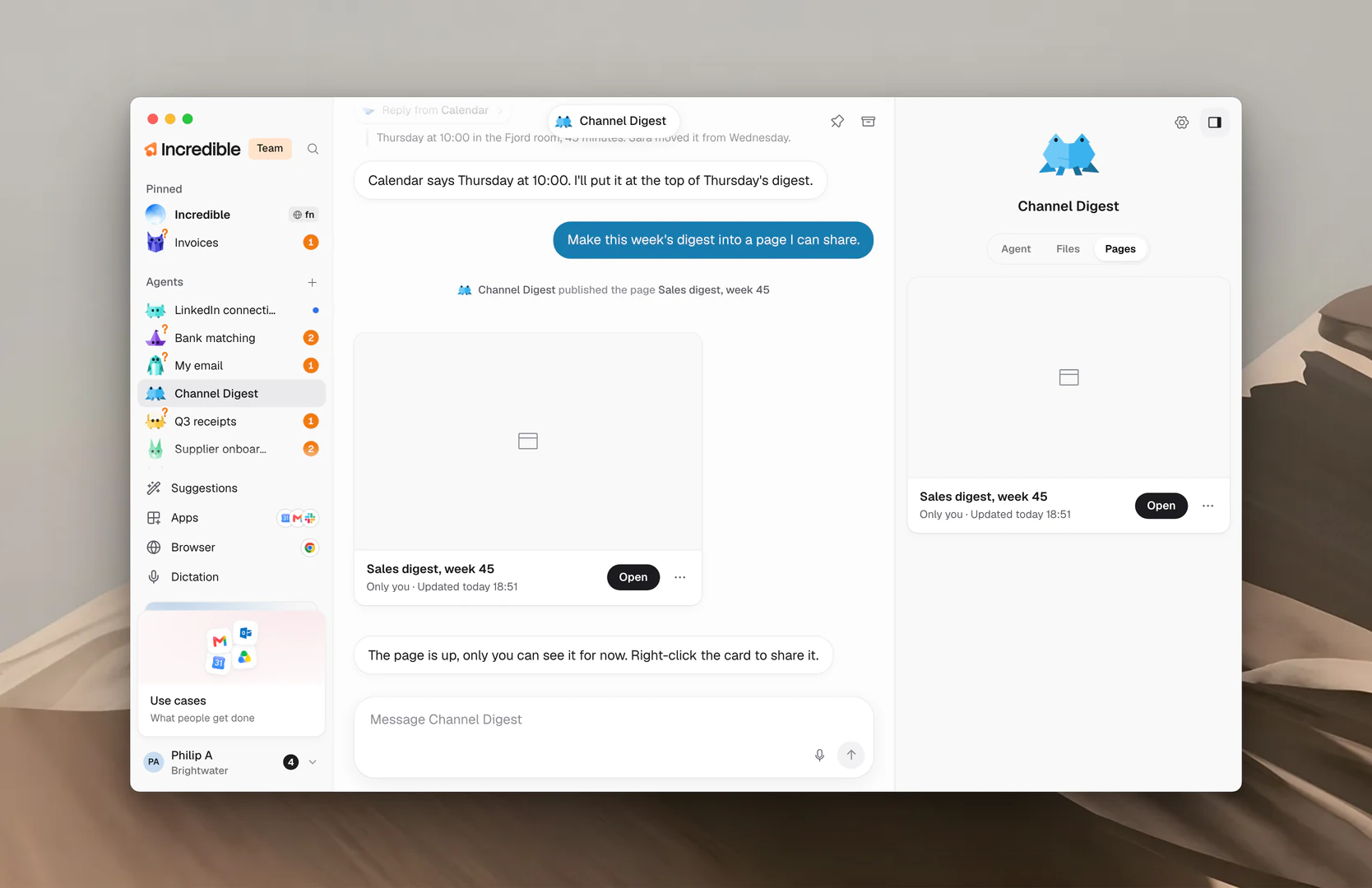
ページがないエージェントには、「Pages this agent puts online show up here.」と表示されます。
ページのメニュー
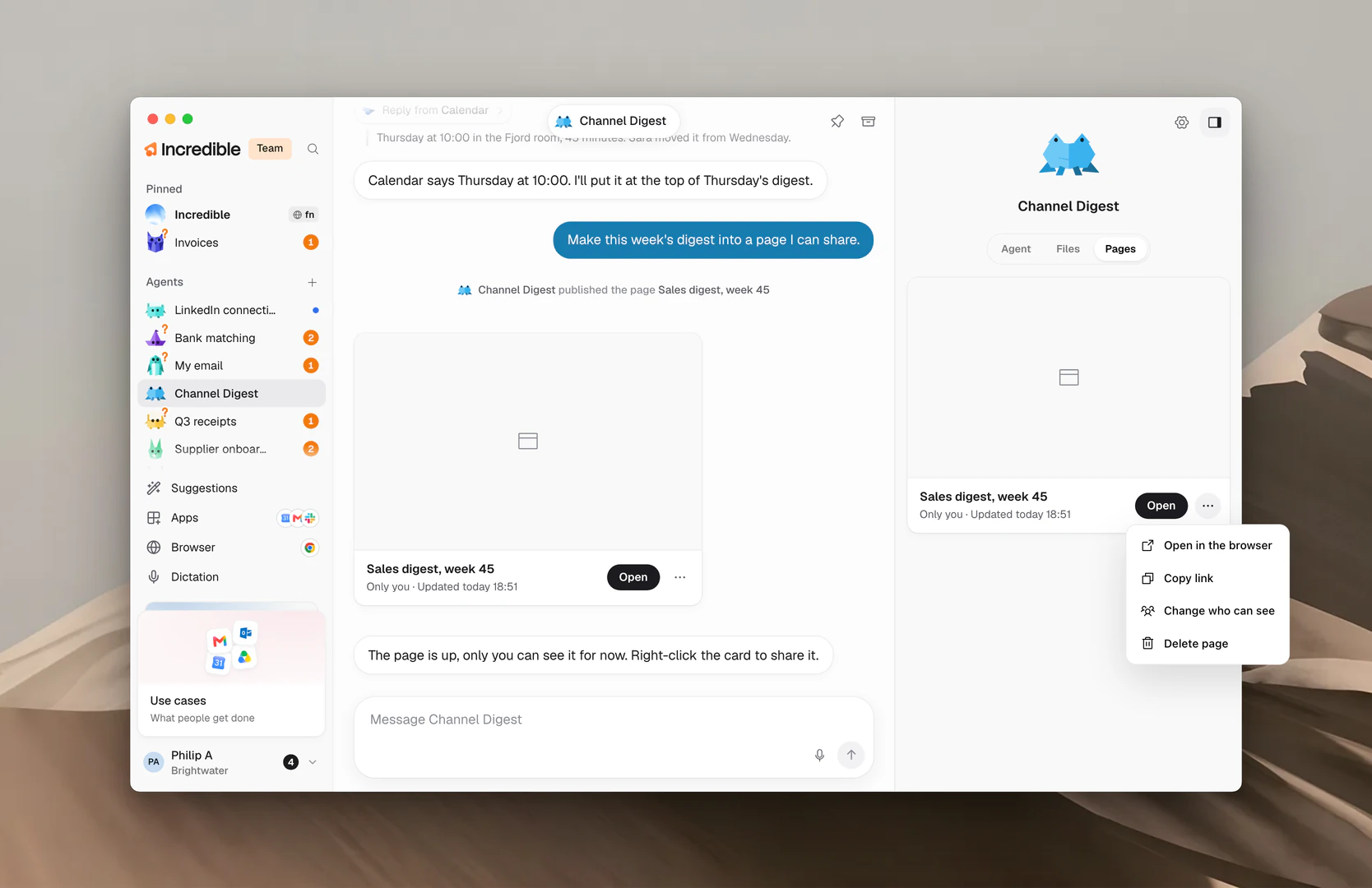
ページのカードの ⋯ をクリックするか、カードを右クリックすると、メニューが開きます。
- Open in the browser
- Copy link
- Change who can see
- Delete page
ページを見られる人を変える
ページのメニューで Change who can see をクリックし、1つ選んで、Save をクリックします。
- Only you:Incredible にログインした状態で開きます。これが既定です。
- People you choose:相手のメールアドレスを入力します。相手は、そのメールアドレスでログインして開きます。
- Anyone with the password:6文字以上のパスワードを入力します。ページを開くときに、そのパスワードが求められます。
- Anyone with the link:ログインは不要です。ページはどこにも一覧表示されません。
初めてページをほかの人と共有するときは、Incredible の共有の条件に同意するよう求められます。Read the terms をクリックして読んでから、Accept and share をクリックします。
エージェントがページをもっと多くの人に見せたいときは、メッセージを送る前と同じように、先にあなたに確認します。Needs you と承認を参照してください。
ページを削除する
ページのメニューで Delete page をクリックし、確認のためにもう一度 Delete page をクリックします。
リンクは誰にとっても使えなくなり、ページはフォームの回答ごと削除されます。元に戻すことはできません。
削除したページは Pages タブから消えます。チャットのカードは残り、No longer published と表示されます。
関連ガイド
- ファイルと作業フォルダ:エージェントがあなたのパソコンに作るファイル
- ルーティン:スケジュールどおりにページを最新の状態に保つ
- Needs you と承認:エージェントが動く前に確認すること
- エージェントを共有する:仕事ではなく、エージェントの設定を共有する