 Mac 版をダウンロード
 Windows 版をダウンロード
Incredible とエージェントは、あなたのパソコンにあるファイルを直接扱います。ドキュメント、スプレッドシート、プレゼンテーション、プレーンテキスト、コード、画像です。新しいファイルを作ったり、手元のファイルを変更したり、フォルダを整理したり、形式を変換したりできます。
各エージェントは、自分が作ったファイル、変更したファイル、あなたから受け取ったファイルをすべて、Files タブで管理しています。また、各エージェントには作業フォルダを設定できます。エージェントにファイルを保存してほしいフォルダです。
エージェントにファイルを渡す
エージェントを開いて、次のどちらかをします。
- メッセージ欄のクリップ(Add files)をクリックして、ファイルを選びます。
- デスクトップやフォルダからチャットにファイルをドラッグします。Drop to add to とエージェントの名前が表示されます。
それから、そのファイルで何をしてほしいかを伝えて、送信します。
ファイルを頼む
いちばん手っ取り早く試すなら、まだ存在しないファイルを頼んでみることです。何を入れて、どこに保存するかを伝えます。
「今四半期のマーケティング費用を管理する Excel ファイルを作って。列は日付、チャネル、金額、メモで、デスクトップに保存して」
 Incredible で試す
指定した場所に、すぐ開ける本物の Excel ファイルができあがります。Word 文書やスライド資料など、下の形式一覧にあるものなら、同じようにできます。
編集も同じです。手元のファイルを指定して、どう変えたいかを伝えます。
「そのスプレッドシートの一番下に合計の行を足して、見出しを太字にして」
フォルダを整理する
ファイルの整理は、口で説明するのは簡単でも、手でやると時間がかかります。
「デスクトップにある今月のバラバラのファイルを全部探して、日付と件名で名前を付け直して、それぞれ正しいプロジェクトフォルダに振り分けて」
ファイル名の変更や移動は大事なものに影響することもあるので、結果を確認してから頼りにしてください。
形式を変換する
変換は、ファイルがある場所でそのまま行われ、必要ならフォルダ全体もまとめて処理できます。
「このフォルダの PNG を全部 WEBP に変換して。元のファイルは残しておいて」
同じやり方で、ドキュメントを PDF に、スプレッドシートを CSV に変換したり、画像のサイズを変えたりできます。
Files タブ
エージェントを開き、パネルの上部にある Files をクリックします。エージェントが扱ったすべてのファイルが、新しい順に日ごとにまとめて並びます。ピン留めしたファイルが先頭に来ます。
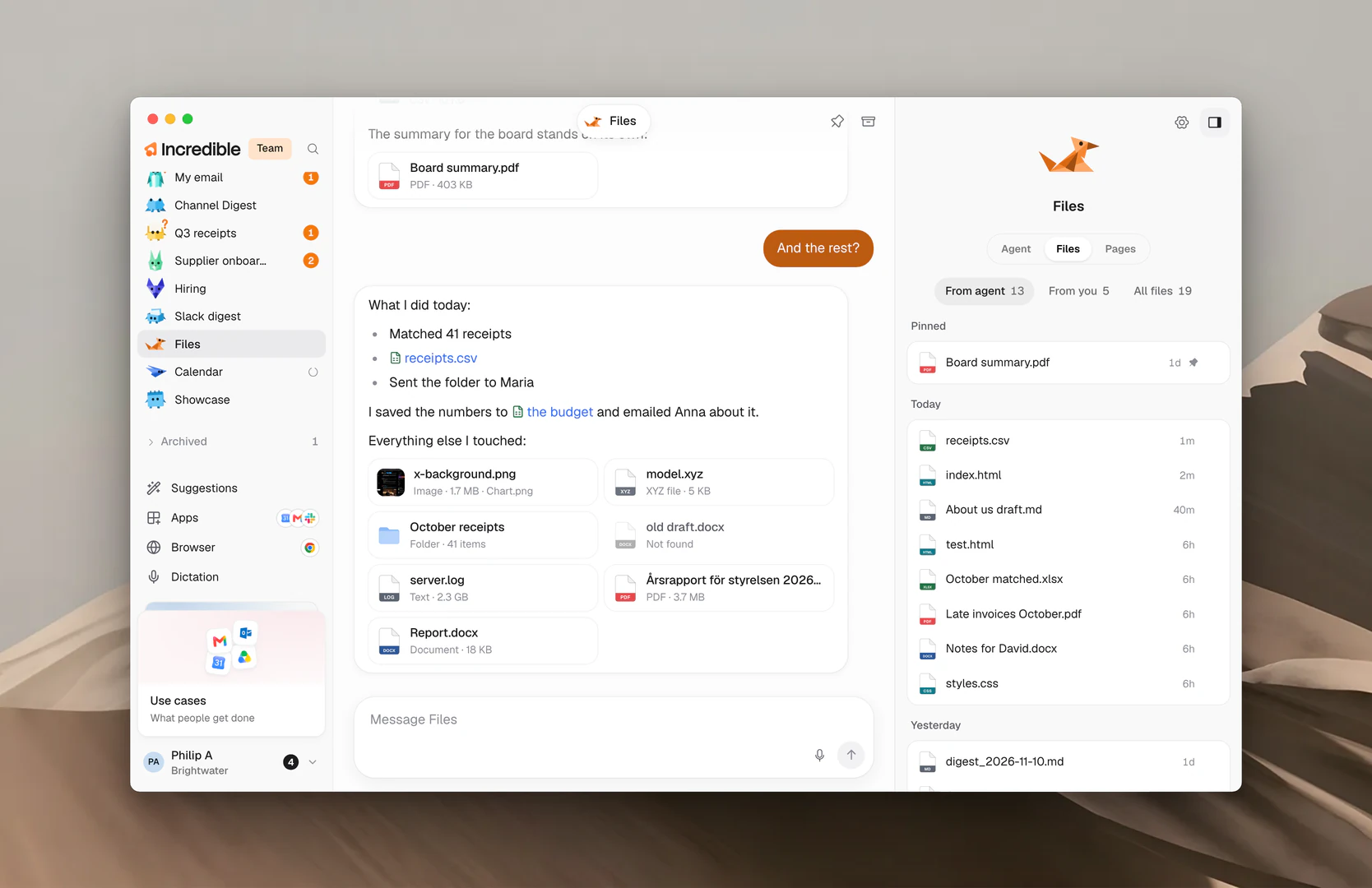
上部には3つのフィルターがあります。
- From agent:エージェントがチャットで見せたファイル。タブはここで開きます。
- From you:あなたがメッセージと一緒に送ったファイル。
- All files:開いたり使ったりしたファイルも含めて、扱ったすべてのファイル。
ファイルにマウスを置くと、プレビューが表示されます。ファイルの ⋯ をクリックすると、ほかの操作ができます。
- Open:ファイルを開きます。
- Show in Finder(Windows では Show in File Explorer):ファイルがあるフォルダを開きます。
- Copy path:ファイルの場所をコピーします。
- Pin:ファイルを一覧の先頭に固定します。Unpin で元に戻ります。
その後に移動や削除されたファイルは、Gone と表示されます。
作業フォルダを選ぶ
作業フォルダは、エージェントに作ったファイルを保存してほしい場所、またはあなたがファイルの話をするときに指しているプロジェクトです。これは希望の設定なので、仕事に必要なら、エージェントはほかの場所にあるファイルも扱えます。
- エージェントを開き、パネルの Agent タブで Working folder を探します。
- 見出しの横のフォルダボタン(Choose a folder)か、表示されているフォルダをクリックします。
- フォルダを選んで、確定します。
行にはフォルダの名前が表示され、その下に説明の行が付きます。たとえば Invoices というエージェントなら「Where Invoices keeps its files」です。マウスを置くと、フルパスが表示されます。
既定のフォルダに戻すには、フォルダの横の X(Use the default folder)をクリックします。
フォルダが移動または削除された場合、行には「This folder can't be found right now」と表示されます。もう一度選ぶか、別のフォルダを選んでください。
対応しているファイル形式
ドキュメント
- DOCX(Microsoft Word)
スプレッドシートとデータ
- XLSX(Microsoft Excel)
- CSV
- JSON
- XML
- YAML
- TOML
プレゼンテーション
- PPTX(Microsoft PowerPoint)
テキストとメモ
- TXT
- MD(Markdown)
コード
- PY(Python)
- JS(JavaScript)
- TS(TypeScript)
- HTML
- CSS
- SQL
- そのほかのプレーンテキストとコードのファイル
画像
- PNG
- JPG と JPEG
- WEBP
- GIF
- BMP
- TIFF
- SVG
関連ガイド
- ページ:エージェントが作業を Web に公開するとき
- エージェントに仕事を頼む:エージェントに話しかけ、その仕事を追う
- メモリ:すべてのエージェントに知っておいてほしいファイル
- ブラウザ:コネクタのないページやツールで作業するとき