 Mac 版をダウンロード
 Windows 版をダウンロード
すべてのエージェントを自分で設計する必要はありません。Incredible には、すぐに使えるエージェントがある場所が2つあります。Incredible のチームが作ったライブラリの Use cases と、あなたの仕事のしかたに合わせて Incredible が選んだエージェントやタスクが並ぶ Suggestions です。
どちらも使い方は同じです。エージェントを開いて仕事内容を確認し、ボタンを1つクリックすると、Incredible がそのエージェントを作ります。
ようこそツアーの最後では、Explore ready-made ones で Use cases が、Find agents for me で Suggestions が開きます。
Use cases
Use cases は、誰にとっても同じライブラリです。Incredible のチームが用意した、すぐ使えるエージェントとタスクが並んでいます。
開くには、サイドバー下部のプロフィールメニューをクリックしてから、Use cases をクリックします。
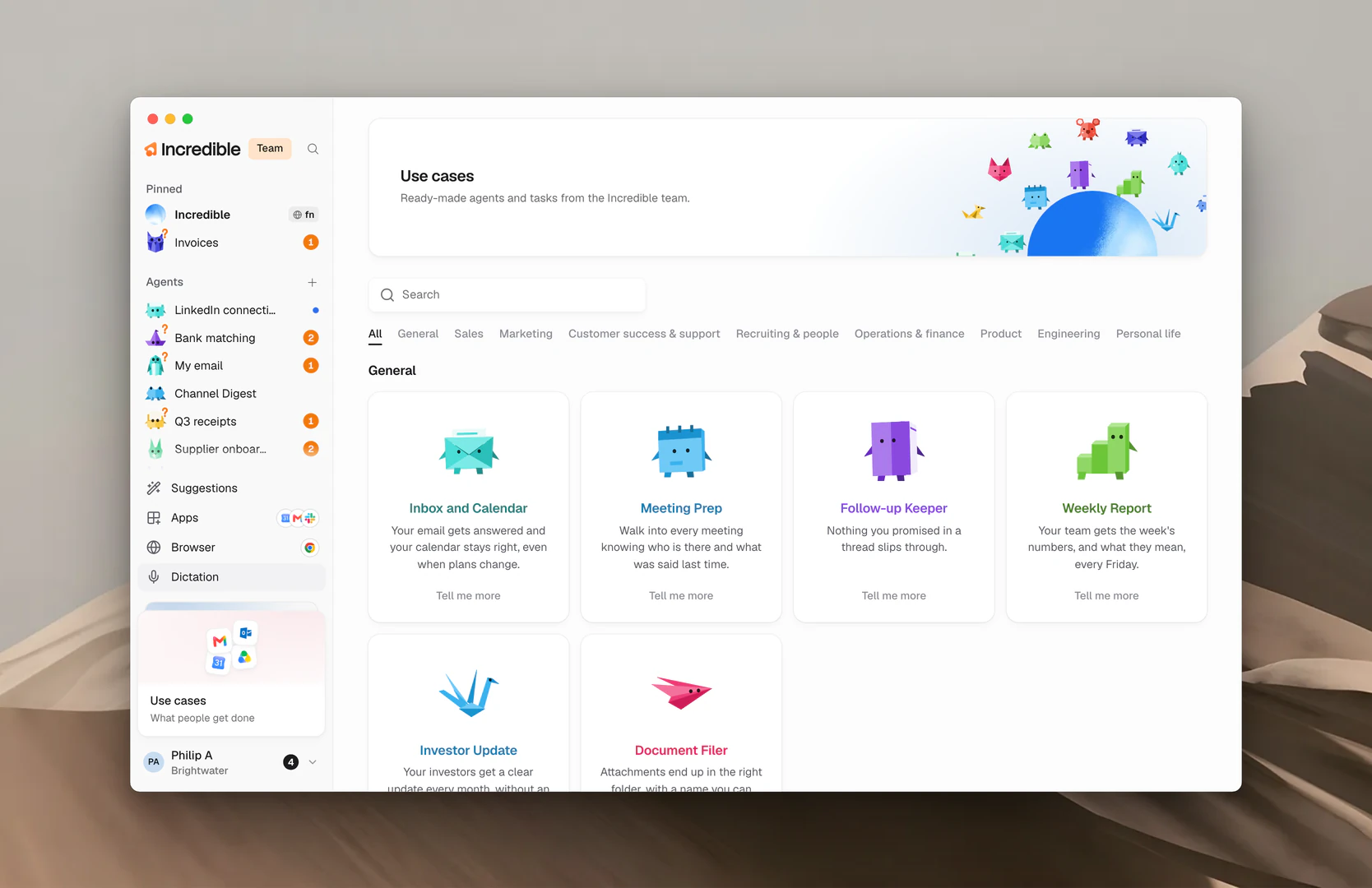
ライブラリはカテゴリーに分かれています。General、Sales、Marketing、Customer success & support、Recruiting & people、Operations & finance、Product、Engineering、Personal life です。カテゴリーをクリックするとそのエージェントだけが表示され、Search を使うと仕事内容から探せます。
ライブラリには、2種類の活用事例があります。
- Agents:1つの仕事を、自分のスケジュールで続けて受け持つ助手。
- Tasks you can try:1文で任せられる、1回きりの仕事。
すぐ使えるエージェントを追加する
- エージェントのカードか、カードの Tell me more をクリックします。
- 仕事内容を読みます。画面には、得られるもの、すること、実行のタイミング、最初にあなたに確認すること、何も言わずにいるときが表示されます。
- Add をクリックします。
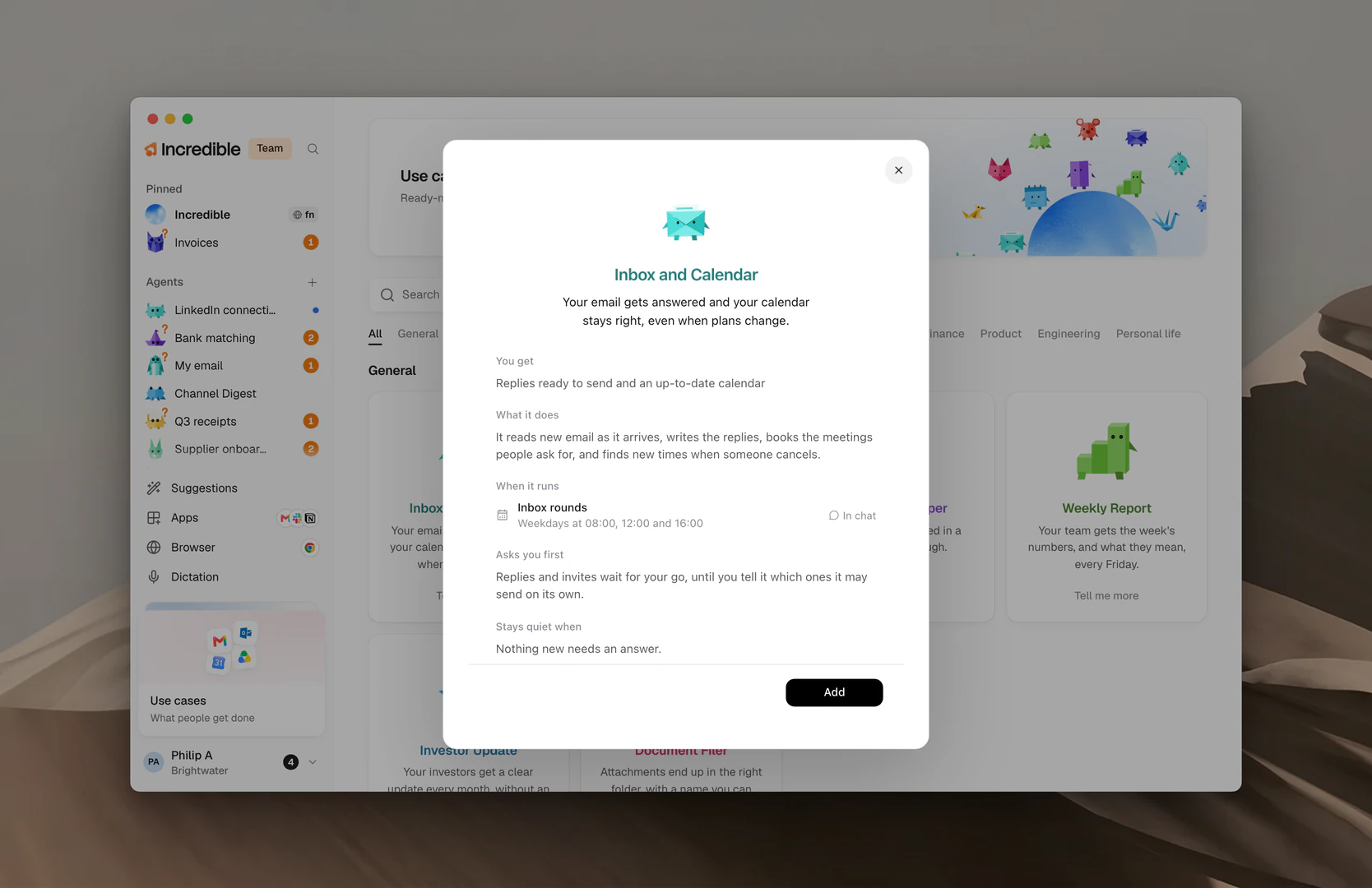
Incredible はその依頼を自分のチャットに持っていき、見たときと同じ名前と見た目でエージェントを作ります。作業中、ボタンには Setting up と表示され、エージェントの準備ができると Open it に変わります。
新しいエージェントは、サイドバーの Agents の下に表示されます。それ以降は、ほかのエージェントと同じように働き、同じように変更できます。エージェントを参照してください。
代わりに一覧のタスクを実行するには、その横の Try it をクリックします。Incredible は、あなたが入力したのと同じようにその言葉を受け取ります。
Suggestions
Suggestions は、インストールしているアプリや、Web ブラウザでしていることをもとに、あなたのために選ばれたエージェントとタスクです。オンにするまではオフになっています。
開くには、サイドバー下部の Suggestions をクリックします。
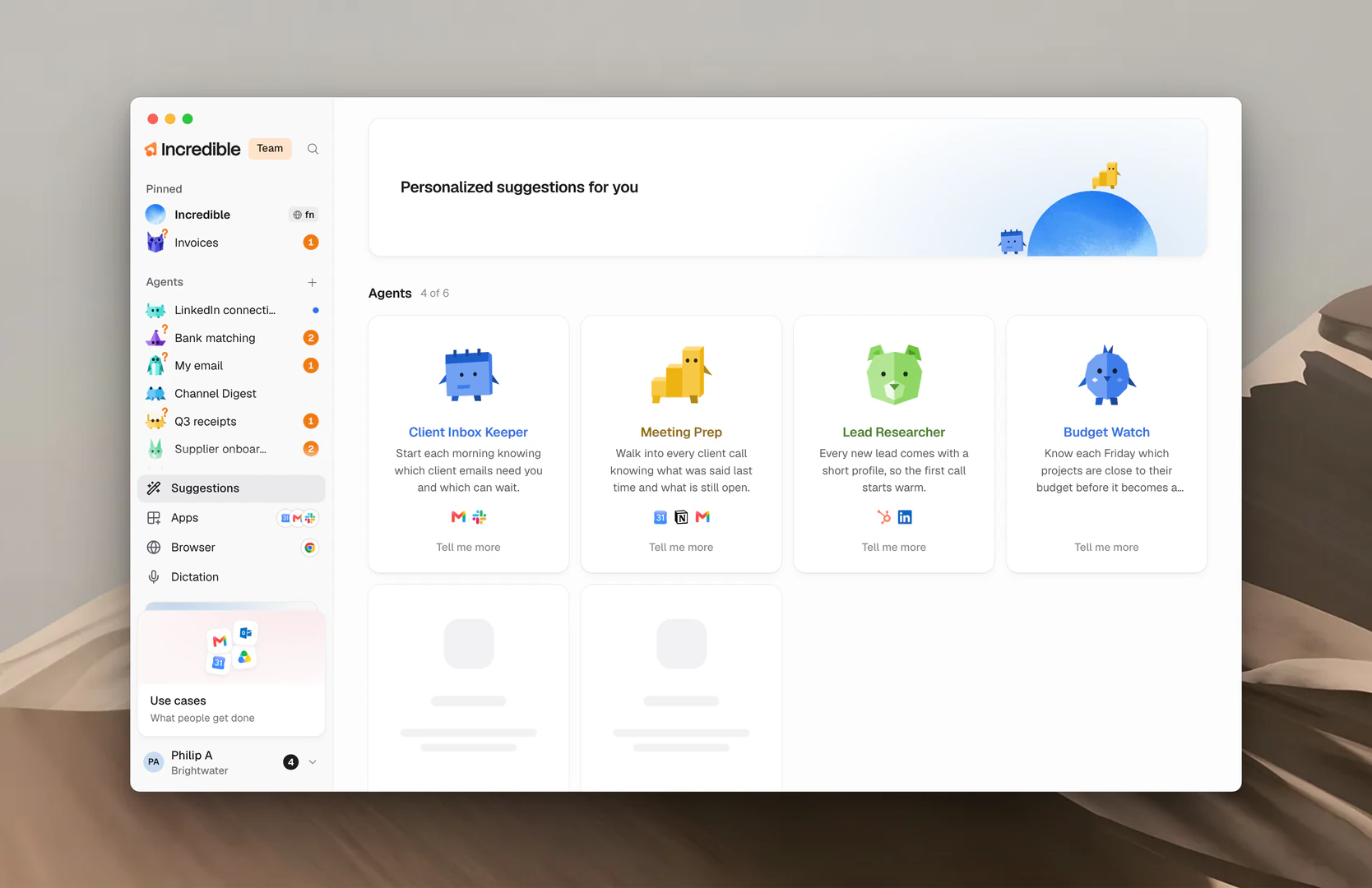
提案をオンにする
- サイドバー下部の Suggestions をクリックします。
- Turn on をクリックします。
- おすすめの扱い方についての説明を読んでから、もう一度 Turn on をクリックします。オフのままにするには Not now をクリックします。
Incredible は、すぐにエージェントとタスクを選び始めます。30秒ほどかかります。
提案されたエージェントをセットアップするには、開いて Set it up をクリックします。Use cases の Add と同じように動きます。提案されたタスクを実行するには、Try it をクリックします。
新しい提案がほしいときは、ページ上部の Refresh をクリックします。
Suggestions が参考にするもの
どのタスクがいちばん役に立ちそうかを推測するために、Incredible はあなたのパソコンの一般的な情報を参考にします。インストールされているアプリや、Web ブラウザでのアクティビティ(サイトとページのタイトル)などです。
おすすめを見られるのはあなただけで、誰とも共有されません。
提案をオフにする
方法は2つあります。
- Suggestions のページで、上部の ⋯ メニューを開き、Turn off personalized recommendations をクリックします。
- Settings → Data and privacy を開き、Personalized recommendations をオフにします。
オフにすると、おすすめは削除されます。
すぐ使えるエージェントについて詳しく読む
次のガイドでは、すぐ使えるエージェントを1つセットアップする手順を、ステップごとに説明します。
- 受信トレイとカレンダーを管理するエージェント
- すべての会議の準備をしてくれるエージェント
- 新しいリードを1件ずつ調べるエージェント
- ソーシャルメディアを運用するエージェント
- サポートチケットに対応するエージェント
- 請求書の入金を確実にするエージェント
- 領収書を処理するエージェント
- 週次報告を書くエージェント
関連ガイド
- エージェント:エージェントとは何か、そして自分で作る方法
- エージェントに仕事を頼む:セットアップしたエージェントに話しかける
- ルーティン:エージェントが動くタイミングを変える
- アプリ:すぐ使えるエージェントが作業するアプリを連携する