 Mac 版をダウンロード
 Windows 版をダウンロード
Incredible は、画面の左下の隅にある小さなオーブの中にいます。ほかのアプリで作業しているあいだ、Incredible はこのオーブを通してあなたとやり取りします。トークキーを押し続けると聞き取り、返答をオーブの横に表示し、エージェントがあなたを必要としているときに知らせます。
何もしていないとき、画面には何も表示されません。オーブが姿を見せるのは、マウスが近づいたとき、あなたが話したとき、Incredible が話すとき、何かが届いたときです。少しすると、また消えます。
オーブに表示されるもの
話しているとき。 トークキー(Mac では fn、Windows では Ctrl+Space)を押し続けると、話した言葉がそのままオーブの横に表示されます。Incredible の返答もそこに表示され、Incredible が読み上げます。
仕事がエージェントに渡ったとき。 Incredible のメッセージの下に、Started または Sent to とエージェントの名前が表示されます。クリックすると、そのエージェントが開きます。
あなたが必要なとき。 オーブには、あなたを待っているものの数が表示されます。質問、承認してほしい計画や下書き、連携してほしいアプリです。数字は、その項目に対応するまで消えません。見ただけでは消えません。
オーブにカーソルを合わせる
オーブにマウスを動かすと、あなたを待っているものと、Incredible が最後に話したことが表示されます。エージェントが答えを必要としている場合は、その場で答えられます。項目をクリックすると、アプリで開きます。
メッセージの下には、2つのボタンがあります。
- Write a message:画面の中央にメッセージ欄が開きます。入力して送信すると、答えがオーブの横に届きます。
- Open Incredible:アプリが開きます。4つ以上のエージェントがあなたに用があるときは、代わりに See all と数字が表示されます。
何も待っていなければ、オーブには「Nothing new. Hold your key and talk, or write a message.」と表示されます。
オーブをクリック、ドラッグ、右クリックする
オーブをクリックすると、Incredible が開きます。Incredible が話しているあいだにクリックすると、声が止まり、画面上の表示が片付きます。
オーブをドラッグすると、画面のどこにでも置けます。置いた場所にとどまります。
オーブを右クリックすると、メニューが開きます。
- Open Incredible:アプリを開きます。
- Hide for 30 minutes:オーブを30分間しまいます。Incredible に話しかけると、それより早く戻ってきます。
- Keep on this screen:マウスを別の画面に動かしても、オーブを今の画面にとどめます。オンのときはチェックが付きます。
オーブを表示するタイミングと場所を変える
Settings → Incredible を開きます。設定は On your screen の下にあります。
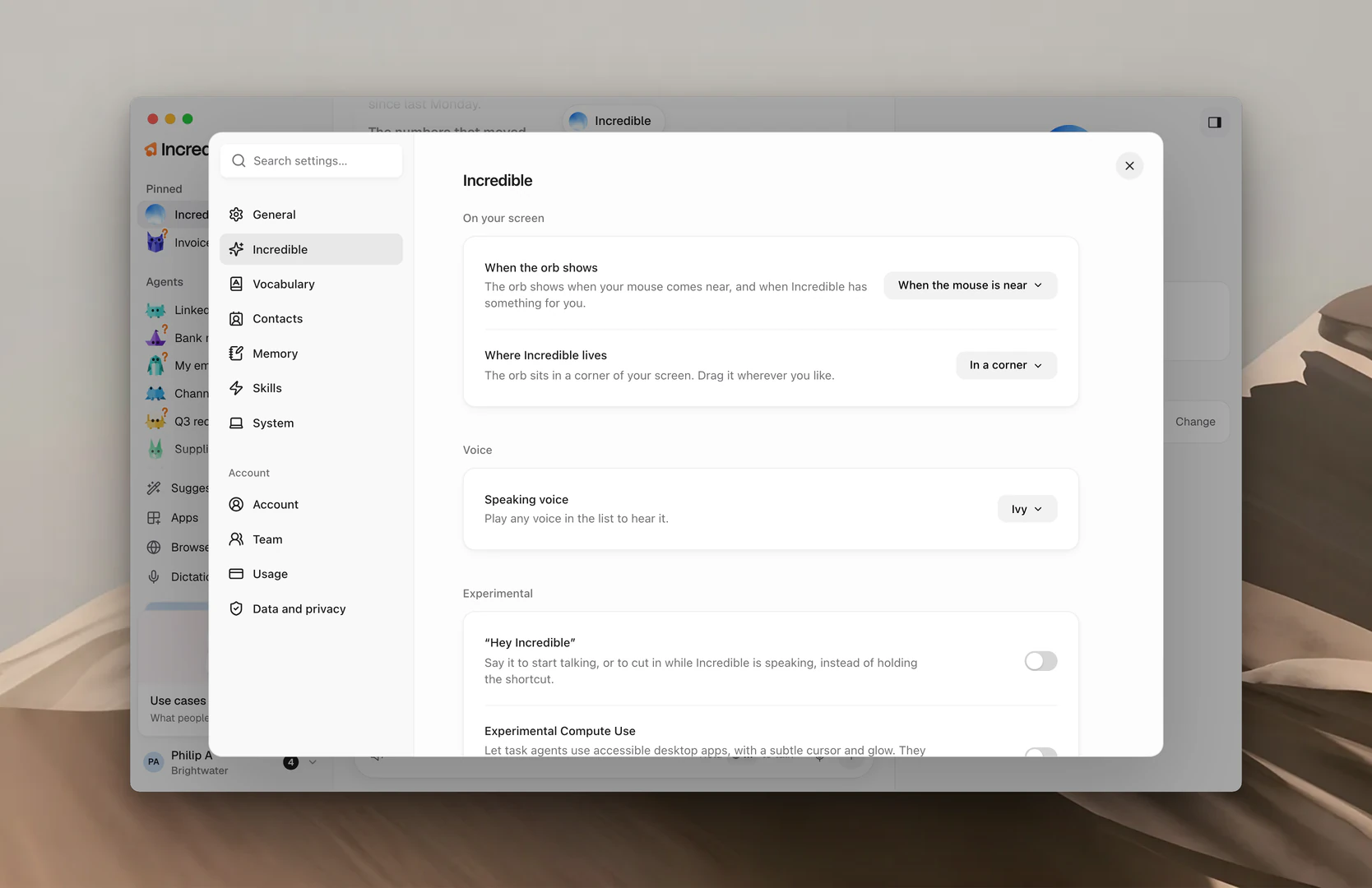
When the orb shows には、3つの選択肢があります。
- Always:オーブは、いつも画面の隅にあります。
- When the mouse is near:マウスが近づいたときと、Incredible があなたに用があるときに、オーブが表示されます。これが既定です。
- Never:画面には何も表示されません。それでもキーで話しかけることができ、返答は Incredible のチャットに届きます。
Where Incredible lives には、5つの選択肢があります。
- In a corner:オーブは画面の隅にあります。好きな場所にドラッグできます。
- Top または Bottom:画面の上端か下端の中央にマウスを動かすと、Incredible が開きます。
- Left side または Right side:画面のその端の、上下の中央にマウスを動かすと、Incredible が開きます。
When the orb shows の横の Reset をクリックすると、オーブが最初の場所に戻り、両方の選択肢が既定に戻ります。
Incredible の声を変える
Settings → Incredible を開き、Voice の下の Speaking voice を探します。13種類の声から選べ、既定は Ivy です。
一覧を開き、どの声も再生して聞いてから選べます。
Incredible の声をミュートする
Incredible をミュートすると、声に出して話さなくなります。返答は、これまでどおり画面とチャットに表示されます。
Incredible のメッセージ欄で。 添付ボタンの横にあるスピーカーボタンをクリックします。ツールチップには Mute Incredible's voice と表示されます。ミュート中、ボタンには Voice off と表示され、もう一度クリックすると声が戻ります。
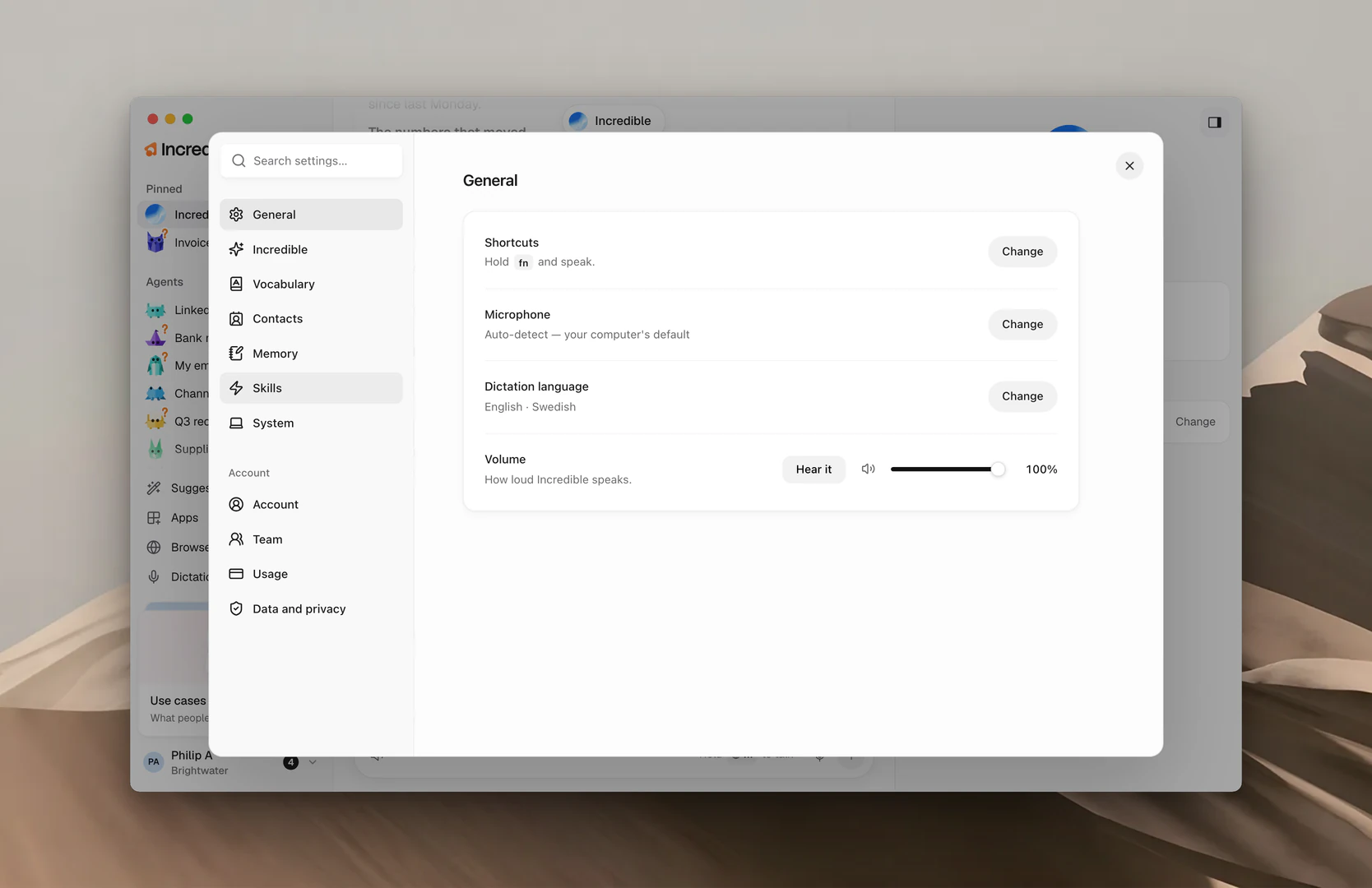
Settings で。 Settings → General を開き、Volume を探します。スライダーの横のスピーカーボタンをクリックすると、ミュートとミュート解除を切り替えられます。スライダーをドラッグすると Incredible が話す音量が変わり、Hear it をクリックすると試聴できます。
メモ: Settings → System には、音の設定がほかに2つあります。Mute sound while you talk をオンにすると、Incredible があなたの声を聞いているあいだ、音楽や動画の音が消えます。Mute sound effects をオンにすると、話し始めたとき、止めたとき、返答が来たときに鳴る小さな音がオフになります。
関連ガイド
- クイックスタート:Incredible をセットアップして、初めて使ってみる
- Needs you と承認:エージェントに求められたことに答える
- ショートカット:トークキーと、そのほかのすべてのショートカット
- Settings:Incredible で変えられるすべてのこと