 Mac 版をダウンロード
 Windows 版をダウンロード
AI でファイル検索:説明するだけで Mac のファイルを見つける方法
ファイル名を忘れてしまった? AI にファイルのことを説明すれば、Mac の中でも SharePoint や OneDrive の中でも見つけてくれます。Incredible、Spotlight、Copilot を比較します。
簡単に言うと
覚えているとおりにファイルを説明します。たとえば「先週のブランドガイドラインのスライド。PDF か PowerPoint」のように言えば、Incredible がフォルダを検索して、ファイルの場所を教えてくれます。SharePoint や OneDrive を連携していれば、そこも検索してファイルを開きます。名前の一部がわかっているなら、Spotlight ですばやく見つけられます。
7日間無料。Mac と Windows に対応。
そのスライドを作ったのは先週です。ブランドガイドラインについての資料で、PDF か、もしかしたら PowerPoint。ダウンロードかドキュメントか共有ドライブのどこかにあるのはわかっているのに、ファイル名が思い出せません。
同僚に話すように Incredible に説明すれば、見つけてくれます。上の録画では、Mac の中のファイルを見つけたあと、SharePoint にある2つ目のファイルも見つけて開いています。
Incredible に何を言うか

fn キーを押し続けて、どんなにあいまいでも、覚えていることを説明します。
「先週のどこかで、ブランドガイドラインのプレゼン資料を作ったんだけど。たしか Incredible brand guidelines っていう名前。PDF か PPT のはず。フォルダの中から探して、どこにあるか教えてくれる?」
録画では、10月3日に作成された PDF と PowerPoint の両方が、Incredible Agent というフォルダにあると答えています。正確な名前も、フォルダも、ファイルの種類も必要ありませんでした。
SharePoint や OneDrive も同じように検索
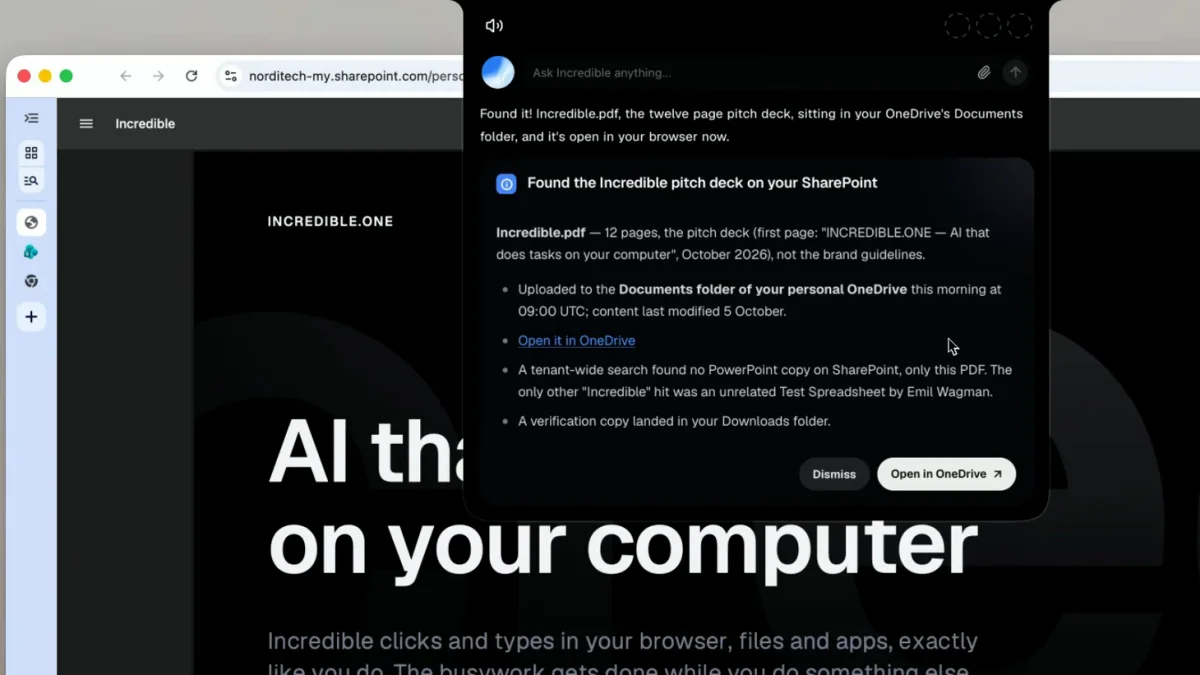
アプリを連携すれば、クラウドに保存したファイルも同じように探せます(連携の方法はアプリのガイドで説明しています)。
「今週のどこかで、Incredible についてのプレゼン資料を SharePoint にアップロードしたんだけど、探してくれる?」
録画では、Incredible が SharePoint を検索し、OneDrive のドキュメントフォルダにある12ページのピッチ資料を見つけて、ブラウザで開きました。
見つかったら、そのまま続けて頼めます。「これを Anna へのメールに添付して」や「PDF に変換して」のように。Incredible はファイルを今ある場所のまま扱うので、アップロードは要りません。
見つからないファイルを探す、ほかの方法は?
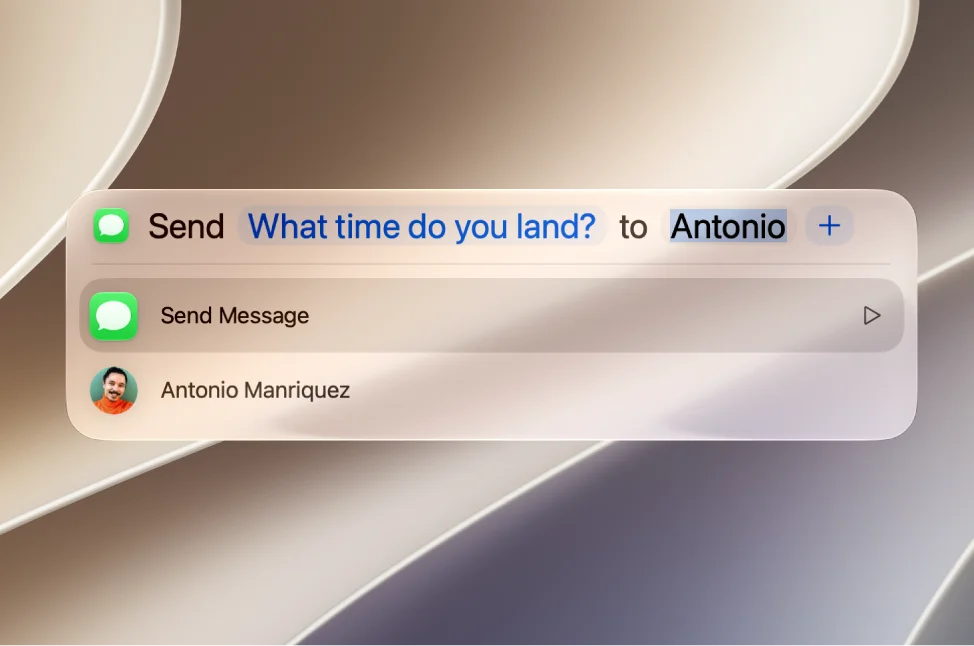
ほかに試す価値のあるツールが2つあります。Mac の Spotlight と、Microsoft に保存しているファイル向けの Copilot in OneDrive です。
Spotlight は、すべての Mac に標準搭載されています。Apple のガイドでは、「アプリ、ファイル、メール、メッセージなど」を見つける最も速い方法とされています。名前に含まれる単語を覚えているなら、何よりも速く見つかります。Apple のガイドには、Spotlight から SharePoint や OneDrive を検索する方法は書かれていません。
 Copilot in OneDrive は、Microsoft に保存しているファイルを対象に動きます。Microsoft の入門ページによると、複数のファイルをまたいで作業し、1つずつ開かなくても詳細を見つけられ、利用には Microsoft 365 Copilot のライセンスが必要です。よくある質問には、Microsoft 365 Personal と Family も挙げられています。読み取るのは開く権限のあるファイルだけで、OneDrive と SharePoint の外には出ません。
| Incredible | Spotlight | Copilot in OneDrive | |
|---|---|---|---|
| 自分の言葉で説明する | 対応(声で) | 名前の一部を入力 | 対応 |
| Mac の中のファイル | 対応 | 対応 | 非対応 |
| SharePoint と OneDrive | 対応(連携後) | Apple の説明にはなし | 対応 |
| 見つけたあとの操作 | 開く、添付、変換、編集 | 開く | 内容についての質問に答える |
Spotlight と Copilot についての上記の内容はすべて、2026年10月21日に確認した Apple と Microsoft の公式ページにもとづいています。
ファイルを見つけやすくしておく
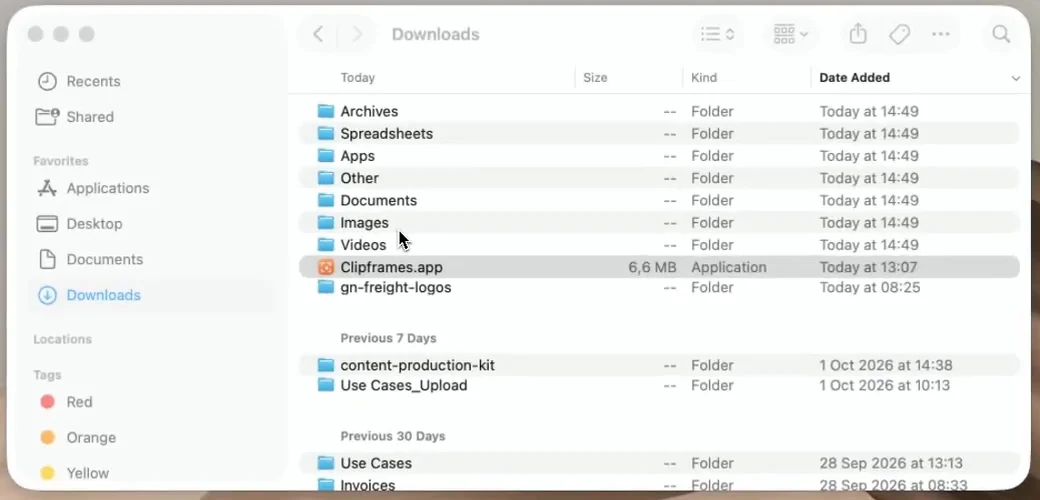
フォルダが整理されていれば、探すのも楽になります。ダウンロードフォルダのような散らかったフォルダを整理して種類ごとのフォルダに分け、その途中でファイル名を日付と内容に合わせて付け直すよう、Incredible に頼みましょう。
さっそく試してみましょう。先月作ったのに、どこにあるかわからないファイルを思い浮かべてください。キーを押し続けて、「先月作ったマーケティング予算のスプレッドシートを探して、どこにあるか教えて」のように説明します。Incredible は7日間無料で使えます。ダウンロードするか、先にクイックスタートを読んでみてください。
Incredible が Mac でできることをもっと知りたい方は、2026年に Mac でおすすめの AIをご覧ください。
よくある質問
AI にパソコンの中のファイルを探してもらえますか?
はい。Incredible のキーを押し続けて、「先週作ったブランドガイドラインのスライド。PDF か PowerPoint」のように、覚えているとおりにファイルを説明します。Incredible がフォルダを検索し、ファイルの場所を教えてくれます。私たちの録画では、1つのフォルダの中に PDF と PowerPoint の両方を見つけました。
ファイル名を覚えていないとき、どうやって探せばいいですか?
覚えていることを説明しましょう。だいたいいつ作ったか、何についてのファイルか、どんな種類のファイルだったか。Incredible はその説明をもとに、代わりに検索します。Spotlight は、名前に含まれる単語を覚えているときに最も力を発揮します。
AI で SharePoint や OneDrive のファイルを検索できますか?
できます。SharePoint や OneDrive を連携していれば、頼んだときに Incredible がそこを検索し、見つけたファイルをブラウザで開きます。Microsoft の Copilot in OneDrive も、Microsoft 365 Copilot のライセンス、または Microsoft 365 Personal か Family のサブスクリプションがあれば、ファイルを探したり、ファイルについての質問に答えたりできます。
Mac で使える AI のファイル検索はありますか?
あります。Incredible は macOS 13 以降で動作し、ファイルを説明すれば Mac の中のファイルを検索します。macOS に標準搭載の Spotlight は、入力するそばからアプリ、ファイル、メール、メッセージを見つけます。



