 Mac 版をダウンロード
 Windows 版をダウンロード
Mac で AI を使ってファイルを整理する方法(2026年版)
AI にダウンロードフォルダの整理を頼めば、すべてのファイルを正しいフォルダに移してくれます。Incredible、Claude、Sparkle、Hazel が、それぞれ Mac でファイルをどう整理するかを紹介します。
簡単に言うと
フォルダを開き、Incredible のキーを押し続けて、どう整理したいかを言います。たとえば「ダウンロードフォルダを整理して、画像は全部 Images というフォルダに入れて」。散らばったファイルをすべてそれぞれのフォルダに移し、既存のフォルダには手を付けません。Claude もデスクトップアプリに接続したフォルダで同じことができ、Sparkle はスケジュールに沿って整理します。
7日間無料。Mac と Windows に対応。
ダウンロードフォルダに、ばらばらのファイルが112個あります。スクリーンショット、請求書、先月の動画、同じロゴの3つのバージョン。整理すべきだとわかっていても、やることリストのいちばん上に来ることはありません。
今なら、この作業を AI に任せられます。Mac で Incredible を使うなら、フォルダを開き、fn キーを押し続けて、どう整理したいかを言います。あなたが見ている前で、すべてのファイルを正しいフォルダに移していきます。上の録画は、実際のダウンロードフォルダで試したものです。
Incredible への頼み方
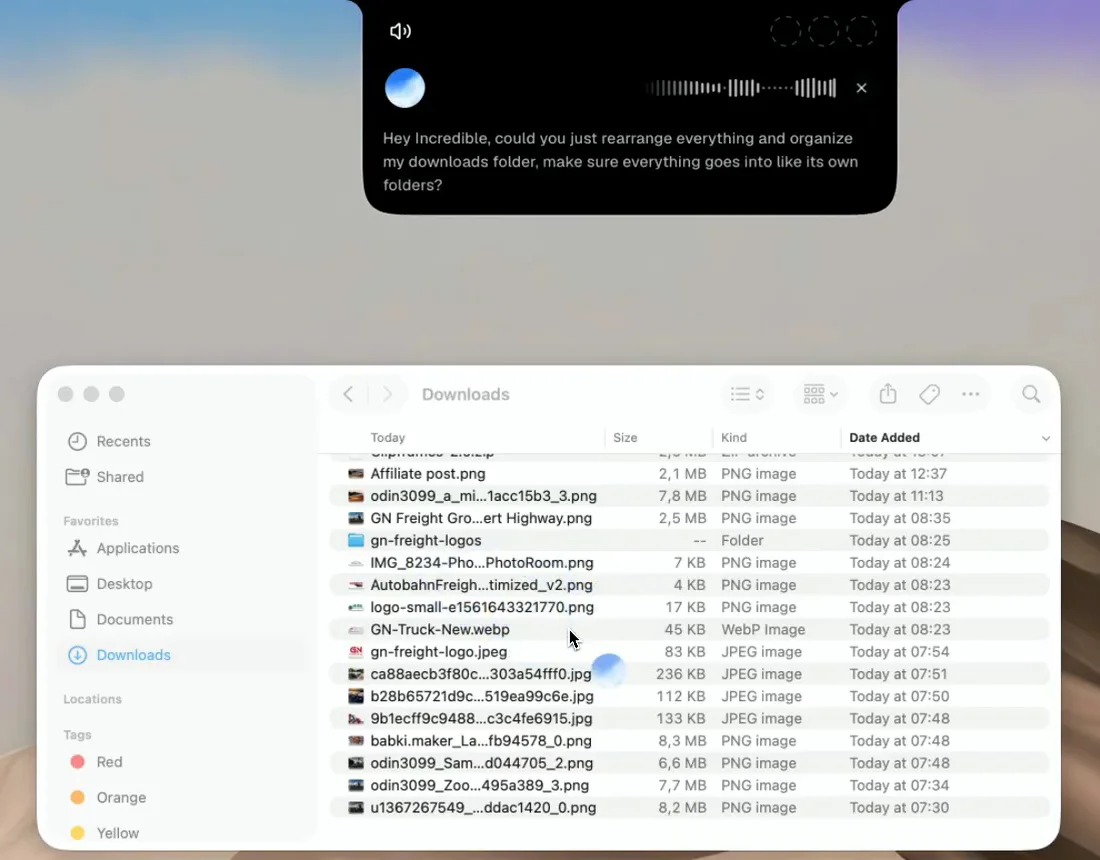
同僚に頼むように言います。
「ダウンロードフォルダを整理して。見て回れるように、全部それぞれのフォルダに分けて。画像が多かったら、Images というフォルダを作って」
録画では、Incredible は「完了しました。散らばっていた112個のファイルをフォルダに分けました」と答えます。66個の画像は Images に、23個の動画、さらに書類、スプレッドシート、アプリ、圧縮ファイルもそれぞれのフォルダに移し、もともとあったフォルダには手を付けていません。
デスクトップ、プロジェクトのフォルダ、開いている共有ドライブのフォルダでも同じようにできます。整理しながら名前も変えるなら、こう言います。
「デスクトップにある今月のばらばらのファイルを全部探して、日付と内容で名前を変えて、正しいプロジェクトフォルダに分けて」
ファイルをその場で変換する
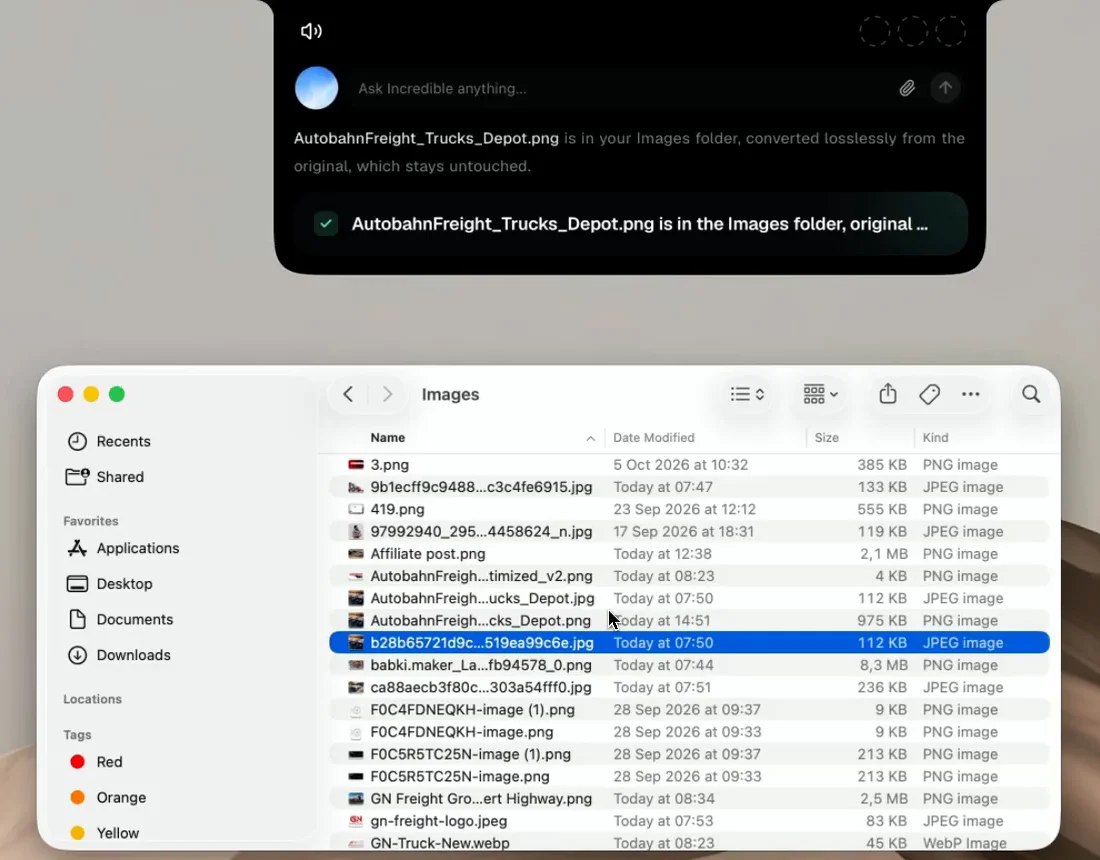
フォルダを開いたまま、次は1つのファイルについて頼むこともできます。
「この JPG を PNG に変換して、同じフォルダに入れておいて」
Incredible は元のファイルの隣に PNG を作り、JPG はそのまま残します。どこかにアップロードしたり、添付したりすることはありません。フォルダごとでもできます。「このフォルダの PNG を全部 WEBP に変換して、元のファイルは残して」。PDF や Word から Excel、PowerPoint、CSV まで、扱えるすべての形式はファイルのガイドに載っています。
Mac でファイルを整理するほかの方法
 Claude は、有料プランなら Mac でも Windows でも、デスクトップアプリに接続したフォルダのファイルを読み書きできます。Anthropic のサポートページによると、ファイルを完全に削除する前には許可を求めます。まずフォルダを選び、それからチャットで頼みます。Incredible と Claude の違い。
Gemini は Google の Mac アプリで、バックグラウンドで実行できる複数ステップのタスクの1つとして、ローカルファイルの整理を挙げています。操作はそれぞれワンタップで承認します。Apple Silicon と macOS Sequoia が必要で、Google によると、これらのタスク機能は現在 macOS で使え、Windows にも提供される予定です。
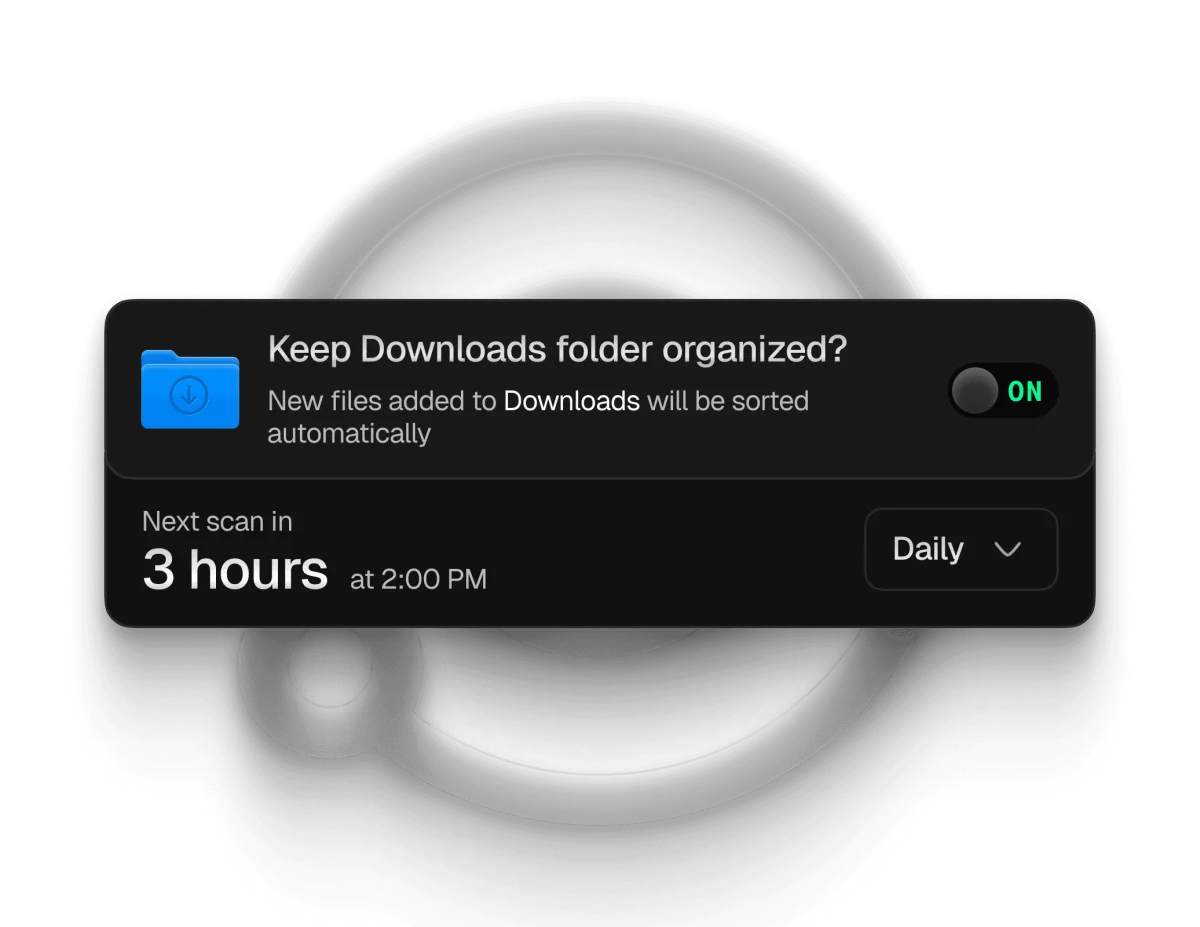
Sparkle は、この作業のためだけに作られた Mac アプリです。Web サイトによると、「あなたの仕事に隠れたパターンからフォルダを作り」、不要なファイルや重複を片付け、削除したものはまずゴミ箱に送ります。有料で、15日間の無料トライアルがあり、Mac 専用です。
Hazel は、Mac で長く使われているルールベースのツールです。名前、日付、ファイルの種類、ダウンロード元のサイトなどでルールを自分で書くと、Hazel が監視しているフォルダにそれを適用します。AI は使っていないので、毎回、それぞれのルールのとおりに動きます。
| Incredible | Claude | Sparkle | Hazel | |
|---|---|---|---|---|
| 伝え方 | 自分の言葉で話す | チャットに入力する | フォルダは自動で決める(ルールの追加も可能) | 自分で書いたルール |
| 実行のタイミング | 頼んだとき | 頼んだとき | ファイルが届くたびに自動で | ファイルが届くたびに自動で |
| ほかにできること | 名前の変更、変換、アプリやブラウザでの作業 | 文章作成、分析、コード | 不要なファイルや重複の片付け | 名前の変更、タグ付け、アーカイブ |
| Mac と Windows | 両方 | 両方(有料プラン) | Mac | Mac |
Claude、Gemini、Sparkle、Hazel についての上記の内容は、すべて2026年10月21日に確認した各社の公式ページにもとづいています。
どれを選ぶべき?
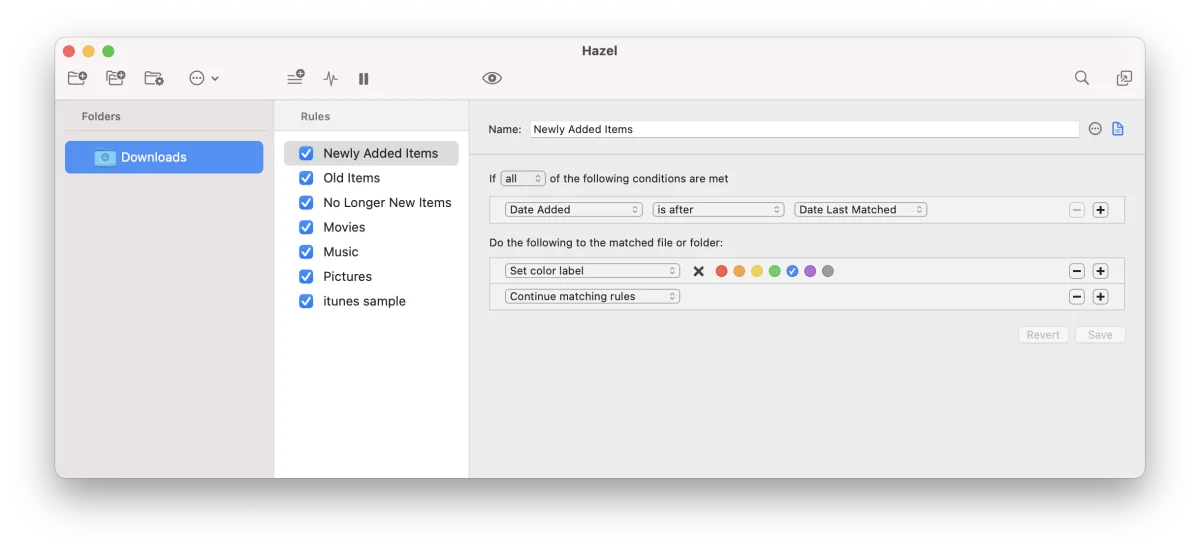
散らかっているのが一度きりなら、あるいは今回どう整理するかを自分で伝えたいなら、Incredible に頼みましょう。何も考えなくてもきれいに保たれるフォルダがほしいなら、Sparkle か Hazel がフォルダを見張ってくれます。どちらも Incredible と一緒に問題なく使えます。
どれを選んでも、最初の1回は結果を確認しましょう。ファイルを移動したり名前を変えたりすると、ショートカットやほかのアプリが参照しているファイルなど、あなたが頼りにしているものが変わることがあります。
整理したら、中身を何でも見つける
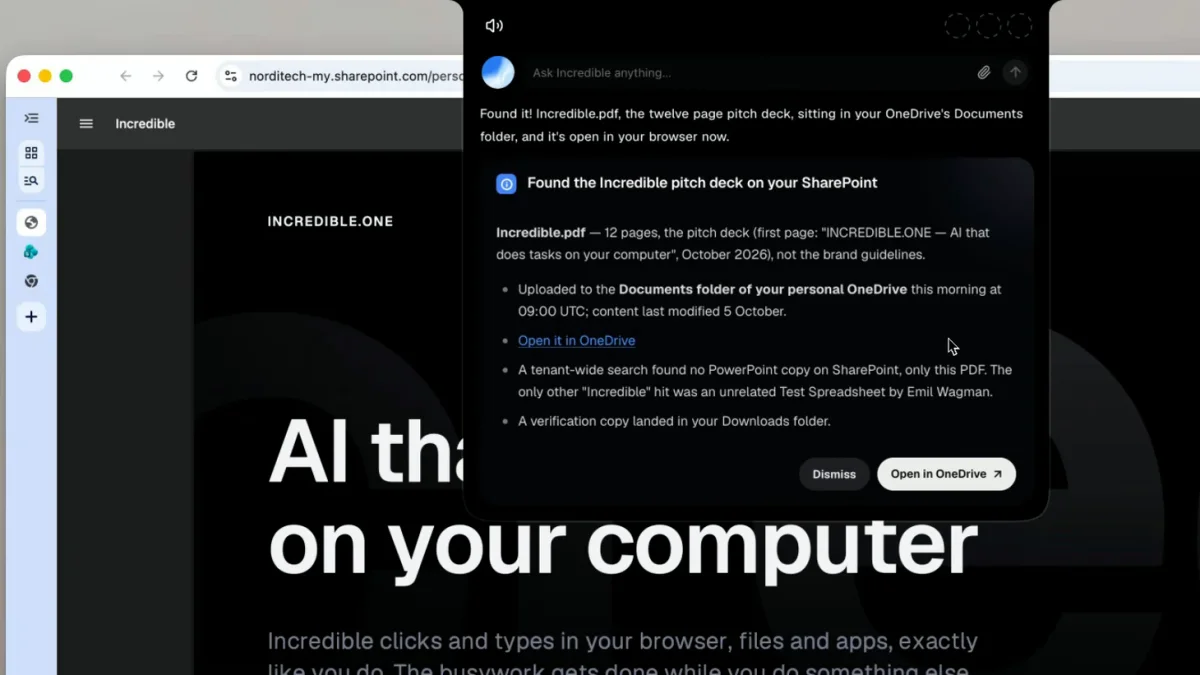
整理されたフォルダでも、探す必要はあります。うろ覚えのファイルでも、「先週のブランドガイドラインの資料。PDF か PowerPoint」のように Incredible に頼めば、Mac の中や、連携した SharePoint や OneDrive から見つけて開きます。活用事例のページで実際の様子を紹介しています。
さっそく試してみましょう。ダウンロードフォルダを開き、キーを押し続けて「このフォルダを種類ごとのフォルダに整理して、画像は Images というフォルダに入れて」と言ってみてください。Incredible は7日間無料で使えます。ダウンロードするか、先にファイルのガイドを読んでみてください。
Incredible が Mac でできることをもっと知りたい方は、2026年に Mac でおすすめの AIをご覧ください。
よくある質問
AI はファイルを整理できますか?
はい。Incredible は、頼めば Mac のフォルダを整理します。たとえば「ダウンロードフォルダをフォルダごとに整理して、画像は専用のフォルダにまとめて」と言います。Claude は有料プランなら、デスクトップアプリに接続したフォルダのファイルを整理でき、Sparkle は、ファイルのパターンからフォルダを作ってくれる Mac アプリです。
Mac でおすすめの AI ファイル整理ツールはどれですか?
頼んだときに、自分の言葉でフォルダを整理したいなら Incredible です。キーを押し続けてどう整理したいかを言えば、ファイルを移します。フォルダが自動できれいに保たれてほしいなら Sparkle。AI を使わず、自分で書いた正確なルールで整理したいなら Hazel です。
Windows で使える AI ファイル整理ツールはありますか?
はい。Incredible は Windows PC のファイルも同じように扱い、デスクトップ、ドキュメント、ダウンロードなどのフォルダで作業します。Windows 版の Claude のデスクトップアプリも、有料プランなら接続したフォルダで作業できます。Sparkle と Hazel は Mac 専用です。
AI でファイル名の変更や変換もできますか?
はい。Incredible に、日付と内容でファイル名を変えるよう頼んだり、「この JPG を PNG に変換して、同じフォルダに入れて」や「このフォルダの PNG を全部 WEBP に変換して、元のファイルは残して」のように変換を頼んだりできます。ファイルはその場所のまま処理され、何もアップロードする必要はありません。
AI ファイル整理ツールにファイルを削除されることはありますか?
それぞれの扱い方を確認しましょう。私たちの録画では、Incredible は散らばった112個のファイルをフォルダに移し、既存のフォルダには手を付けませんでした。Claude はファイルを完全に削除する前に許可を求め、Sparkle は削除したものをまずゴミ箱に送ります。どれを使う場合も、最初の1回は結果を確認しましょう。



