 Scarica per Mac
 Scarica per Windows
Power Automate su Mac: cosa funziona e cosa no
Power Automate for desktop esiste solo per Windows. Cosa può fare ancora con Power Automate chi usa un Mac, e gli strumenti per Mac che cliccano e scrivono al posto tuo.
La risposta breve
In parte. I flussi cloud di Power Automate si creano sul sito di Power Automate, quindi funzionano dal browser di un Mac. Power Automate for desktop, la parte che clicca e scrive nelle app, è un'applicazione Windows, e Microsoft indica solo Windows 10, Windows 11 e Windows Server. Su un Mac, quel tipo di lavoro lo fa Incredible: tieni premuto fn, di' il lavoro e Incredible clicca e scrive nelle tue app e nel tuo browser.
Gratis per 7 giorni. Mac e Windows.

Hai un Mac, un lavoro che ogni settimana richiede gli stessi quaranta clic e un collega che continua a dirti «usa Power Automate e basta». Così cerchi il download e scopri che è per Windows.
Ecco la risposta semplice. I flussi cloud di Power Automate, quelli che collegano i servizi online, si creano sul sito di Microsoft e funzionano da un Mac. Power Automate for desktop, la parte che clicca e scrive nelle app al posto tuo, è un'applicazione Windows. Su un Mac, quel tipo di lavoro lo fa Incredible: tieni premuto il tasto fn, di' il lavoro e Incredible clicca e scrive nelle tue app e nel tuo browser.
Tutto quello che segue su Microsoft, Apple e Keyboard Maestro viene dalle loro pagine, consultate il 28 ottobre 2026.
Power Automate è disponibile su Mac?
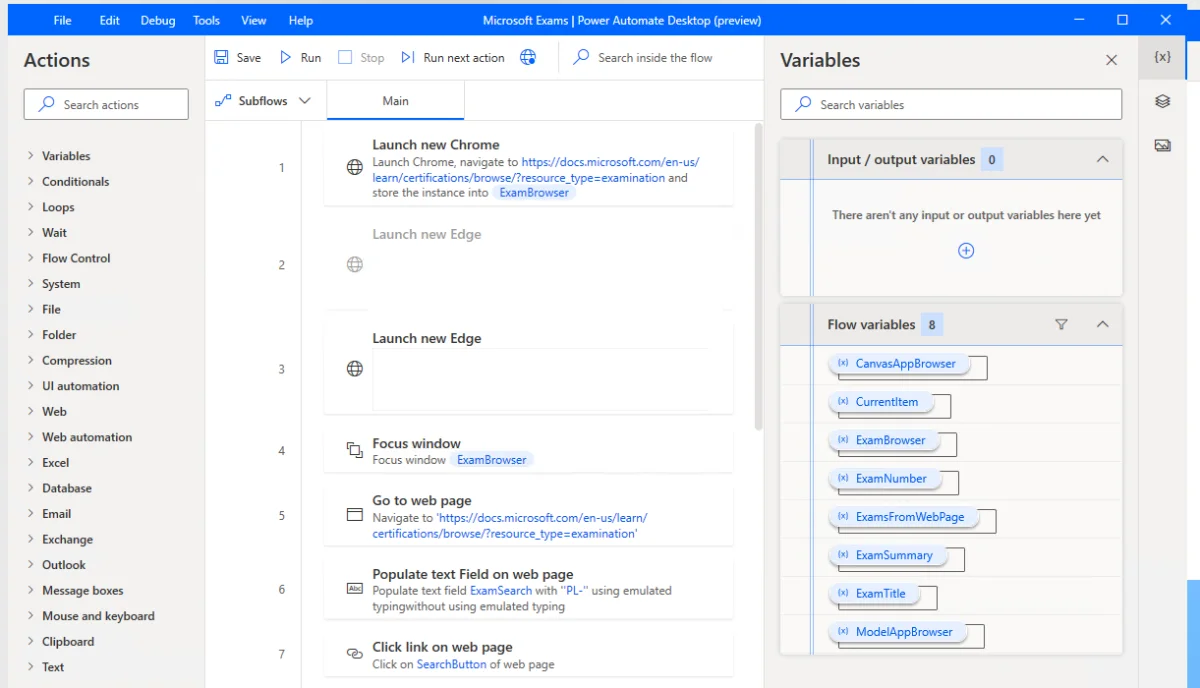
A metà. Power Automate ha due tipi di flussi, e solo uno dei due richiede un programma sul tuo computer.
Il materiale di formazione di Microsoft lo dice chiaramente: «L'app Power Automate for desktop è un'applicazione Microsoft Windows che puoi usare per creare, modificare ed eseguire flussi desktop». La sua pagina dei requisiti indica Windows 10 e 11 (Home, Pro ed Enterprise) e Windows Server 2016, 2019, 2022 e 2025, e aggiunge che i dispositivi con processori ARM non sono supportati. macOS non è nell'elenco.
I flussi desktop sono la parte a cui di solito ci si riferisce. Microsoft li descrive come automazione «dove non sono disponibili connettori o API»: l'app registra i clic del mouse, l'input da tastiera e l'inserimento dei dati, e tu modifichi i passaggi registrati per trasformarli in un flusso.
Cosa funziona su un Mac: i flussi cloud
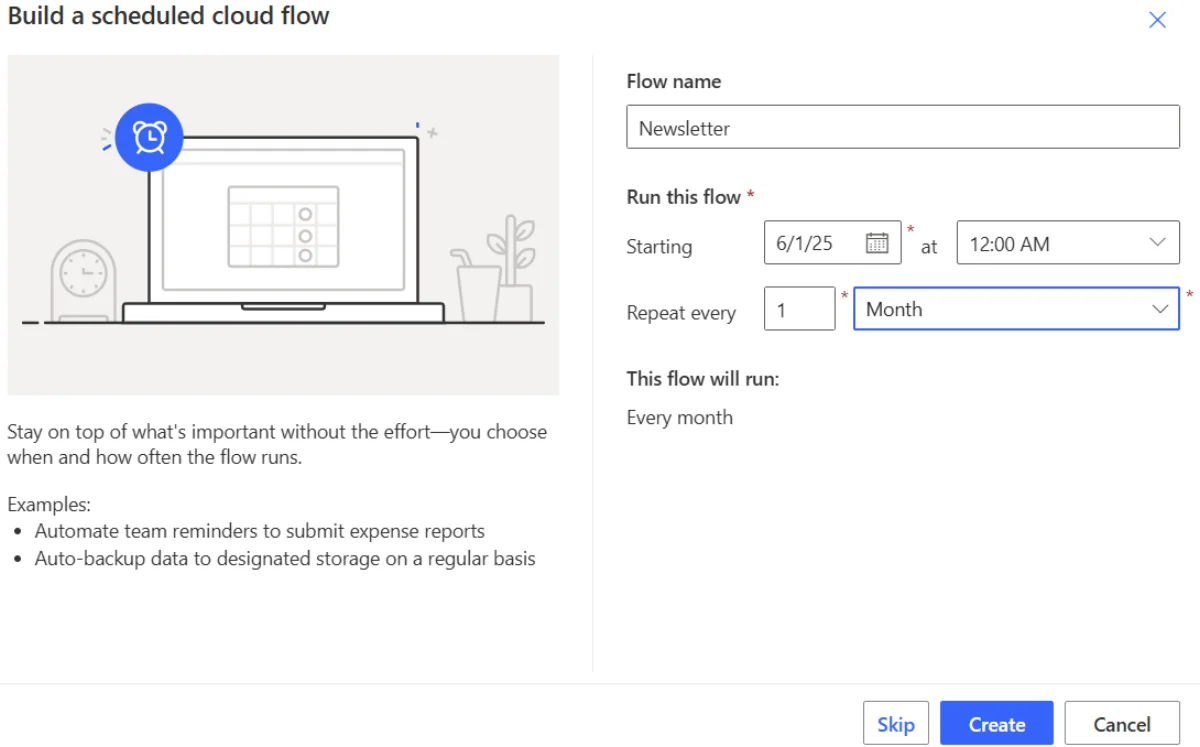
I flussi cloud stanno sul sito di Power Automate, make.powerautomate.com, quindi accedi da Safari o Chrome su un Mac come con qualsiasi altra app web. La panoramica di Microsoft ne descrive tre tipi:
- Automatizzati, avviati da un evento, come l'arrivo di un'email da una certa persona.
- Istantanei, avviati quando premi un pulsante.
- Pianificati, come un caricamento giornaliero su SharePoint o in un database.
Puoi crearne uno da zero nel designer o descriverlo a Copilot con parole semplici, un'opzione attiva a meno che il tuo amministratore non l'abbia disattivata. In entrambi i casi, un flusso cloud collega app e servizi attraverso i loro connettori. Se entrambe le parti del tuo lavoro ne hanno uno, come Outlook e SharePoint, un Mac non è un ostacolo.
Flussi desktop da un Mac: un PC Windows nel cloud
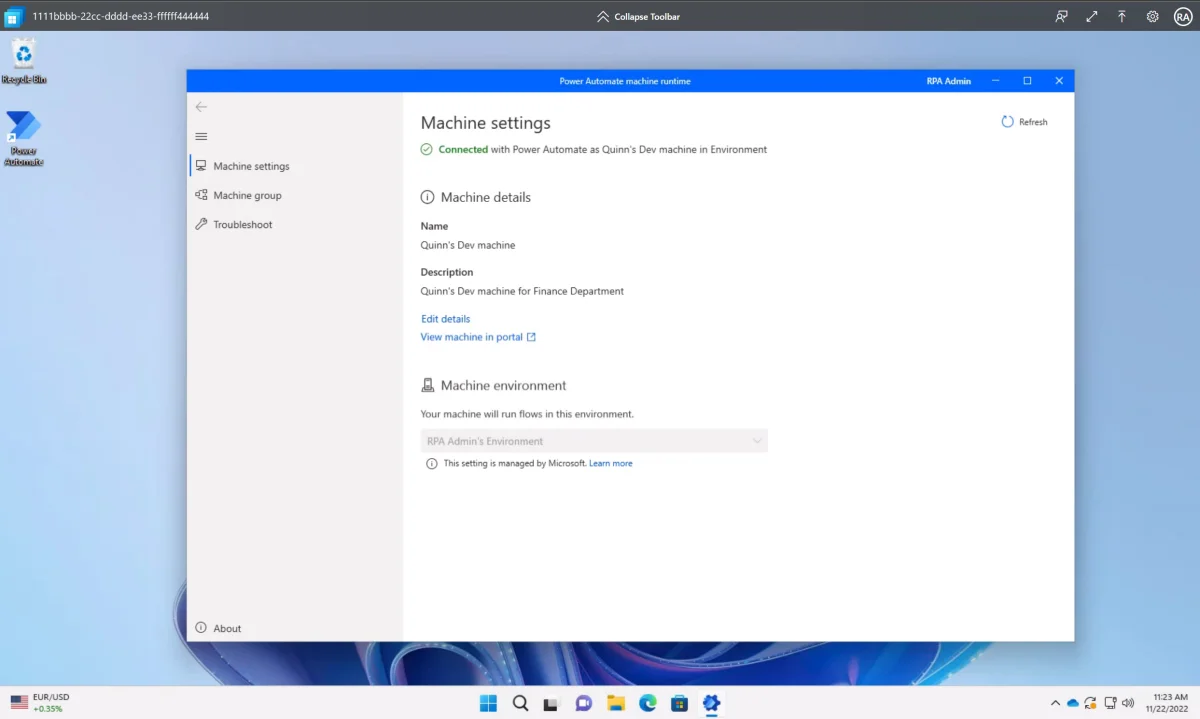
Se ti servono i flussi desktop e hai solo un Mac, i flussi devono girare su una macchina Windows da qualche parte. La strada proposta da Microsoft sono le macchine ospitate. Power Automate configura una macchina Windows tramite Windows 365, e la raggiungi dalla pagina della macchina con Open in browser. Al suo interno crei e provi i flussi desktop in Power Automate for desktop.
È pensata per le aziende, e i requisiti lo dimostrano. Ti servono la licenza Power Automate Hosted Process, più le licenze di Windows, Intune e Microsoft Entra ID, e il piano Premium per utente per creare e gestire i flussi desktop sul portale di Power Automate. Microsoft dice che una nuova macchina può richiedere più di 30 minuti per essere pronta, e che solo chi l'ha creata può accedervi.
L'altro limite è la portata. Una macchina ospitata automatizza le app installate su quella macchina Windows, non le app e i file sul tuo Mac.
Gli strumenti di Apple: Comandi e Automator
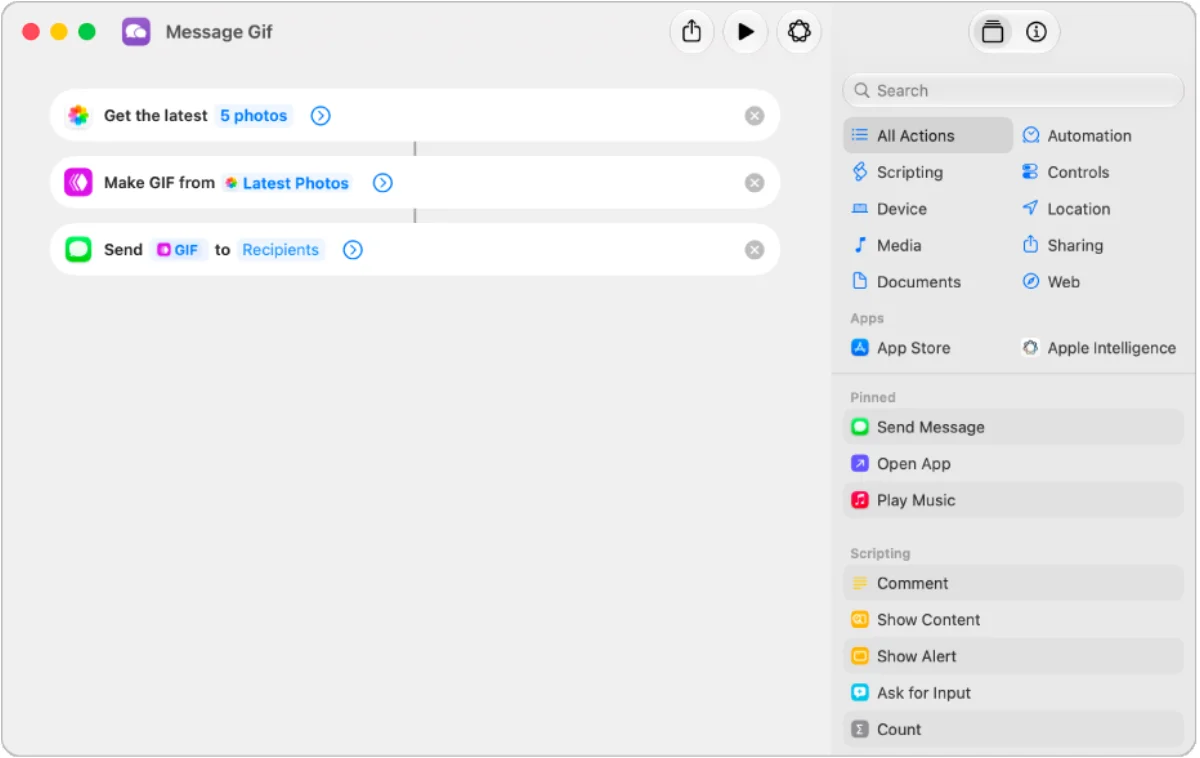
La risposta di Apple è l'app Comandi. La sua guida utente descrive un comando rapido come un modo per «fare le cose con le tue app, con un semplice clic o chiedendo a Siri», concatenando più passaggi tra le app. Puoi eseguirne uno dalla barra dei menu, da Spotlight, con una scorciatoia da tastiera, con Siri o dal Terminale.
I comandi rapidi possono anche partire da soli. Le automazioni partono in seguito a eventi «come l'ora del giorno, l'arrivo in un luogo o l'apertura di un'app», e su un Mac ricevi una notifica che ti chiede di eseguire ciascuna di esse.
Quello che un comando rapido può fare dipende dalle azioni che le app mettono a disposizione. Per i siti web c'è l'azione per eseguire JavaScript su una pagina web (Run JavaScript on Webpage), che legge o modifica una pagina in Safari, e questo significa scrivere JavaScript.
Automator, lo strumento più vecchio, ha ancora la sua documentazione. La guida di Automator di Apple dice che puoi creare flussi di lavoro senza programmare, e che i flussi di lavoro di Automator si possono importare in Comandi.
Keyboard Maestro: macro che costruisci e mantieni tu
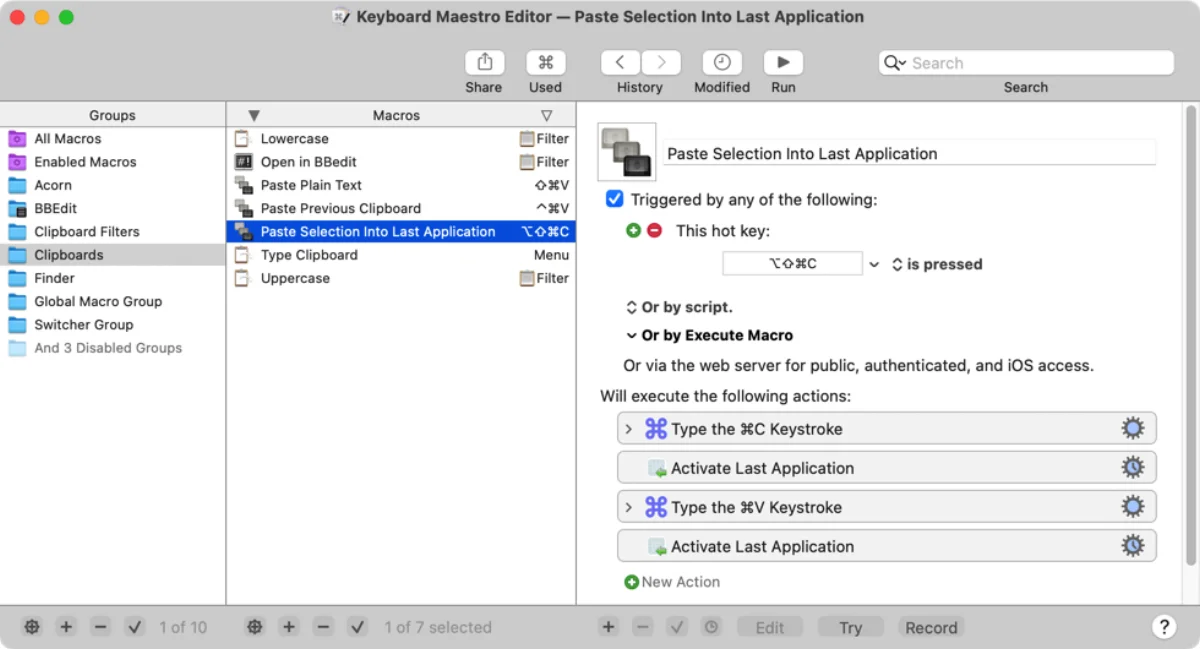
La cosa più vicina a un flusso desktop sul Mac è uno strumento di macro. Keyboard Maestro si definisce «il software di automazione per Mac per eccellenza» e dice di poter «automatizzare applicazioni o siti web, testo o immagini, operazioni semplici o complesse, su comando o a orario», compresa la compilazione di moduli web.
Come un flusso desktop, una macro è un elenco di passaggi che costruisci e tieni aggiornato tu. Keyboard Maestro 11 si acquista una volta sola a US$36, con una prova gratuita, e richiede macOS 10.13 High Sierra o versioni successive.
Incredible: di' il lavoro, e clicca e scrive al posto tuo
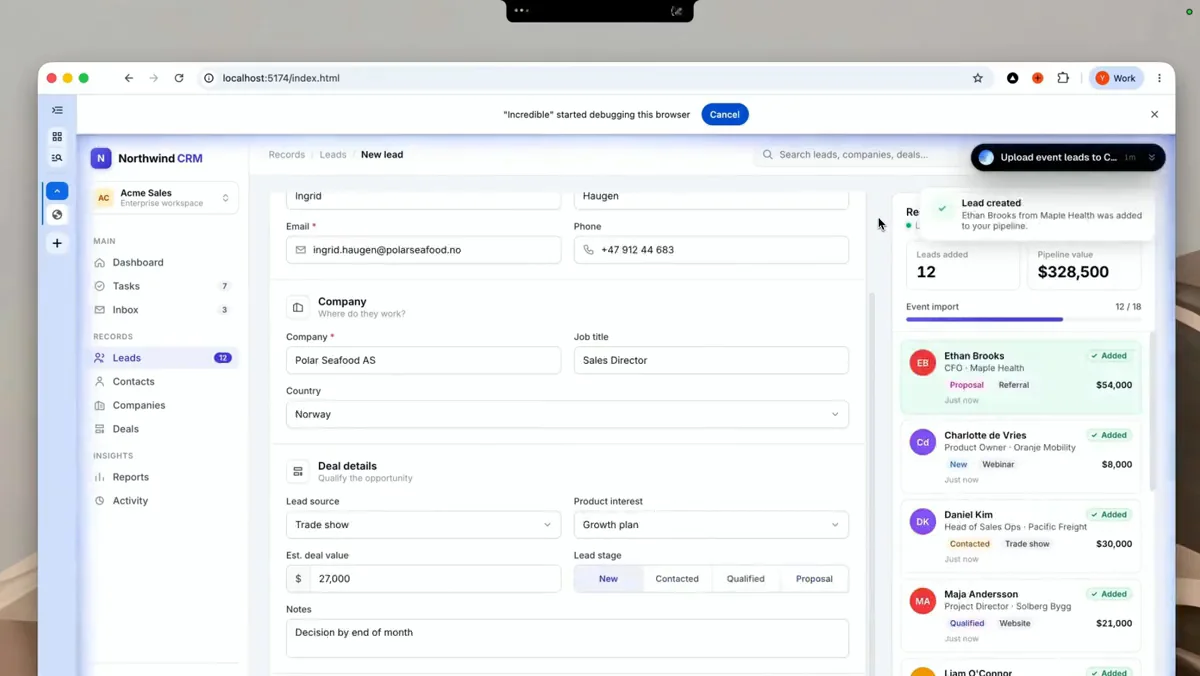
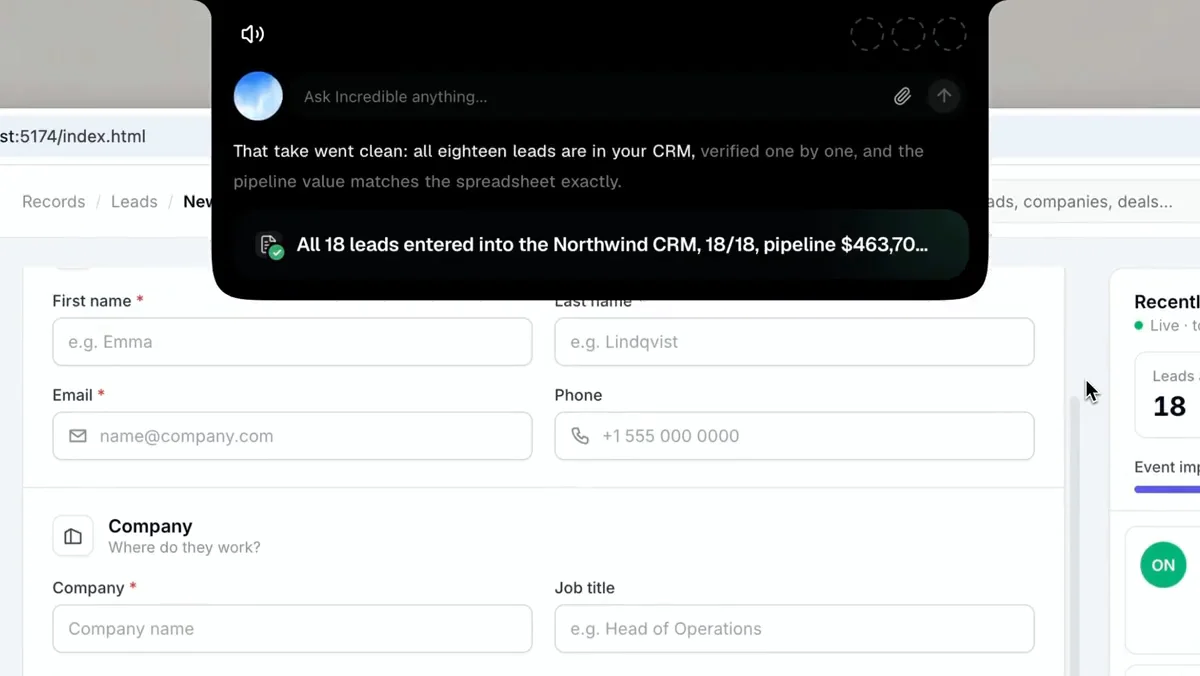
Incredible fa i clic e la digitazione che farebbe un flusso desktop, senza un flusso. Apri le app, tieni premuto fn e di' cosa vuoi. Qui la richiesta era prendere i lead di un foglio di calcolo e aggiungerli uno per uno al CRM, compilando tutti i dettagli e cliccando su Create lead. Incredible li inserisce uno alla volta, poi controlla ciascuno rispetto al foglio.
Lavora nel tuo browser, con i tuoi accessi, quindi il sito non ha bisogno di connettori, API o importazioni. Questo copre i portali fornitori, i pannelli di amministrazione e i vecchi sistemi aziendali che Power Automate raggiungerebbe con un flusso desktop. Chiede conferma prima di inviare qualsiasi cosa, e puoi approvare il passaggio, modificarlo prima o fermarlo. La guida Browser spiega come collegare il tuo browser.
Incredible funziona su macOS 13 o versioni successive, e su Windows 10 o versioni successive, quindi un team con entrambi i tipi di computer usa lo stesso strumento.
«È Copilot sotto steroidi.»
Kyle Rademacher, Office Manager, ProGuard Security Services
Insegnaglielo una volta e pianificalo
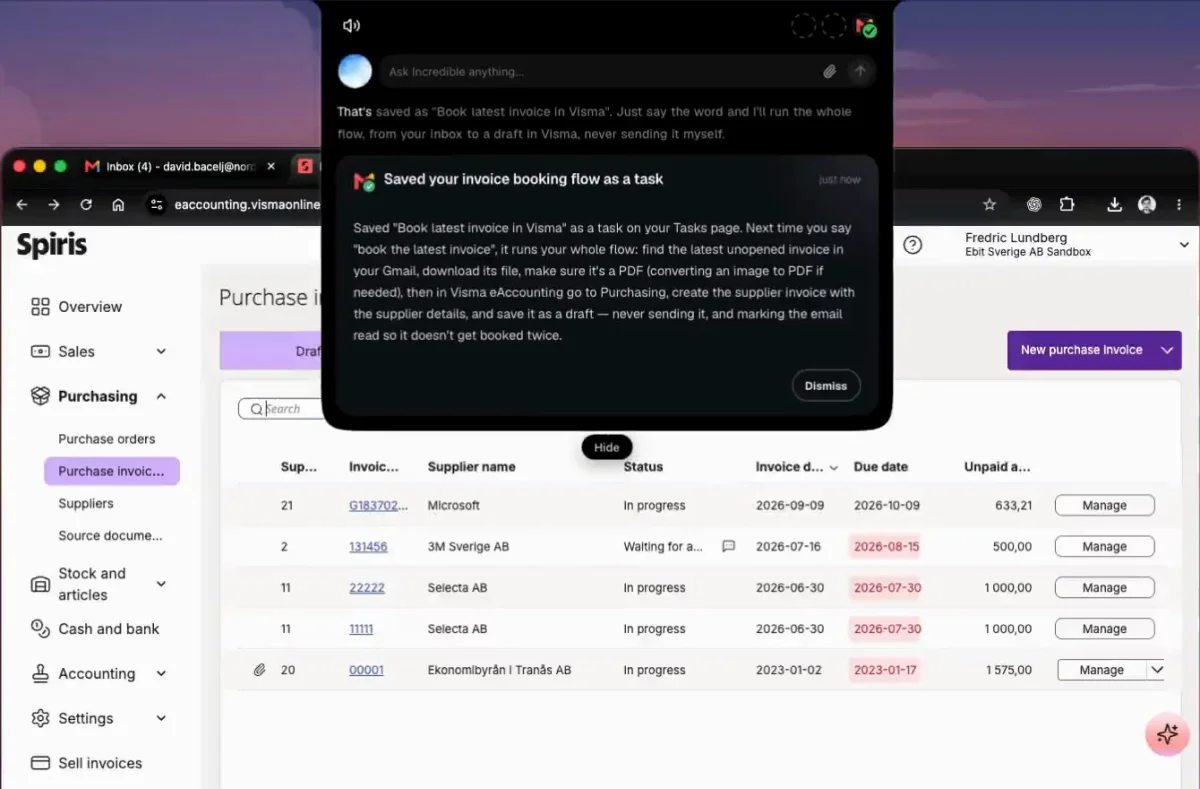
La parte di Power Automate che alla gente manca di più è il registratore: fai il lavoro una volta e viene salvato. Incredible ha la stessa idea, a parole. Fai il lavoro mentre Incredible osserva e di' ad alta voce cosa stai facendo e perché, come faresti con un nuovo collega. Incredible salva il lavoro come attività e da quel momento lo fa allo stesso modo. Approfondisci in come automatizzare un'attività ripetitiva mostrandola una volta.
Un'attività salvata può essere eseguita a orario, per esempio ogni venerdì alle 9, oppure in Autopilot, dove parte ogni volta che succede qualcosa in un'app che hai collegato, per esempio quando arriva un'email con una fattura. Quando una pagina cambia, non c'è nessun flusso da riparare, perché Incredible legge lo schermo ogni volta.
Quale usare
| Incredible | Power Automate | Comandi | Keyboard Maestro | |
|---|---|---|---|---|
| Su un Mac | Sì, macOS 13 o versioni successive | Solo flussi cloud | Sì | Sì, macOS 10.13 o versioni successive |
| Per iniziare | Di' il lavoro | Costruisci un flusso | Costruisci un comando rapido | Costruisci una macro |
| Siti web senza connettore | Clicca e scrive nel tuo browser | Flussi desktop, su Windows | JavaScript in Safari | Passaggi della macro |
| Parte da solo | A orario o in Autopilot | Flussi automatizzati e pianificati | Automazioni, dopo una notifica | Su comando o a orario |
- «Entrambe le app sono Microsoft 365 o hanno un connettore.» Un flusso cloud di Power Automate, creato nel browser del tuo Mac.
- «La nostra azienda usa già i flussi desktop.» Chiedi all'IT una macchina ospitata, e metti in conto che lavora sulle app Windows, non su quelle del tuo Mac.
- «Voglio un modo veloce per far partire qualcosa nelle app di Apple.» Comandi.
- «Mi piace costruire macro e tenerle funzionanti.» Keyboard Maestro.
- «Il lavoro è in un sito web o in un'app senza integrazione, e non voglio costruire niente.» Incredible.
Per il quadro più ampio, leggi un'AI che può controllare il Mac e, se i tuoi dati partono da un foglio di calcolo, come inserire le righe di un foglio di calcolo in un sito web senza API.
Provalo subito. Apri il foglio di calcolo e il sito web tra cui copi dati ogni settimana, tieni premuto fn e di': «Inserisci queste righe nel modulo nell'altra scheda.» Incredible è gratis per 7 giorni. Scaricalo, oppure leggi prima l'Avvio rapido.
Paghi già uno strumento di automazione? Leggi Zapier vs un agente AI che usa il tuo computer.
Domande frequenti
Power Automate è disponibile su Mac?
In parte. I flussi cloud si creano sul sito di Power Automate, quindi puoi crearli da un Mac. Power Automate for desktop è un'applicazione Windows, e Microsoft indica come sistemi su cui funziona Windows 10, Windows 11 e Windows Server dal 2016 al 2025.
Posso eseguire i flussi desktop di Power Automate da un Mac?
Solo su una macchina Windows che si trova altrove. Microsoft offre le macchine ospitate: Power Automate configura una macchina Windows nel cloud che apri in una scheda del browser. Richiede la licenza Power Automate Hosted Process, più le licenze di Windows, Intune e Microsoft Entra ID.
Qual è l'equivalente per Mac di Power Automate Desktop?
L'app Comandi di Apple concatena passaggi tra le app e può partire a orario o quando si apre un'app. Keyboard Maestro esegue macro di battiture e azioni. Incredible clicca e scrive in qualsiasi app e sito web sul tuo Mac quando gli dici il lavoro, senza niente da costruire.
Incredible funziona anche su Windows?
Sì. Incredible funziona su macOS 13 o versioni successive e su Windows 10 o versioni successive, quindi un team con entrambi i tipi di computer può usare lo stesso strumento.



