 Scarica per Mac
 Scarica per Windows
Riconciliazione bancaria in Excel con l'AI: abbina i pagamenti alle partite aperte (2026)
Dai a un'AI l'estratto conto, le partite aperte e gli avvisi di pagamento: ogni pagamento abbinato e colorato in Excel. In più Xero e QuickBooks.
 Emil WagmanCTO
La risposta breve
Apri l'estratto conto e l'esportazione delle partite aperte in Excel, tieni premuto il tasto di Incredible e di' «riconcilia ogni pagamento con le partite aperte, usa gli avvisi di pagamento nella cartella se ti servono più dettagli, e colora ogni pagamento e le partite che ha saldato con lo stesso colore». Li abbina nei tuoi file e ti elenca ogni coppia da controllare. Se la tua contabilità è su Xero o QuickBooks, la loro riconciliazione fa gli abbinamenti dentro il gestionale.
Gratis per 7 giorni. Mac e Windows.
Fine mese. L'estratto conto dice che sono entrati 15 pagamenti. L'esportazione delle partite aperte dal gestionale ERP elenca 47 partite ancora aperte. Da qualche parte in una cartella ci sono gli avvisi di pagamento che dicono quale pagamento ha saldato quali fatture. Abbinarli a mano è un pomeriggio passato a cercare importi.
Ora puoi affidarlo a un'AI. Con Incredible apri l'estratto conto e le partite aperte in Excel, tieni premuto un tasto e di' come riconciliarli. La registrazione qui sopra ne mostra una vera: un estratto conto con un conto in corone e uno in euro, contro un'esportazione SAP delle partite aperte.
Tutto quello che segue su Xero e QuickBooks viene dalle loro pagine, lette il 21 novembre 2026.
Cosa dici a Incredible
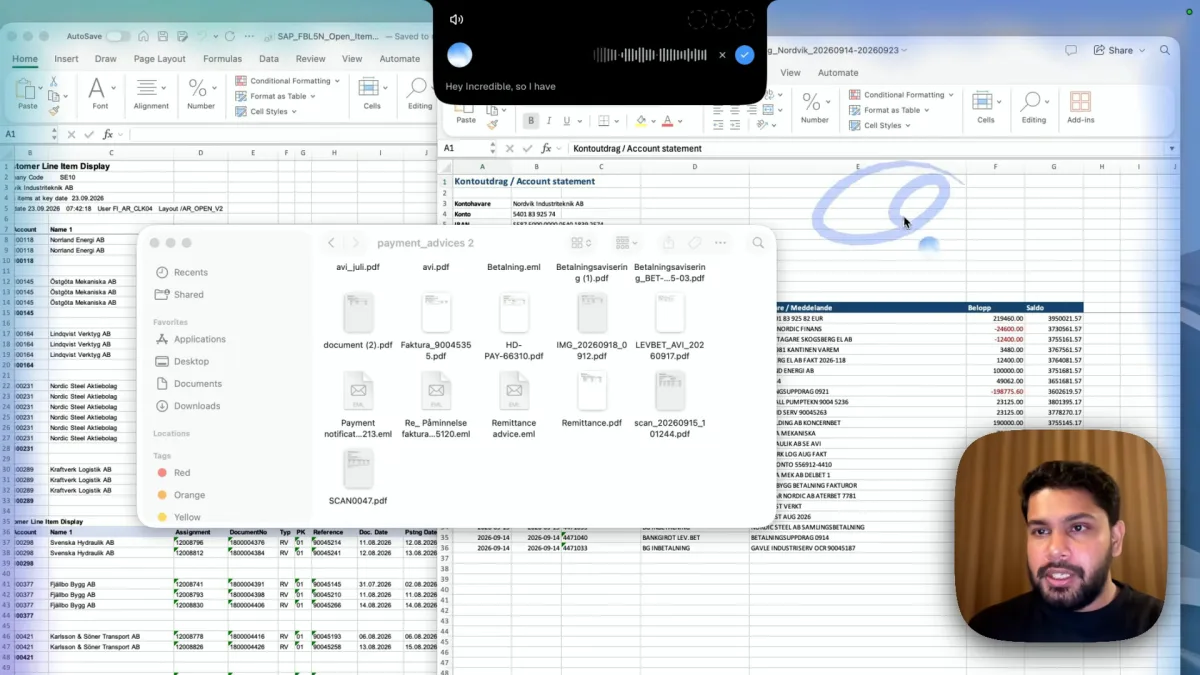
Apri entrambe le cartelle di lavoro, tieni premuto il tasto per parlare (fn su Mac, Ctrl e Space su Windows) e di' cos'è una corrispondenza e come vuoi vederla:
«Questo estratto conto ha un conto in corone e uno in euro, e questa è un'esportazione delle nostre partite aperte da SAP. Riconcilia ogni pagamento con le partite aperte e vedi cosa è stato pagato. Usa gli avvisi di pagamento nella cartella se ti servono più dettagli. Colora ogni pagamento e le partite che ha saldato con lo stesso colore.»
Non c'è un modello da compilare né una formula da scrivere. La cartella della registrazione contiene quello che contiene una cartella vera: PDF, una rimessa scansionata, email salvate con nomi come "Payment notification" e "Remittance advice". Incredible li legge quando la riga della banca da sola non dice quali fatture copre un pagamento.
Cosa ottieni
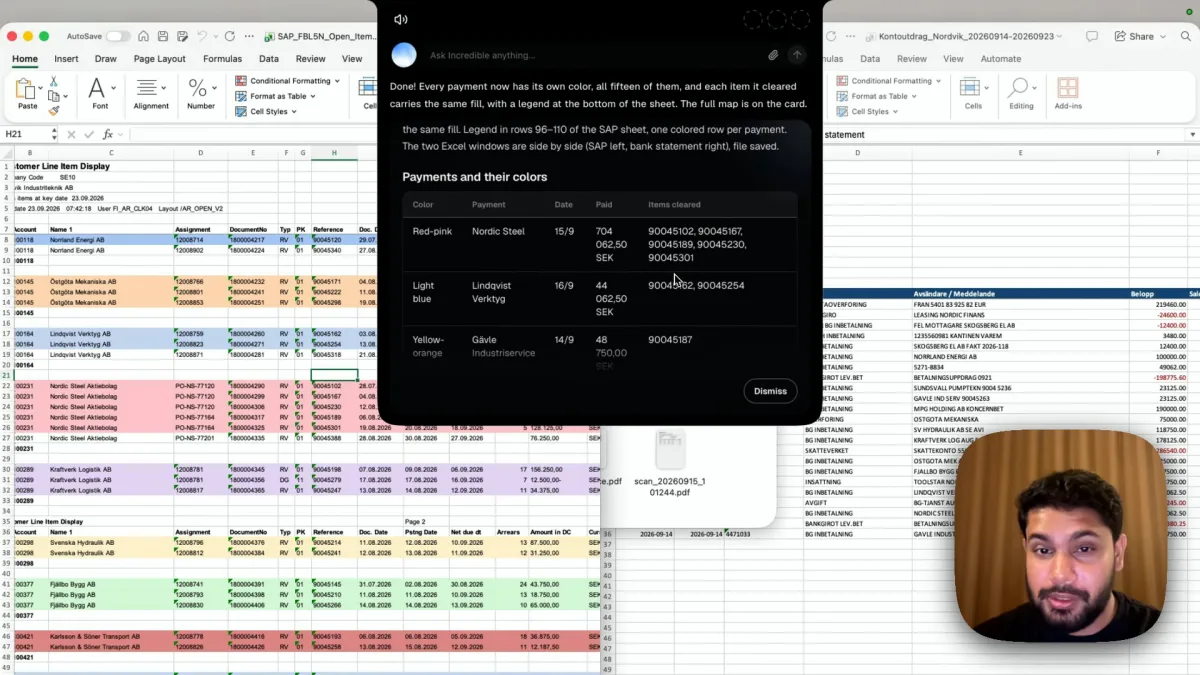
Nella registrazione la risposta è «Fatto. Ogni pagamento ora ha il suo colore, tutti e quindici.» Ogni partita aperta saldata da un pagamento ha lo stesso riempimento, con una legenda in fondo al foglio SAP, e il riepilogo dice: 15 pagamenti codificati per colore, 34 partite su 47 interamente saldate. Le due cartelle di lavoro restano affiancate e salvate.
Le 13 partite non interamente saldate sono il punto dell'esercizio: sono quelle da sollecitare o da verificare. La scheda elenca ogni pagamento con il suo colore, pagatore, data, importo e i numeri di fattura che ha saldato, così puoi controllare qualsiasi coppia o chiedere di una: «perché il pagamento di Nordic Steel è abbinato a cinque fatture?»
Lavora in background, quindi intanto puoi aprire un'altra cartella di lavoro. Quando ti fidi, insegnagli il lavoro e fallo girare a ogni chiusura del mese.
La riconciliazione dentro Xero e QuickBooks
Se la tua contabilità sta in un gestionale, la sua riconciliazione è il primo posto dove guardare.
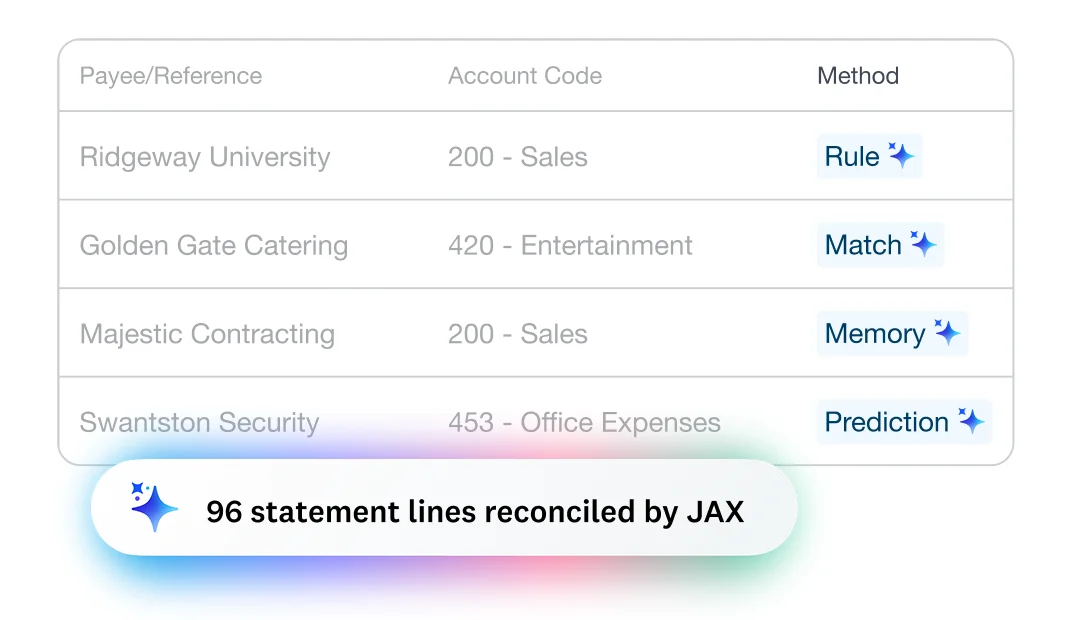
Xero. La pagina sulla riconciliazione bancaria di Xero dice che la sua AI, JAX, «le riconcilia per te quando è molto sicura», e altrimenti propone un abbinamento e impara dalle tue correzioni. Abbina in quattro modi: regole bancarie, abbinamento a registrazioni già presenti in Xero, memoria delle scelte passate e previsione. La riconciliazione automatica è indicata dal "Growing plan" in su, e se non hai un collegamento bancario puoi importare le transazioni a mano.
QuickBooks Online. L'articolo di assistenza di Intuit descrive il metodo classico: vai in "All apps", "Accounting", "Reconcile", inserisci il saldo finale e la data dell'estratto conto, e spunta ogni transazione che corrisponde finché la differenza è $0.00. Offre anche una riconciliazione con AI in cui carichi l'estratto conto; l'articolo non dice quali piani la includono.
Quale usare. Quando la banca e le fatture sono entrambe in Xero o QuickBooks, riconcilia lì. Quando le partite aperte escono da SAP o da un altro ERP come file Excel, i dettagli dei pagamenti sono in PDF ed email, o la banca ha due valute, il lavoro si fa in Excel e nella cartella, ed è lì che lo fa Incredible.
Provalo subito. Apri un estratto conto e un elenco di fatture aperte, tieni premuto il tasto e di': «Abbina ogni pagamento alle fatture che ha pagato e colora ogni coppia con lo stesso colore.» Incredible è gratis per 7 giorni su Mac e Windows. Scaricalo, oppure leggi prima l'Avvio rapido.
Per altri abbinamenti, vedi come confrontare due file Excel con l'AI. Per inserire le fatture fornitori nel gestionale, vedi l'inserimento delle fatture con l'AI, e per il quadro generale, la migliore AI per Excel.
Domande frequenti
L'AI può fare una riconciliazione bancaria?
Sì. Nella nostra registrazione, Incredible ha riconciliato un estratto conto con un conto in corone e uno in euro con un'esportazione SAP delle partite aperte, ha letto avvisi di pagamento in PDF ed email in una cartella per avere più dettagli, e ha codificato per colore 15 pagamenti e le partite che hanno saldato, con 34 partite su 47 interamente saldate. JAX di Xero e la riconciliazione con AI di QuickBooks fanno gli abbinamenti dentro quei gestionali.
Come si fa una riconciliazione bancaria in Excel?
Metti l'estratto conto e l'elenco delle partite aperte uno accanto all'altro e abbina ogni pagamento alle fatture che ha pagato, per importo, riferimento e pagatore. Per affidarlo all'AI, apri entrambi i file, tieni premuto il tasto di Incredible e di' cos'è una corrispondenza. Colora ogni pagamento e le partite che ha saldato con lo stesso colore e aggiunge una legenda.
L'AI può leggere avvisi di pagamento ed email di rimessa?
Sì. Quando un solo pagamento copre più fatture, l'avviso di pagamento dice quali. Nella registrazione la cartella conteneva PDF, documenti scansionati ed email salvate, e a Incredible è stato detto di usarli quando gli servivano più dettagli di quelli dell'estratto conto.
Funziona con le esportazioni di SAP, Fortnox o Visma?
Lavora sul file esportato in Excel, qualunque sia il sistema da cui viene. La registrazione usa un'esportazione SAP delle partite aperte. Incredible funziona su Mac e Windows, e i file restano sul tuo computer.
La riconciliazione fatta dall'AI è sempre giusta?
Controllala la prima volta. Incredible elenca ogni pagamento con il suo colore, pagatore, data, importo e le partite che ha saldato, così puoi rivedere ogni coppia e chiedere di quelle su cui hai dubbi.


