Scarica per Mac
 Scarica per Windows
Come importare dati da una pagina web in Excel con l'AI (2026)
Di' cosa ti serve dalla pagina e ricevi un file Excel formattato, anche su nove pagine di risultati. In più: Excel, Google Sheets e Power Automate.
 Emil WagmanCTO
La risposta breve
Apri la pagina con i risultati, tieni premuto il tasto di Incredible e di' cosa vuoi, per esempio «prendi tutti questi 213 risultati e mettili in un foglio di calcolo ben formattato». Incredible scorre tutte le pagine di risultati nel tuo browser e salva un file Excel. Per una sola tabella semplice su una pagina pubblica, bastano l'importazione «From Web» di Excel o la funzione IMPORTHTML di Google Sheets.
Gratis per 7 giorni. Mac e Windows.
Hai trovato l'elenco che ti serve: 213 fornitori su un registro delle imprese, sparsi su nove pagine di risultati. Copiarlo a mano in Excel ti porterebbe via il pomeriggio, e il sito non ha un pulsante per esportare.
Puoi invece chiederlo. Con Incredible sul tuo Mac o PC Windows, apri la pagina, tieni premuto un tasto e di' cosa vuoi nel foglio di calcolo. Incredible scorre tutte le pagine di risultati nel tuo browser e salva un file Excel. La registrazione qui sopra lo mostra su una ricerca reale: tutte le 213 aziende Volvo su allabolag.se, un registro delle imprese svedese.
Tutto quello che trovi qui sotto su Microsoft e Google viene dalle loro pagine di assistenza, consultate il 21 novembre 2026.
Cosa dici a Incredible

Apri la pagina con i dati, tieni premuto il tasto per parlare (fn su Mac, Ctrl e Space su Windows) e dillo come lo diresti a un collega:
«Puoi prendere tutti questi 213 risultati per Volvo e metterli in un foglio di calcolo ben formattato?»
Non devi nominare le colonne, indicare la tabella o scrivere una regola. Incredible guarda la pagina in cui ti trovi, capisce dove sono il nome, il numero, il telefono e l'indirizzo di ogni risultato, e parte.
Funziona nel tuo Chrome, o in un altro browser basato su Chromium come Edge, Brave o Arc, quindi un sito in cui hai effettuato l'accesso gli appare esattamente come appare a te.
Risultati sparsi su molte pagine

La maggior parte degli elenchi che vale la pena avere non sta in una tabella su una sola pagina. Qui i risultati erano schede, nove pagine di schede, con telefono, indirizzo, fatturato e numero di dipendenti su ciascuna.
Incredible ha annotato cosa ha trovato nella prima pagina (213 aziende, nove pagine, i campi di ogni scheda) e ha scorso le pagine una per una. Il suo piano resta aperto in un piccolo pannello mentre lavora: raccogliere tutti i 213 risultati, creare il foglio di calcolo, poi verificare che il file esista e che i conti tornino. Nel frattempo puoi continuare a lavorare in un'altra finestra.
Cosa ottieni

Pochi minuti dopo il file era aperto in Excel: 213 righe, nessun duplicato, 12 colonne (azienda, ragione sociale, numero di registrazione, telefono, indirizzo, fatturato, anno del fatturato, dipendenti, ruolo, persona, settori e una descrizione), ordinate per fatturato dal più alto. La riga di intestazione era bloccata, con i pulsanti dei filtri e righe a colori alterni.
Ha anche detto cosa mancava. Solo 83 delle 213 aziende mostrano un fatturato sul sito, quindi le altre celle sono vuote invece che inventate. Leggi questo tipo di nota prima di inoltrare il file.
La stessa richiesta funziona per altri elenchi: «metti tutti i prodotti di questa pagina in un foglio di calcolo con il prezzo e il link», oppure «fammi un foglio con questi annunci di lavoro, con l'azienda e la sede». Un elenco che estrai ogni settimana si può salvare come attività e pianificare.
Gli altri modi per portare i dati di un sito web in Excel
L'importazione «From Web» di Excel. In Excel, vai su Dati e seleziona «From Web», poi incolla l'indirizzo della pagina. La pagina di assistenza di Microsoft dice che elenca le tabelle che rileva nella pagina come «Suggested Tables», e che «Add Table Using Examples» ti permette di scrivere qualche valore perché trovi dati che non sono in una tabella. Per i siti che richiedono l'accesso, l'importazione supporta accesso anonimo, Windows, di base, API Web e account aziendali (Microsoft). Le pagine di Microsoft non dicono se funziona in Excel per Mac.
IMPORTHTML di Google Sheets. Scrivi =IMPORTHTML(url, "table", 1) in una cella. La pagina di assistenza di Google dice che importa i dati da una tabella o da un elenco in una pagina HTML. Poi scarica il foglio come file Excel dal menu File.
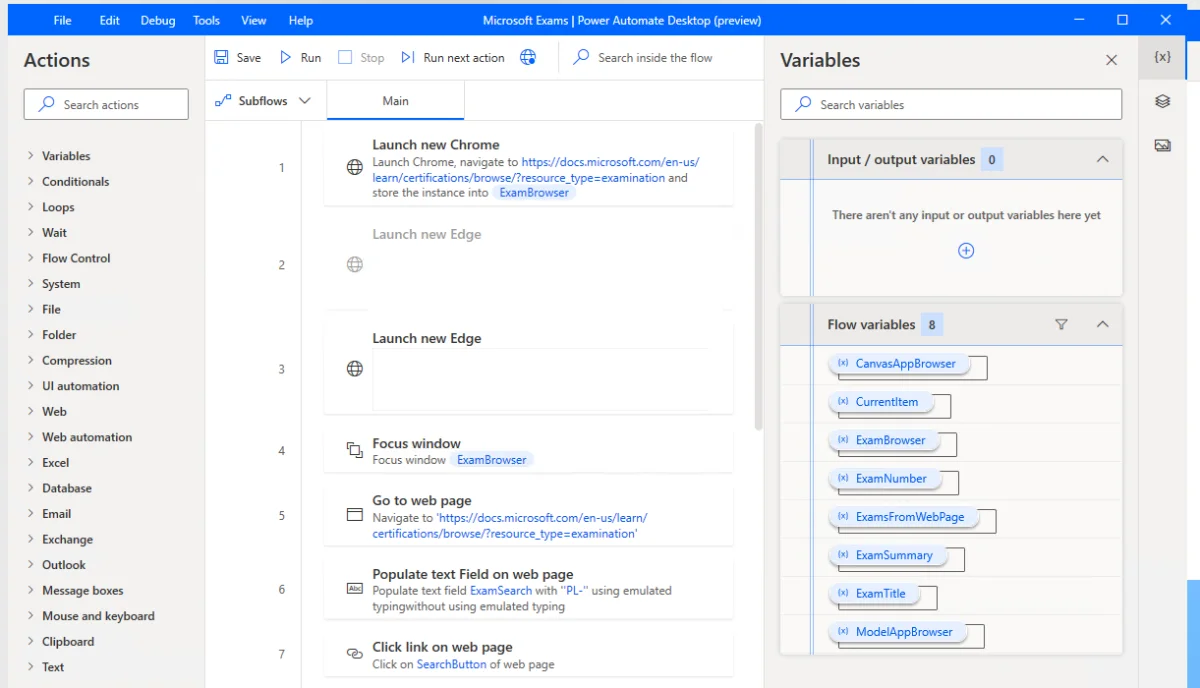
Power Automate for desktop. La sua azione «Extract data from web page» prende valori singoli, elenchi, righe o tabelle da una pagina e può salvarli in un foglio di calcolo Excel (Microsoft). Costruisci il flusso passo dopo passo, e funziona solo su Windows; leggi Power Automate Desktop per Mac.
Quale usare. Per una sola tabella semplice su una pagina pubblica, l'importazione di Excel o IMPORTHTML sono rapide, e le hai già. Quando i dati sono in schede, sparsi su molte pagine o dietro il tuo accesso, o semplicemente vuoi dire cosa ti serve e ricevere il file, chiedi a Incredible.
Provalo subito. Apri una pagina di risultati di ricerca, tieni premuto il tasto e di': «Metti tutti questi risultati in un foglio di calcolo.» Incredible è gratis per 7 giorni su Mac e Windows. Scaricalo, oppure leggi prima l'Avvio rapido.
Per il lavoro opposto, inserire in un sito web le righe di un foglio di calcolo, leggi come automatizzare l'inserimento di dati da un foglio di calcolo in un sito web. Per saperne di più su cosa può fare un'AI nel tuo browser, leggi AI che può navigare sul web al posto tuo, e per il lavoro in Excel in generale, la migliore AI per Excel.
Domande frequenti
Come importo i dati da una pagina web in Excel?
Per una sola tabella su una pagina pubblica, usa Dati > «From Web» in Excel e scegli la tabella. Quando i dati sono sparsi su molte pagine, sono in schede invece che in una tabella o si trovano dietro il tuo accesso, chiedi a Incredible: apri la pagina, tieni premuto il suo tasto e di' «metti tutti questi risultati in un foglio di calcolo». Raccoglie tutte le pagine nel tuo browser e salva un file Excel formattato.
Un'AI può estrarre i dati da un sito web al posto mio?
Sì. Nella nostra registrazione, Incredible ha raccolto 213 aziende da nove pagine di risultati di ricerca su un registro delle imprese e le ha salvate in un foglio Excel con 12 colonne, ordinato per fatturato, senza duplicati. Funziona nel tuo Chrome, Edge, Brave o Arc, con i tuoi accessi.
Posso importare dati da una pagina web in Excel su Mac?
Sì. Incredible funziona su macOS 13 o versioni successive e su Windows 10 o versioni successive, e lavora nel browser che usi già. Le pagine di Microsoft sull'importazione «From Web» di Excel non dicono se funziona in Excel per Mac, e Power Automate for desktop è un'applicazione per Windows.
Esiste un modo gratuito per portare i dati di un sito web in Excel?
L'importazione «From Web» è inclusa in Excel con Microsoft 365, e Google Sheets ha la funzione IMPORTHTML, che importa una tabella o un elenco da una pagina web in un foglio che poi puoi scaricare come file Excel. Entrambe funzionano meglio con una tabella semplice su una pagina pubblica. Incredible è gratis per 7 giorni.
Può prendere i dati da un sito in cui devo fare l'accesso?
Incredible lavora nel tuo browser, quindi vede le pagine in cui hai già effettuato l'accesso, senza che tu debba dargli niente. L'importazione web di Excel supporta diversi tipi di accesso, come quello di base e gli account aziendali, che imposti nell'importazione.